


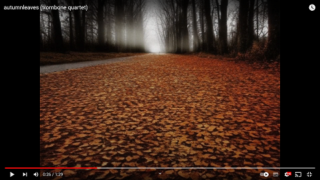

先日、Bodhi linuxを古いノートPCにインストールしたばかり・・・。このPCをmusic Pcとして使用を始めました。わたしは、音楽を聴いたり楽器を演奏したりすることはとても大好きなのですが、大音量で聴いたりすることはほぼないです。まあ、住宅事情もありそもそもそういうことは、無理なのですが・・・。なので小さめの音で音楽を流しながらPCを使うことが多いですしmp3のデータもかなりあるので古いPCをプレイヤー替わりに活用するのは、まあまあ正解かなという感じです。

今度は、このBod hiLinuxをwindows Pcたちと繋げてファイル共有したいと思いLinuxではとても有名なsamba systemを導入しようと思いましたが、設定が面倒だったのであきらめました。いずれはと思うのですが、・・・。そのsamba systemは、Linuxのでディストリビューションにより使いやすいものとそうでないものがあるようです。以前samba systemは、他のディストリビューションで試したことがあります。その時は、Linuxマシーンの使い道も決まっていなくただwindows Pcと繋いだだけということなのですぐに使わなくなりました。今度のLinuxマシーンは、music Pcと限定的な使い方をしているので永く使えるかも・・・です。ネットを検索していると数々の便利なツールがあるではないですか!「Tailscale」!
Tailscaleって・・・You Tubeより
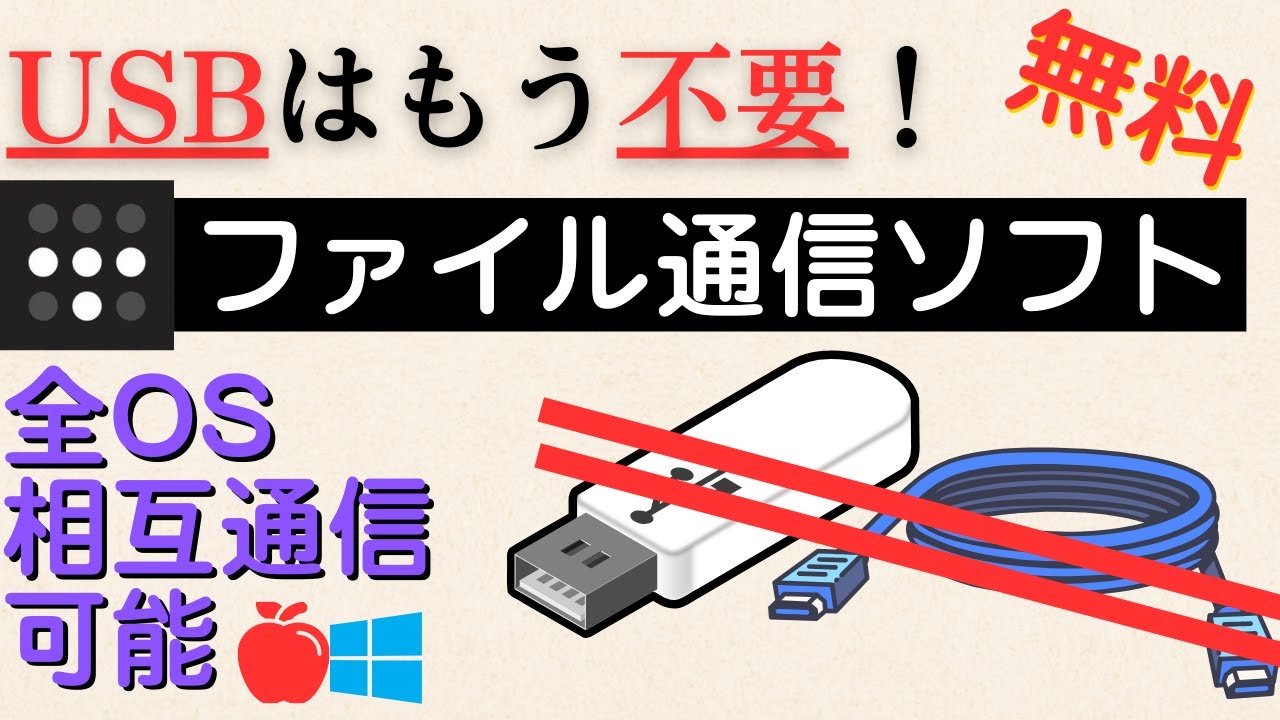
Youtubeの動画では、windows、Linux、Android、と解説していましたが、iosとも簡単につなげることができました。
Tailscaleをダウンロード・インストールしてみた
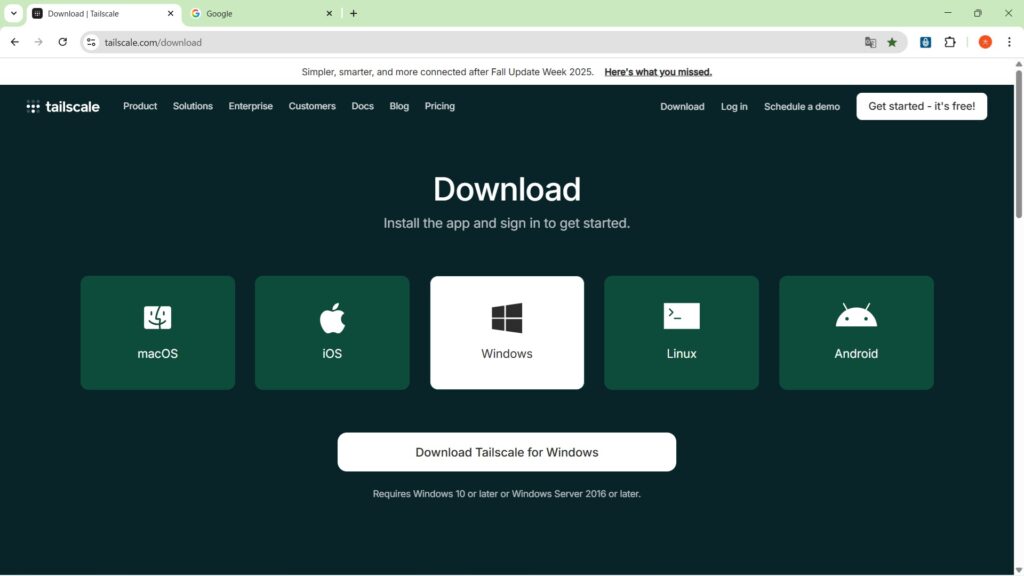
さっそく、Youtubeの動画の通りダウンロードとインストール行いました。わたしの使用しているマシーンは、windowsが3台、先日インストールしたばかりのLinuxマシーン、そしてiPad mini 、iPhone、Androidタブレット、です。もちろん家族のマシーンもありますが、それは除外です。とりあえずメインのマシーンのPCへインストール。まずは、富士通のマシーンです。
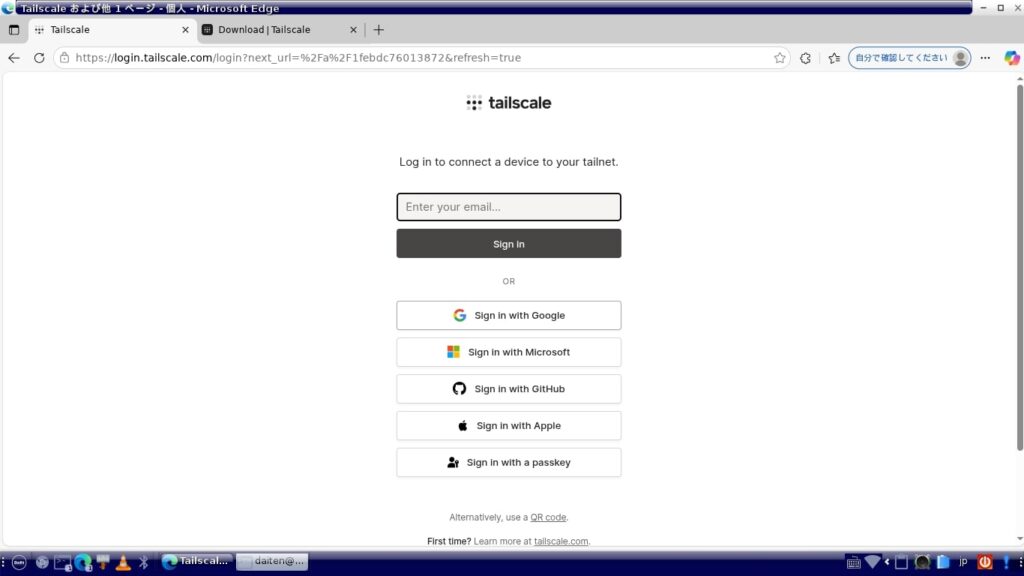
いざTailscaleのホームページへ
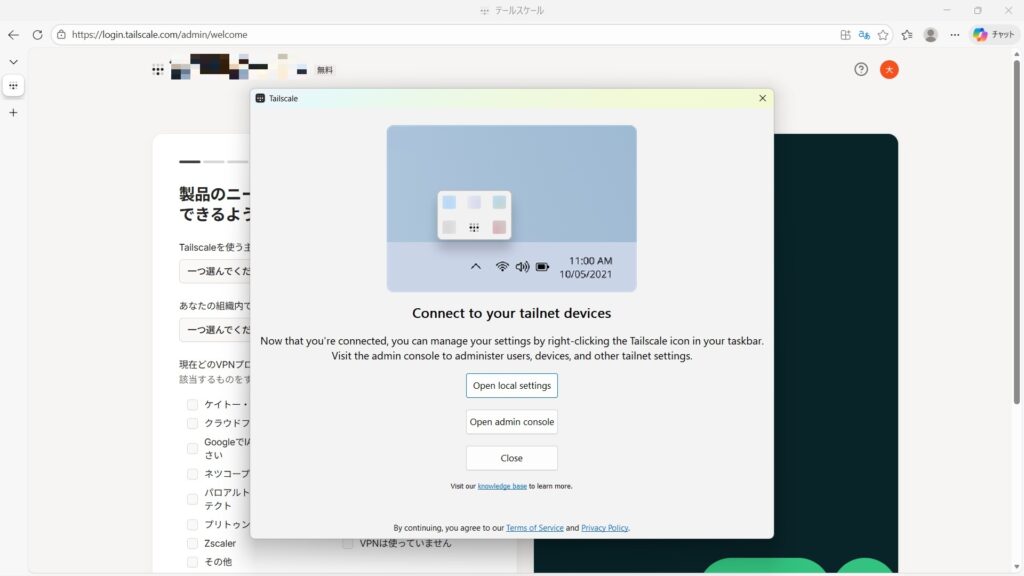
あっという間にセッティング終了
Windowsマシンでファイル転送
セッティングは、とても簡単にできました。試しに富士通のPCからHPのwindowsマシーンにファイルを転送してみました。Weather Reportのmp3の13ケのファイルを選択しました。右クリック、taliscaleを選択しました。
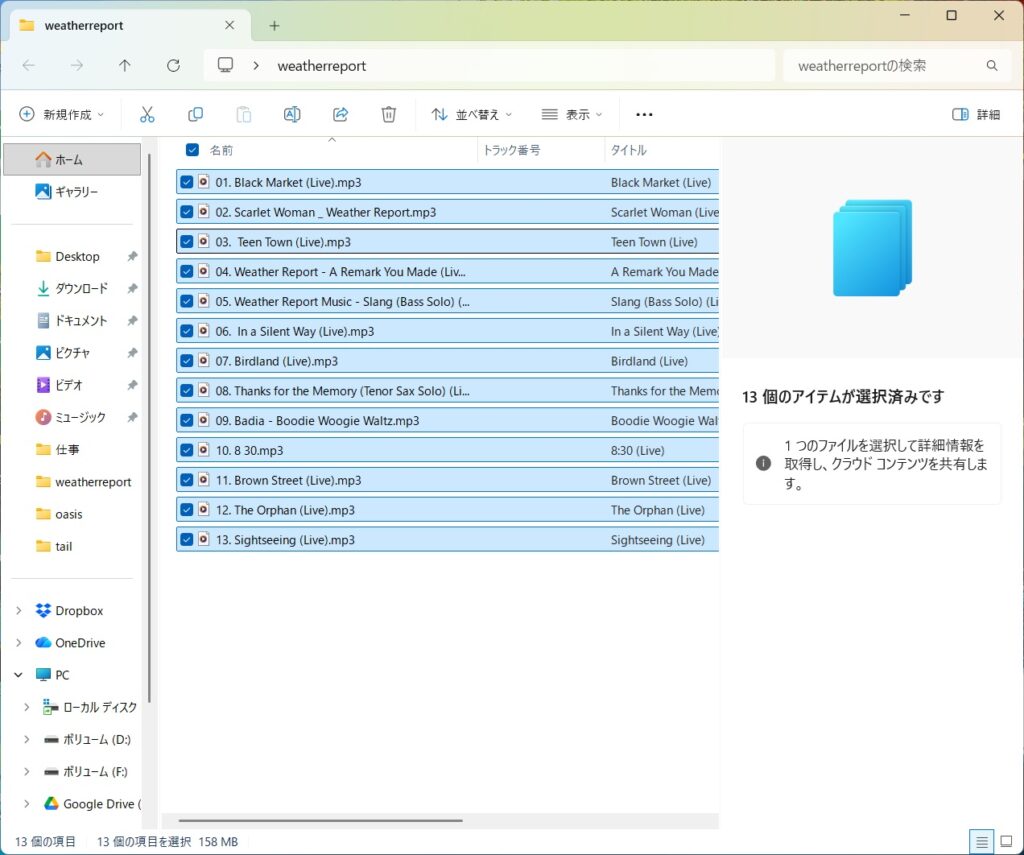
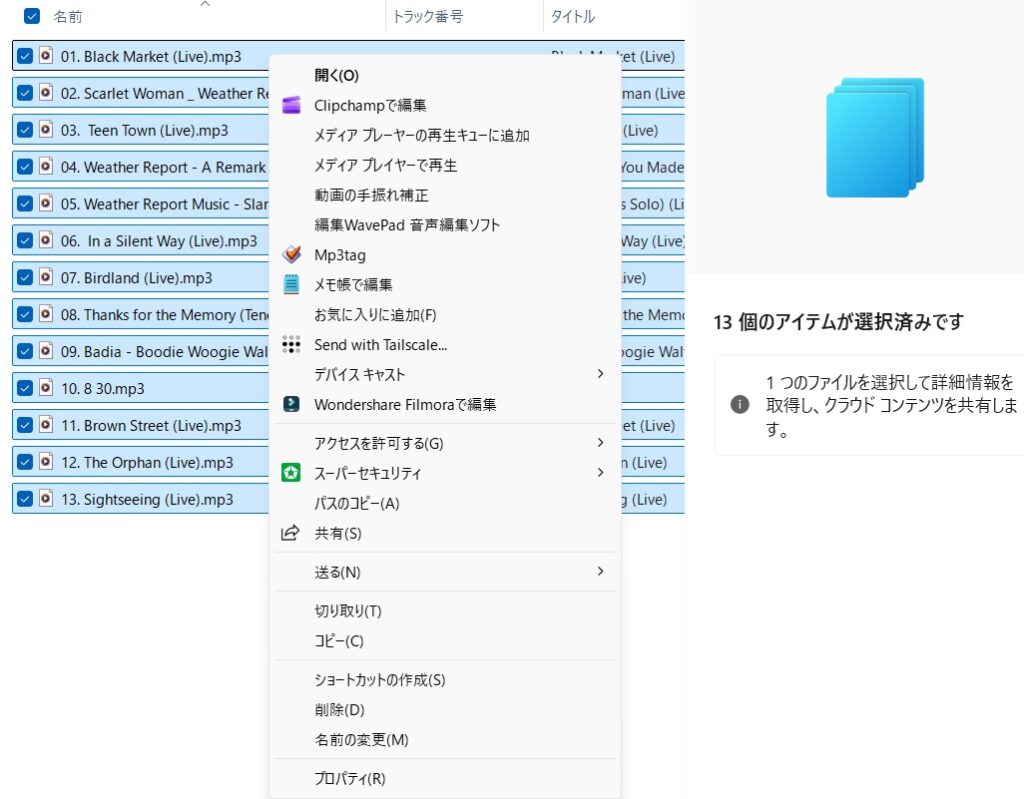
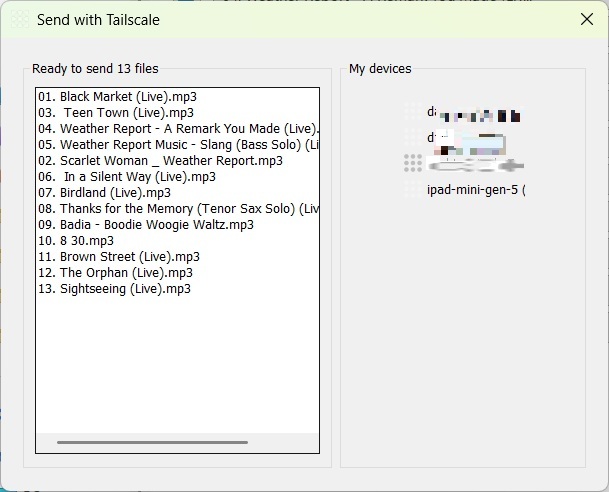
tailscaleを選択するとReady to send 13 filesという画面になりました。右側がTailscaleをインストールしているマシン名です。送ろうとするデバイス(もう一台のHpのWindowsマシン)を選択しました。
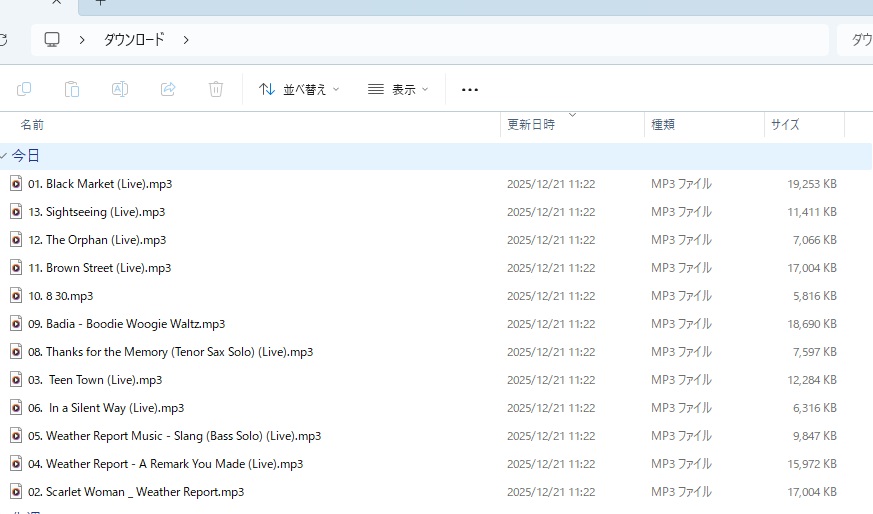
fujitsuのマシンから送ったファイル
こちらがHpのダウンロードフォルダ
Linuxマシンへインストール
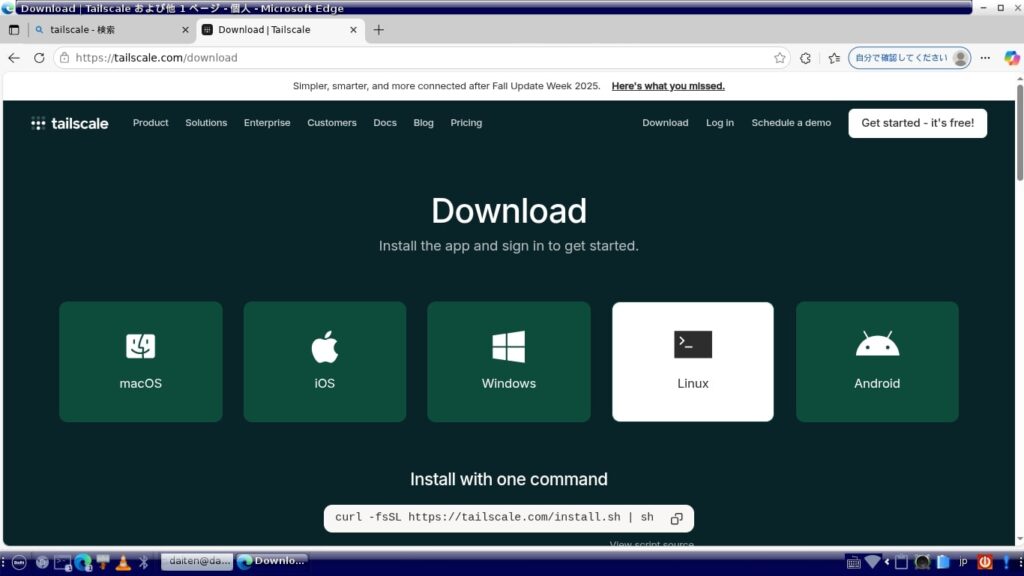
今度は、Linuxマシンへインストールしてみました。Linuxは、Windowsマシンと少し違ってインストールが特殊です。と言ってもYoutubeの先生の通りやればとても簡単でした。
linuxを選択ダウンロード
窓にコマンドがでました
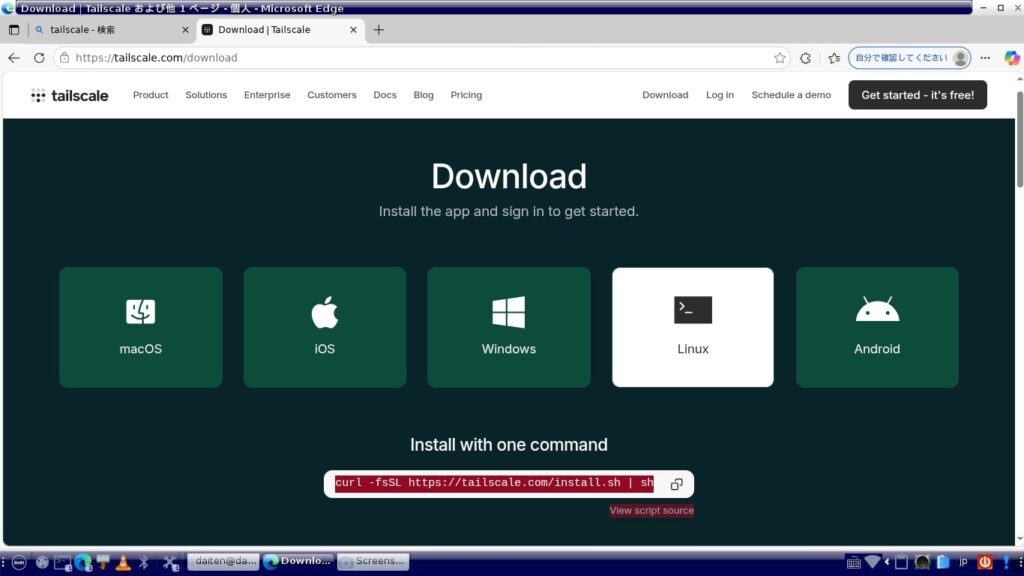
コマンドをターミナルにペースト
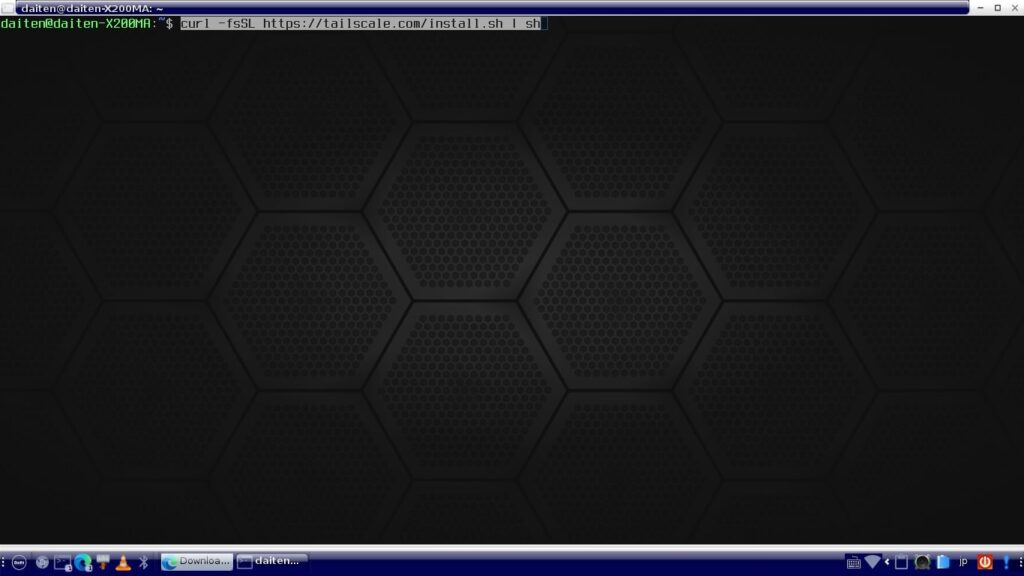
コマンドを実行
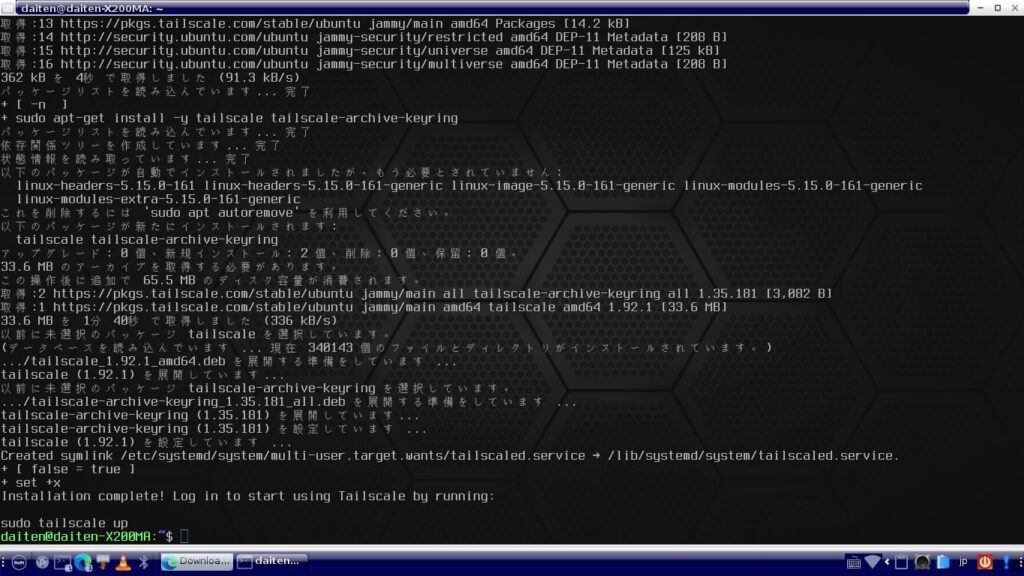
アカウント登録
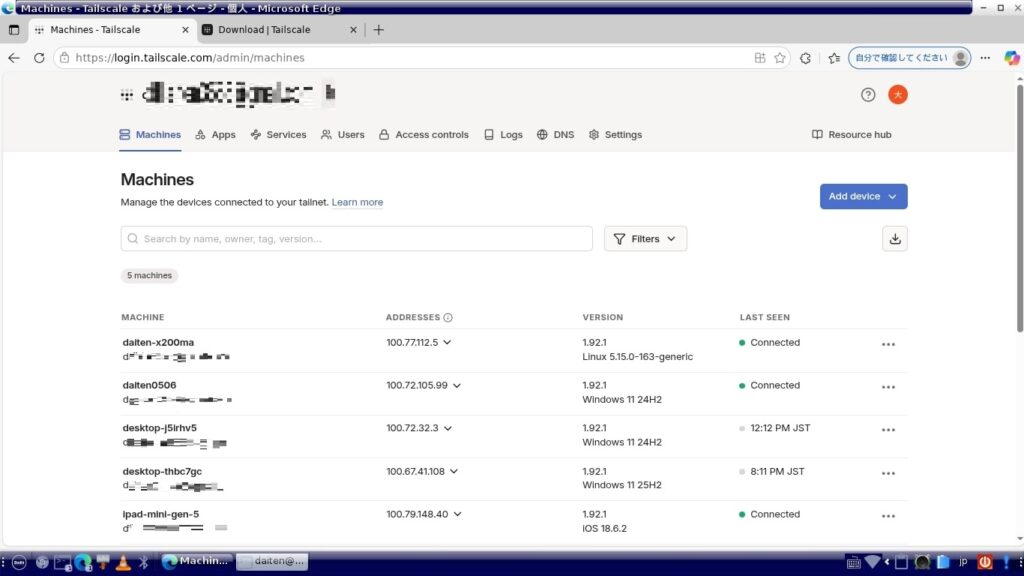
linux マシンがTailscaleに参加
Linuxマシンでのファイル転送
今度は、Linuxマシンからファイルをfujitsuのwindowsマシンへ転送してみました。Linuxのファイル操作には慣れていないのでcopilptに教えてもらいながら操作しました。
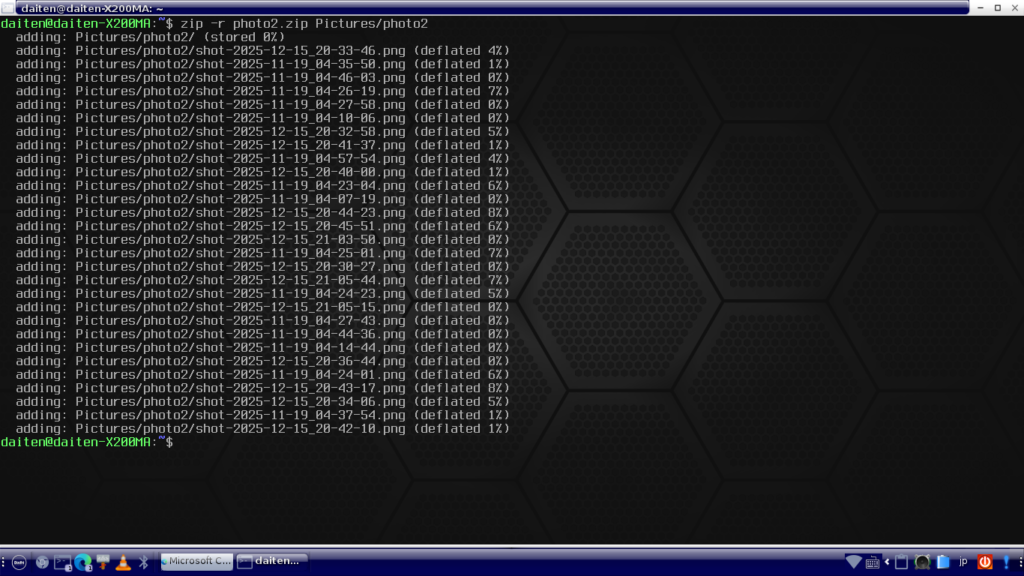
転送したファイルは、Linuxのスクリーンショットの画像です。たくさん撮ってあるのでwinマシンへ転送するためには、たくさんのファイル名を打たないといけないので大変そうなのでディレクトリを圧縮してディレクトリを送信することにしました。おっと・・・、圧縮!?linuxって圧縮ってどうやるんだろう????そこからです。copilotに圧縮コマンドを教えてもらいました。
いろいろあるようですが、winで馴染みのあるzipにすることにしました。圧縮するディレクトリは画像がたくさんあるphoto2、これを圧縮してphoto2という圧縮ファイルにすることにしました。winのようにGUIでもできるようですが、今後CUI操作に慣れようと頑張ってみました。
photo2のパスは、/home/Pictures/photo2
そして圧縮するzipコマンドは、zip -r photo2.zip /home/Pictuers/photo2
これでphoto2.zipというzipファイルができあがりあました。
readlink -f photo2.zipと打てばphoto2.zipのパスがわかります。
photo2.zipのファイルをwinマシンのfujitsuに送ってみました。
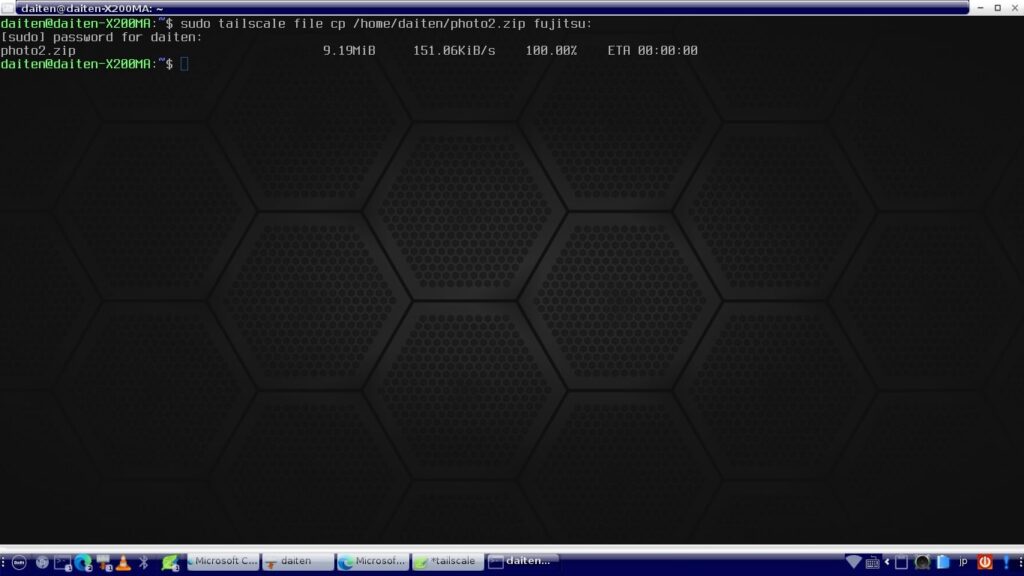
Linuxマシンからtailscaleを使って送るコマンドは、(マシン名をわかりやすくfujitsuに変更しました。)最後の : を打たないとエラーが出ます。
sudo tailscale file cp /home/daiten/photo2.zip fujitsu:
Linuxマシンでの圧縮
Linuxマシンからwinマシンへ転送
fujitsuのwindowsマシンでダウンロード
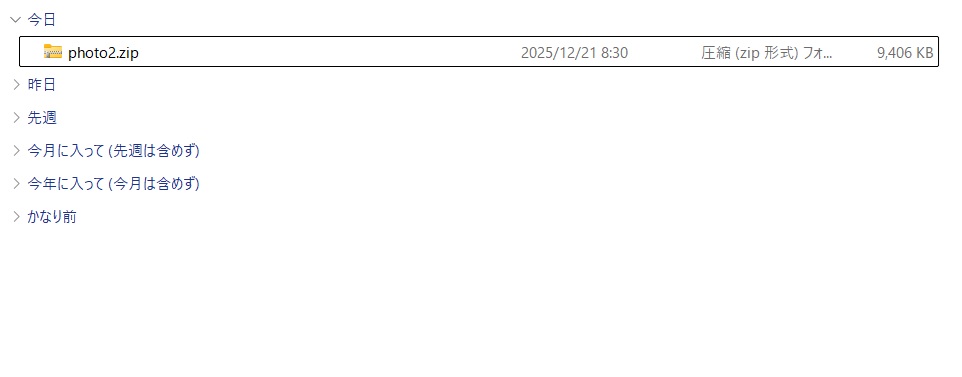
iPadからのファイル転送
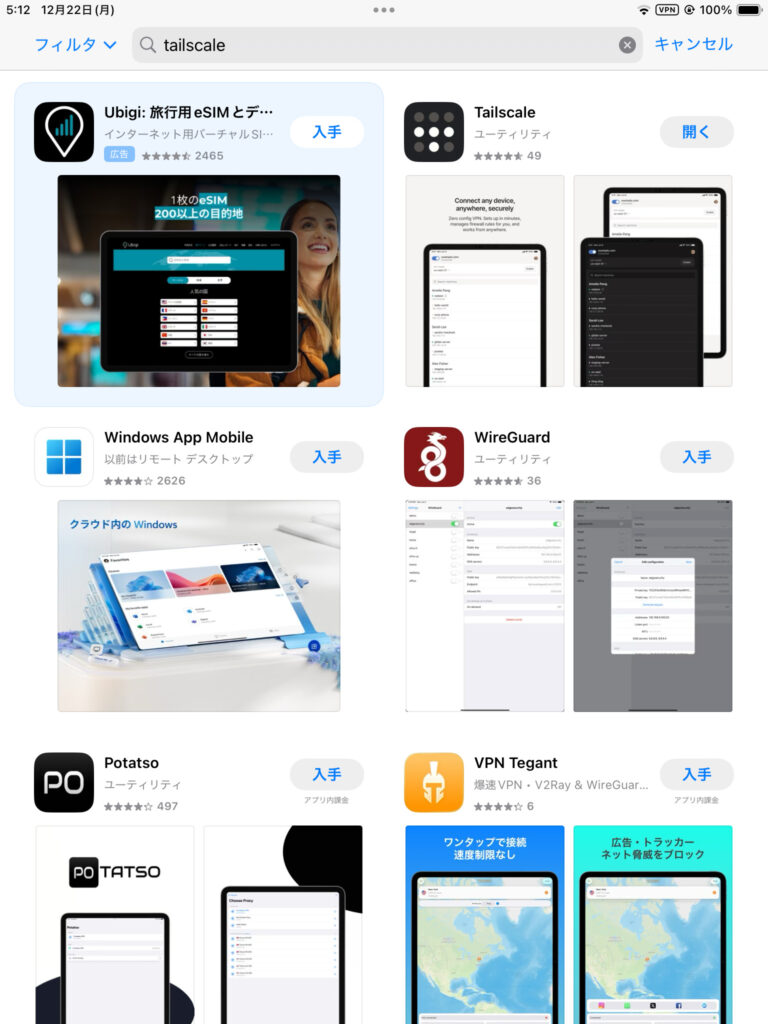
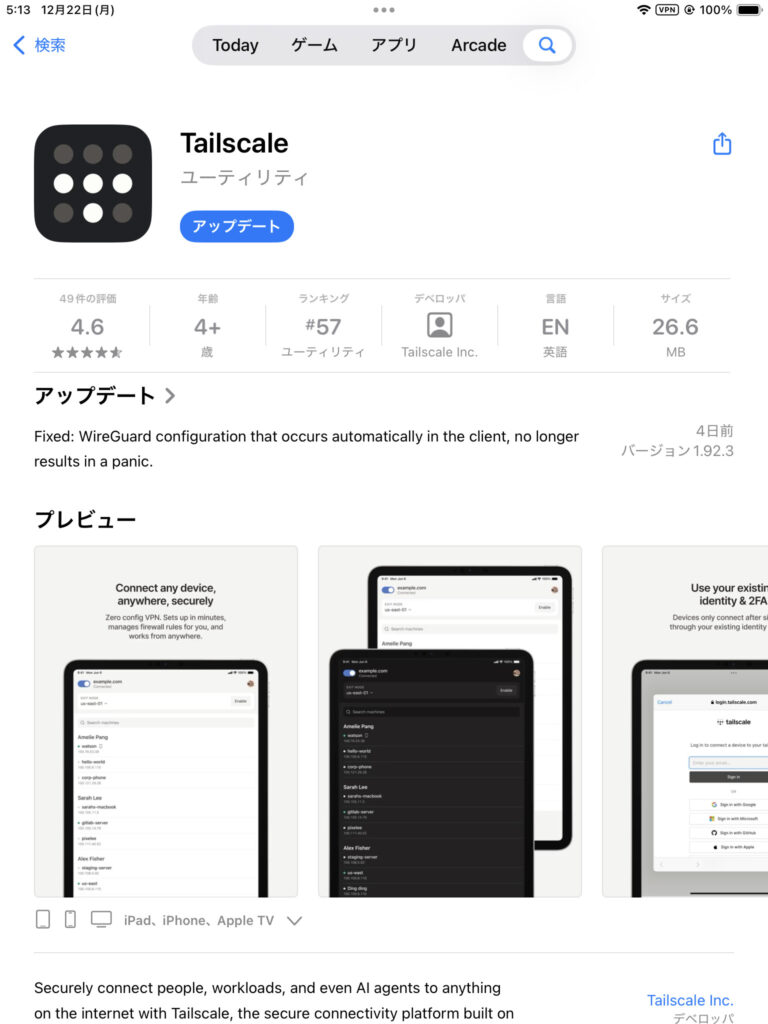
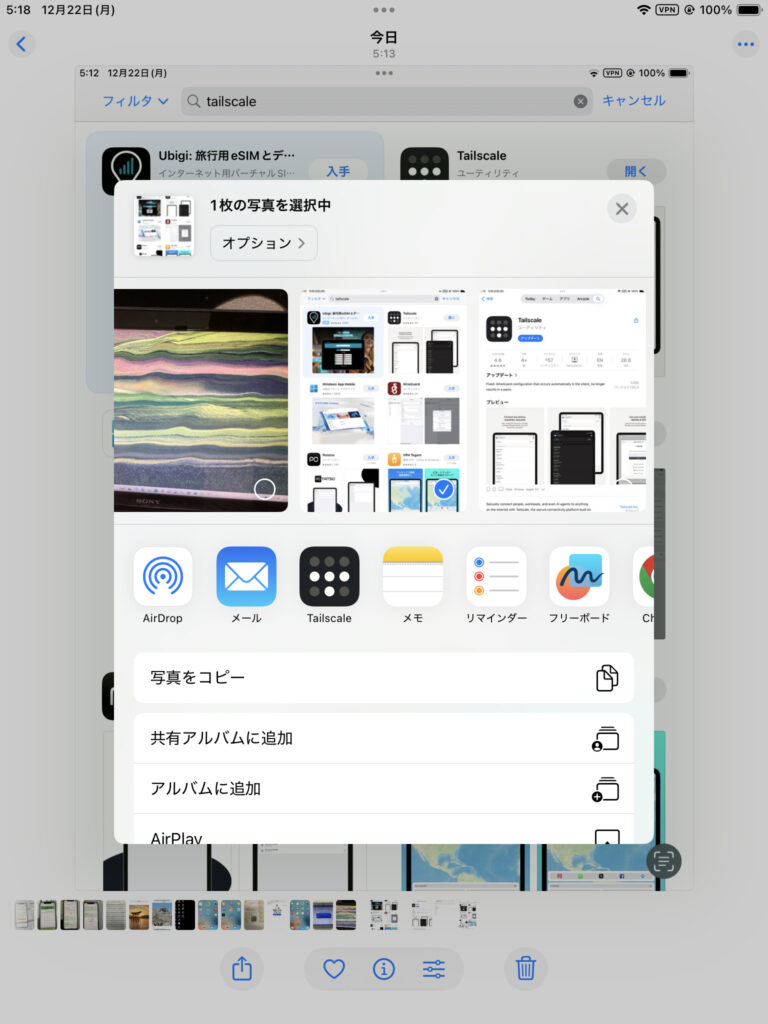
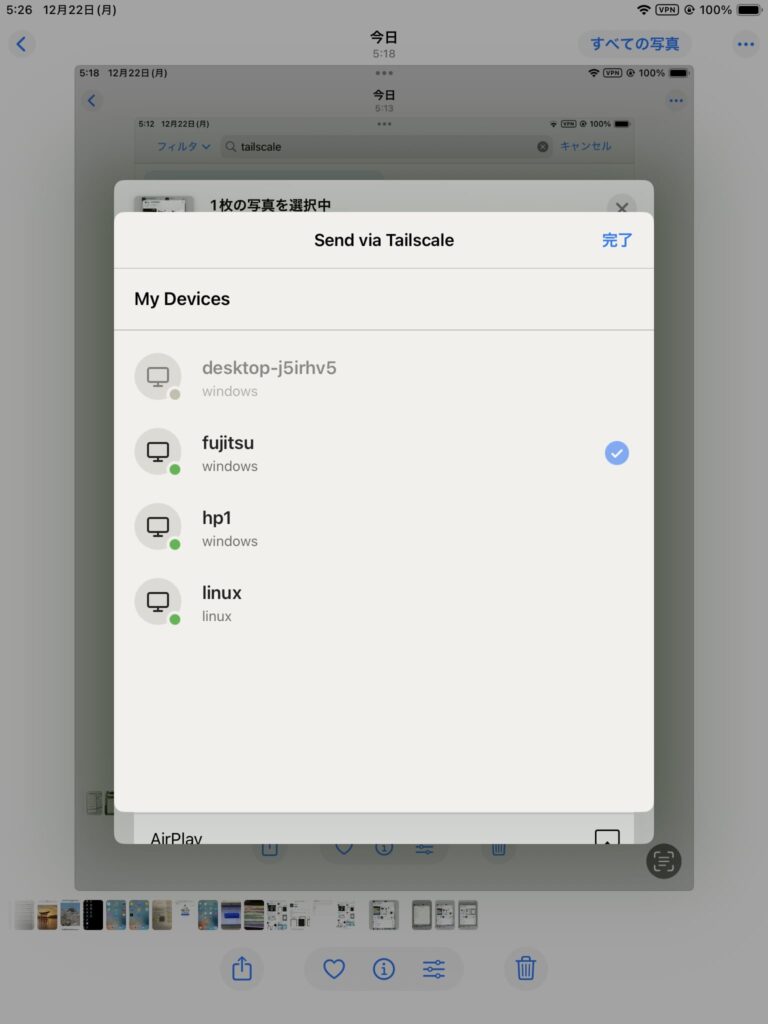
iPadからのファイル転送は、とても簡単でした。iPadでアプリを検索してあとは、iPoneで写真をメールやLINEに送ったりする要領でファイルを転送することができました。
iPadのAppセンターからアプリを検索
アプリをゲット
送りたいファイルを選択
Tailscaleに参加マシーンで送りたいマシーンを選択
ファイルが送られてきたwindowsマシーン

Tailscaleを使用してみた感想
Tailscaleをwindows、Linux、iosと試してみましたが、Linuxは、CUI操作に慣れる必要がありますが、windowsとiosはとても簡単に行うことができました。LinuxのCUI操作は、宿命みたいなものなので仕方がないかなと・・・。あっ、Androidを試してませんでしたが、たぶんこれも簡単にできるでしょう。それは、また今度やってみます・・・。
という感じでTailscaleは、とても便利なツールでした。
以上

コメント