

【大量の紙の楽譜が1台のタブレットの中に納まる】
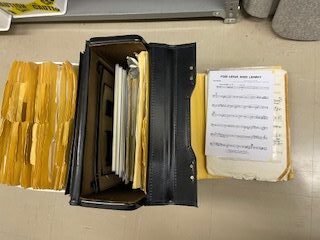
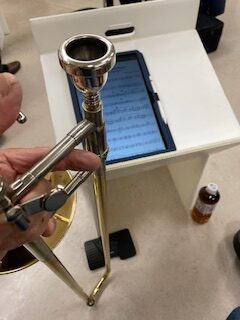
わたしは、学生時代から始めたバストロンボーン、社会人ビッグバンドそして大学のOBバンドで演奏活動しています。早いものでバストロを始めて46年、社会人バンドに入れてもらって43年が経ちます。
長年の音楽活動で気づけば1000曲以上に膨れ上がった楽譜たち。ファイルは何冊にもなり、探すのに時間がかかる、劣化して破れる、練習や本番への持ち運びが重い…こんな悩みを抱えていませんか?
私も同じ悩みを抱えていました。そこで1年半前に思い切って楽譜のデジタル化に踏み切りました。
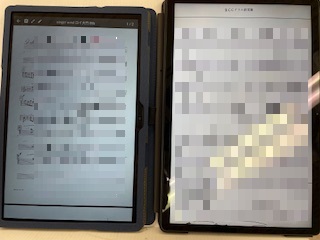
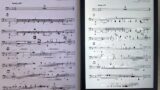
【TECLAST 13インチタブレットとA4の紙の楽譜の比較】
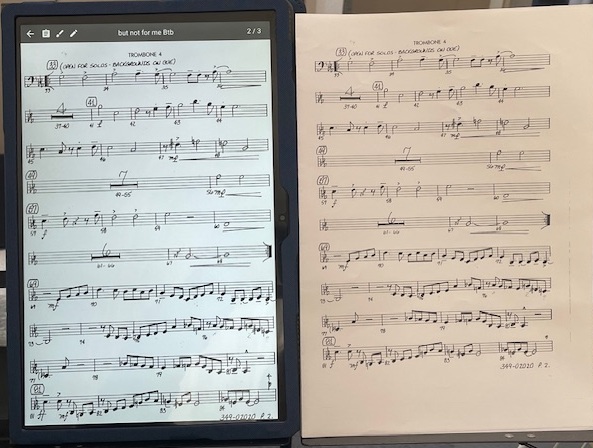
結論から言うと、「もっと早くやればよかった!」というのが正直な感想です。
この記事では、長年のiPhone・iPad miniユーザーである私が、あえてAndroidタブレット「TECLAST 13インチ」を選んだ理由と、MobileSheetsを使った楽譜管理の実践方法をご紹介します。
なぜ楽譜をデジタル化したのか
紙の楽譜の3つの課題
課題1:管理の大変さ 40年以上の活動で1000曲以上の楽譜が蓄積。ファイルは何冊にもなり、曲を探すだけで時間がかかる。
課題2:劣化問題 よく使う楽譜ほど破れたり黄ばんだりする。大切な思い出の楽譜が劣化していくのは悲しい。
課題3:持ち運びの負担 練習や本番に必要な楽譜を選んで持っていくだけでも重労働。
デジタル化を後押しした時代の変化
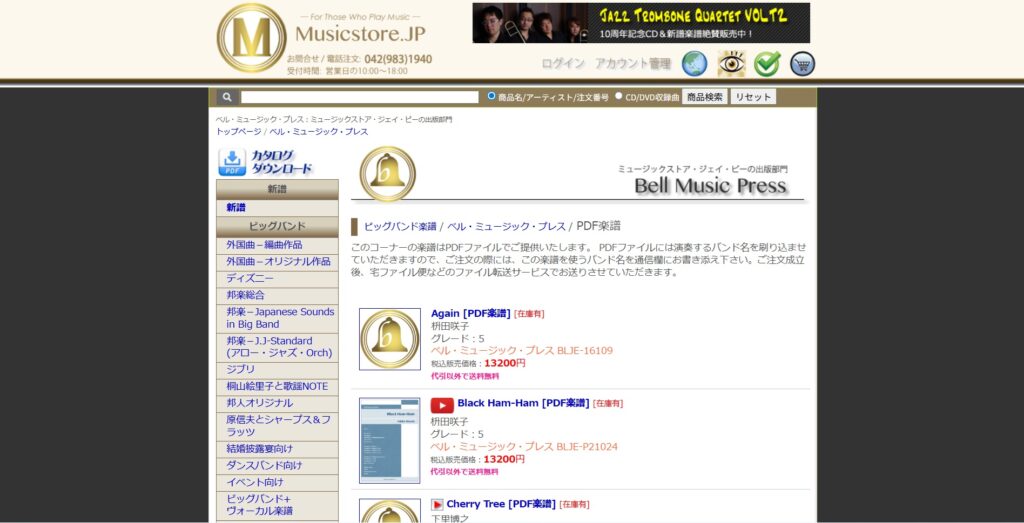
最近では、バンドスコアや楽譜のPDF販売も増加。購入した楽譜をそのままタブレットで管理できる時代になりました。
【PDF楽譜販売サイト】
iPadではなくTECLASTを選んだ3つの理由
私は長年のiPhone・iPad miniユーザーです。Appleエコシステムの便利さは十分理解しています。iPad + piaScoreという選択肢も当然検討しました。
しかし、最終的にTECLAST 13インチタブレット + MobileSheetsを選びました。その理由は以下の3つです。
理由1:圧倒的なコストパフォーマンス
iPadとの価格比較
- iPad Air 13インチ(M2):128GB 約130,000円
- iPad Pro 12.9インチ:128GB 約150,000円以上
- TECLAST 13インチタブレット:約30,000〜40,000円
- TECLAST 14インチタブレット:約35,000〜45,000円(2025年新モデル)
- 2026年現在、もっと安価なようです。新モデルも発売されているようです。
【価格比較表】
楽譜表示という用途に限れば、iPadの高性能は必ずしも必要ありません。TECLASTなら約1/3〜1/4の価格で同等の体験が得られます。
理由2:楽譜表示に十分な画面サイズ
13インチの大画面は、A4サイズの楽譜を実寸大で表示可能。視認性が抜群で、本番でも安心して使えます。
理由3:MobileSheetsの充実した機能
AndroidアプリのMobileSheetsは、piaScoreに匹敵する機能を持ちながら、より柔軟なカスタマイズが可能です。(詳細は後述)
Apple信者の私でも納得した選択でした。
TECLAST 13インチ・14インチタブレットのスペックと価格
13インチモデルと14インチモデルの選択
TECLASTからは現在、13インチと14インチの2サイズが発売されています。私が使用しているのは13インチモデルですが、最近発売された14インチモデルも注目です。
【TECLAST 13インチと14インチの製品画像比較】
13インチモデルのスペック
- 画面サイズ:13インチ(2K解像度)
- OS:Android 13
- メモリ:8GB RAM
- ストレージ:128GB/256GB(microSD対応で拡張可能)
- バッテリー:10,000mAh前後(使用環境により8-10時間)
- 重量:約600-700g
- 価格帯:約30,000〜40,000円
14インチモデルのスペック(2025年新モデル)
- 画面サイズ:14インチ(2K解像度)
- OS:Android 14
- メモリ:8GB-12GB RAM
- ストレージ:128GB/256GB(microSD対応で拡張可能)
- バッテリー:10,000-12,000mAh前後
- 重量:約700-800g(13インチより約100g重い)
- 価格帯:約35,000〜45,000円
13インチ vs 14インチ どちらを選ぶ?
13インチがおすすめな人:
- 持ち運びの軽さを重視
- 譜面台への設置の安定性重視
- すでに十分な画面サイズで満足
14インチがおすすめな人:
- より大きな画面で見やすさを追求したい
- 老眼が気になる年代の方
- 自宅練習がメインで持ち運びは少ない
- 複雑な楽譜(オーケストラスコアなど)を扱う
MobileSheetsの基本機能と使い方
【MobileSheetsアプリのアイコンとメイン画面】


MobileSheetsとは
MobileSheets(モバイルシーツ)は、楽器演奏者のために設計された楽譜管理アプリです。Android版とWindows版があり、買い切り型(約1,800円程度)で追加課金なしで使えます。
主な機能
1. 楽譜のインポート
- PDF、画像ファイル対応
- クラウドストレージ(Google Drive、Dropbox等)から直接インポート可能
- 複数ページのPDFも一括管理
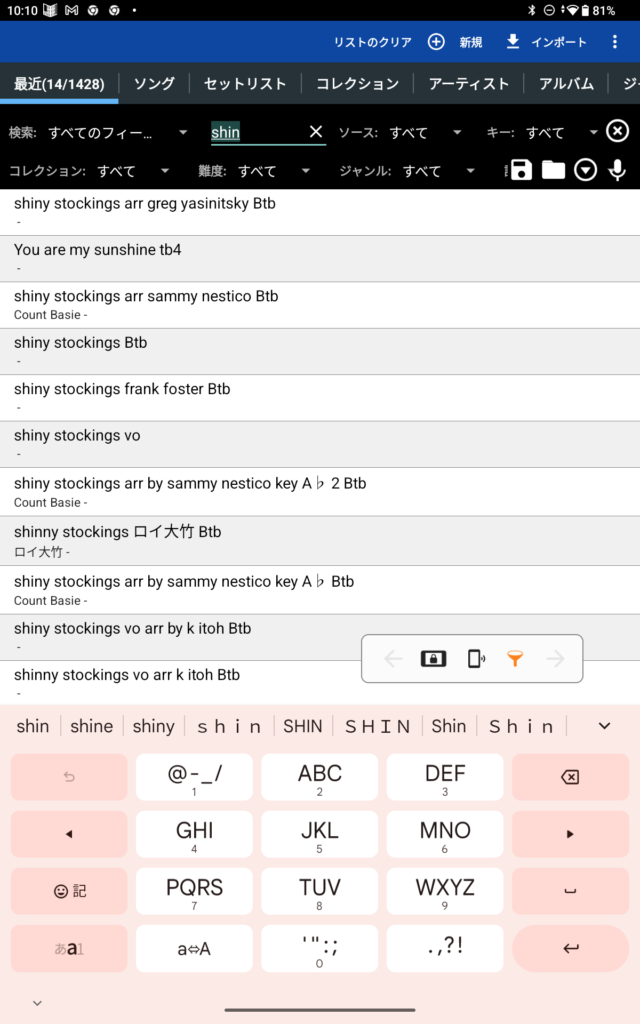
2. 強力な検索・整理機能
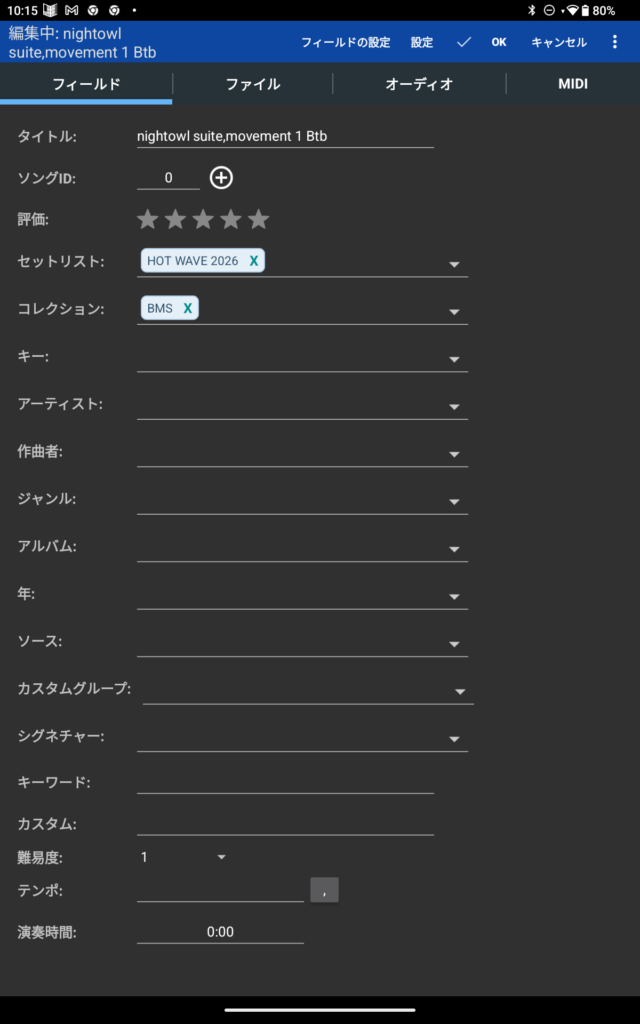
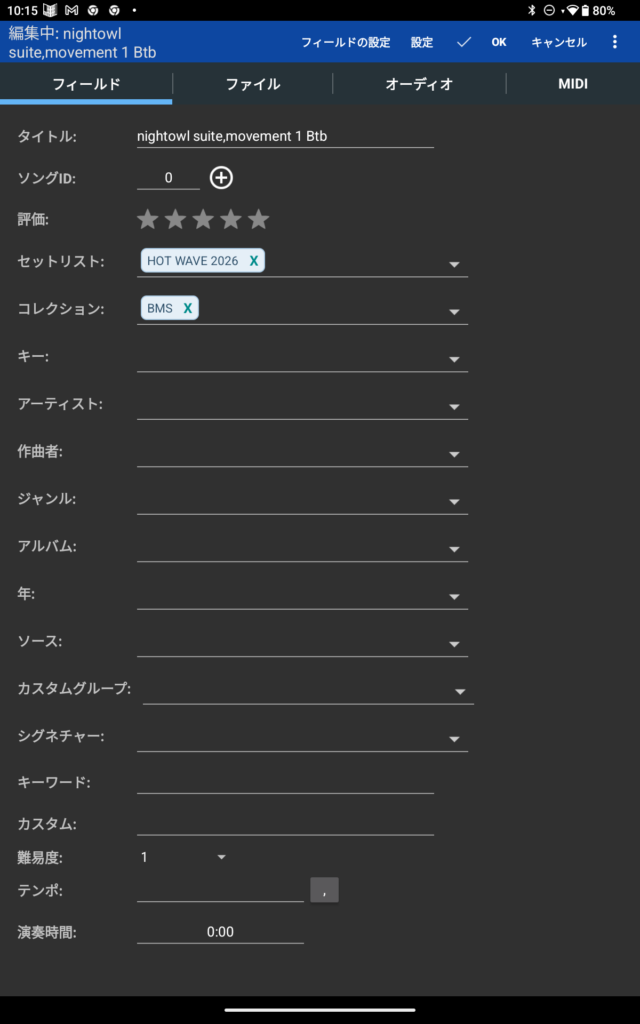
- 曲名、作曲者、ジャンル、キーなど多彩なファイル編集画面
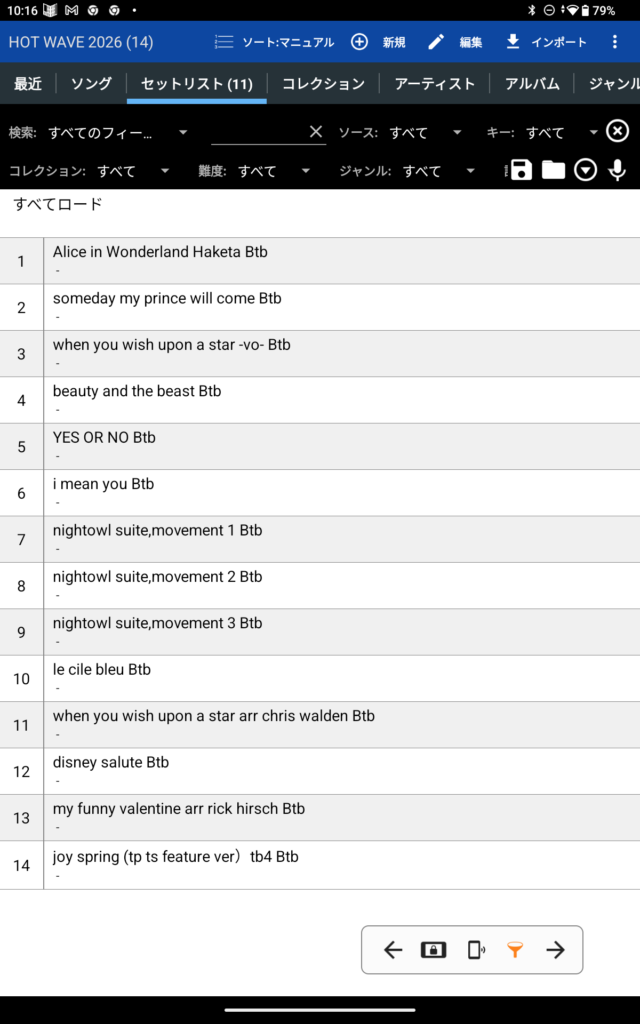
- セットリスト作成機能
- 曲の検索機能
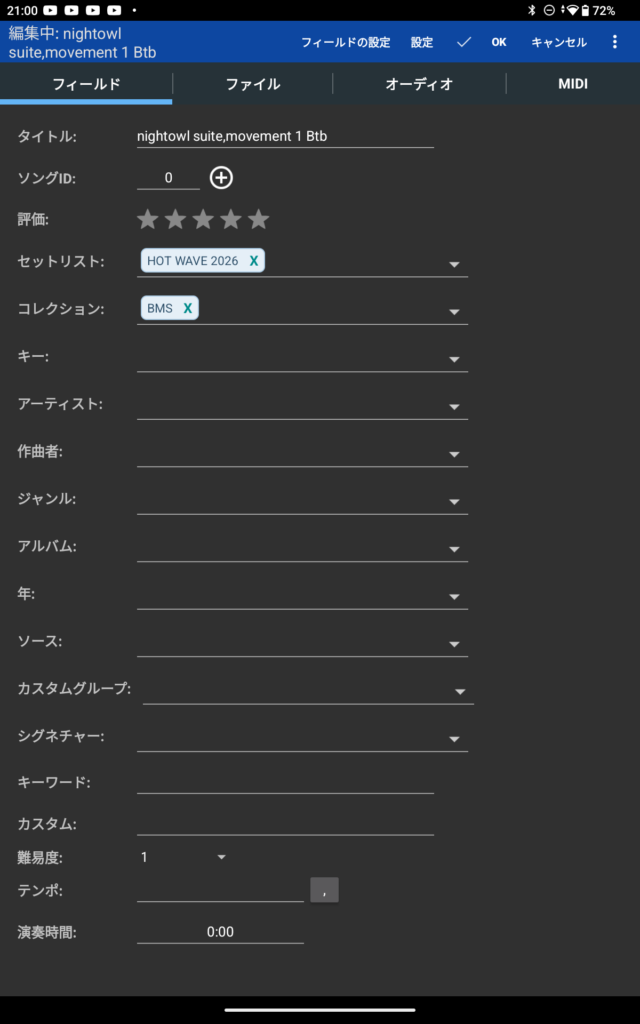
【ファイルの編集画面・セットリスト・検索画面】
3. 書き込み・注釈機能
- 指やペンで直接書き込み可能
- テキスト注釈、ハイライト、図形描画
- 書き込みは非破壊編集(元のPDFはそのまま)
4. ページめくり機能
- タップ、スワイプ
- Bluetoothフットペダル(ページターナー)対応
- 自動スクロール機能
5. メトロノーム・音源再生
- 内蔵メトロノーム
- 音源ファイル(mp3等)と楽譜の同期再生
初期設定のポイント
- PDFファイルの一括インポート
- 曲情報の登録(メタデータ)
- セットリストの作成
- 表示設定の最適化(明るさ、ページ余白など)
【PDFファイルのインストールの模様】
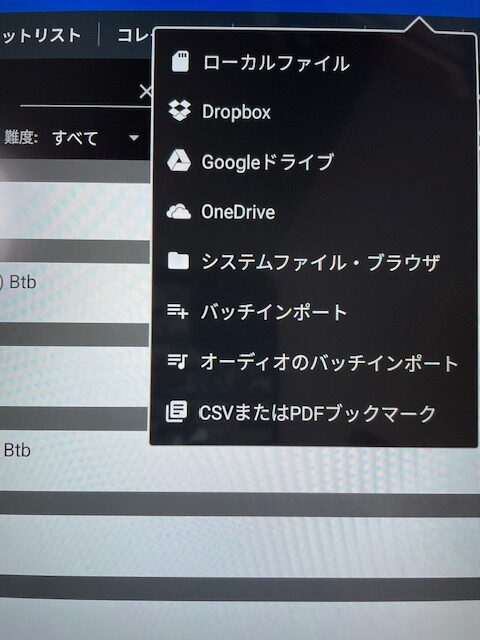
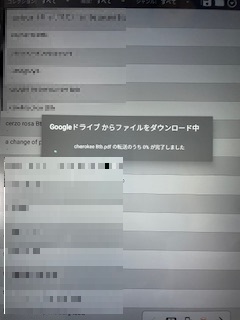
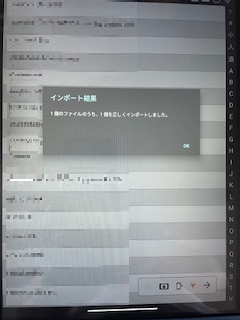
PDFファイルにした楽譜は、googledrive・dropbox・microSDからでも簡単にインストールできます。
1年半使ってわかったメリット・デメリット
メリット
1. 圧倒的な軽量化 1000曲以上の楽譜がタブレット1台に。練習や本番への持ち運びが劇的に楽になりました。
2. 瞬時の検索 「あの曲どこだっけ?」が解消。曲名を入力すれば数秒で見つかります。
3. 楽譜が劣化しない どれだけ使っても破れない、汚れない。大切な楽譜を永久保存できます。
4. セットリスト管理が簡単 本番ごとにセットリストを作成。順番通りに並べておけば、本番中の楽譜探しがゼロに。
【セットリスト使用例】
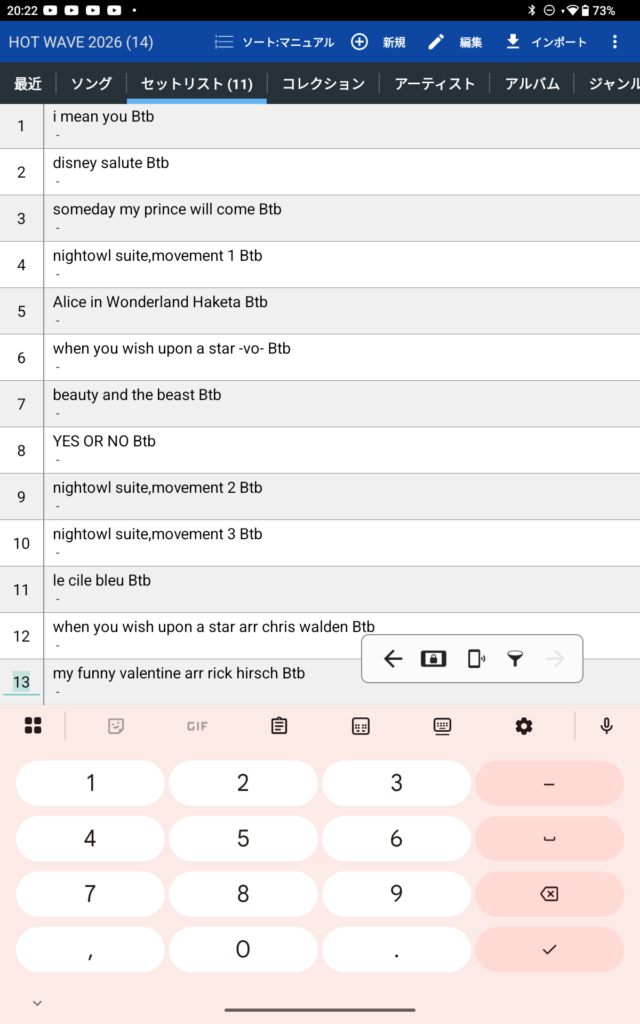
5. 書き込みが自由自在 練習中の気づきをその場でメモ。消したり修正したりも簡単。
6. バックアップが簡単 クラウドにバックアップしておけば、万が一の故障にも安心。
7. 複数デバイスで同期可能 自宅ではPC、練習ではタブレットなど、使い分けも可能。
デメリット
1. 電池切れのリスク 長時間の使用時はモバイルバッテリー必須。本番前には必ず充電確認を。
2. 屋外での視認性 直射日光下では画面が見づらい場合あり。屋内使用が基本。
3. 慣れるまでの時間 最初は紙の楽譜の方が使いやすく感じることも。1〜2週間で慣れます。
4. 手書きの質感は紙に劣る ペンでの書き込みは可能ですが、紙とペンの感覚とは異なります。
5. 故障・不具合のリスク 電子機器なので、故障やフリーズの可能性はゼロではありません。(私は1年半で問題なし)
総合評価:★★★★☆(4.5/5)
デメリットはありますが、メリットが圧倒的に上回ります。特に楽譜が多い演奏者には革命的な変化をもたらすでしょう。
実際の活用シーン
【画像11:実際の演奏シーンでタブレットを使っている写真】
リハーサルでの活用
- 全曲の楽譜を持ち込み、急な曲順変更にも対応
- 指揮者、コンサートマスターの指示をその場で書き込み
- 音源と同期して個人パート練習
本番での活用
- セットリスト順に楽譜を並べておくことで、曲間の準備時間ゼロ
- 万が一のために紙の楽譜も1部用意(保険)
- 譜面台にしっかり固定(タブレットスタンド使用)
個人練習での活用
- メトロノーム機能で基礎練習
- 難しいフレーズに注釈を書き込み
- 音源再生しながらの合わせ練習
移動中の活用
- 電車内で楽譜の予習・復習
- 新曲の楽譜チェック
- セットリストの確認
ページターナーの活用法とピアニストの対策
ページターナー(フットペダル)とは
【Bluetoothページターナー】
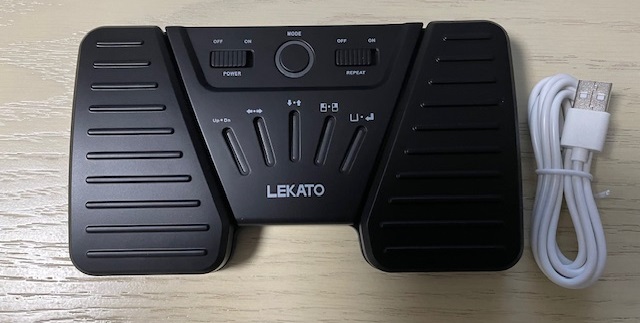
管楽器や弦楽器など、両手が楽器でふさがっている演奏者向けのアイテム。足でペダルを踏むことでページをめくれます。
おすすめのページターナー
- AirTurn系:約10,000〜15,000円
- 安価な中華製品:約3,000〜5,000円
Bluetooth接続で、MobileSheetsと連携可能です。
実際の使用感
バストロンボーン演奏中、足でペダルを踏むだけでページが切り替わるのは非常に便利。ただし、慣れるまで数回の練習が必要です。
ピアニストはどうしている?
ピアニストの場合、ペダル操作が必要なためフットペダルが使えないケースがあります。
ピアニスト向けの対策
- 自動スクロール機能:一定速度で自動的にスクロール
- ジェスチャー機能:顔の動きや目線で操作(一部アプリ)
- アシスタント:譜めくりをしてくれる人を配置(プロの演奏会では一般的)
- 見開き表示:2ページ分を1画面に表示してめくり回数を減らす
【ピアノ譜の見開き表示例】
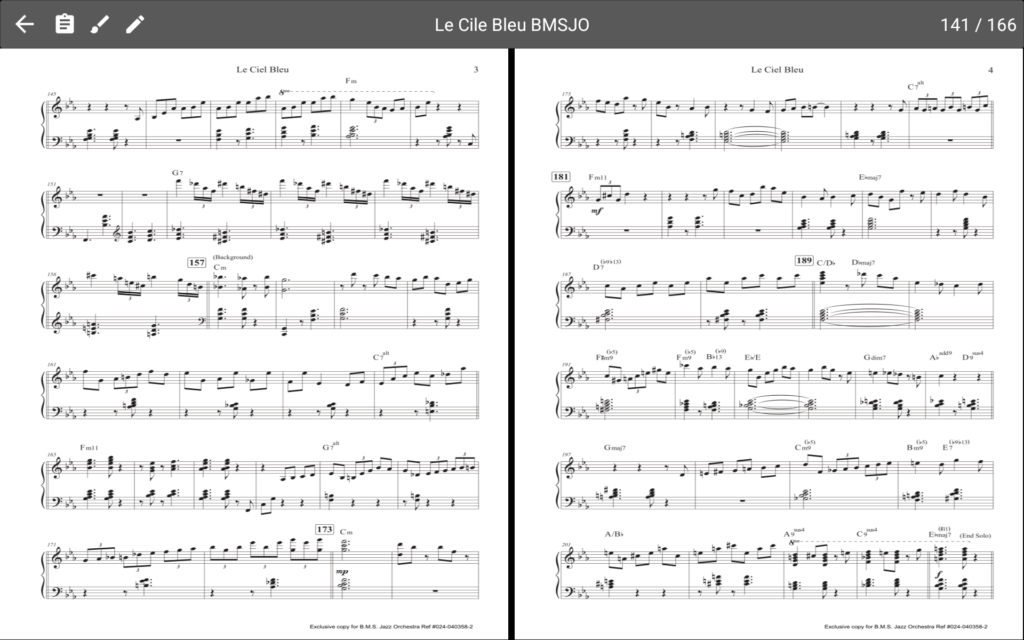
MobileSheetsの自動スクロールは速度調整可能で、曲のテンポに合わせて設定できます。
こんな人におすすめ
強くおすすめしたい人
✅ 楽譜が100曲以上ある人 ✅ アマチュア音楽活動を長く続けている人 ✅ 楽譜の管理や持ち運びに困っている人 ✅ できるだけコストを抑えたい人 ✅ PDF楽譜を購入することが多い人
楽器を問わずおすすめ
- 管楽器奏者:トロンボーン、トランペット、サックス、クラリネットなど
- 弦楽器奏者:バイオリン、チェロ、コントラバスなど
- ギタリスト:アコギ、エレキ、クラシックギター
- ピアニスト:自動スクロールや見開き表示で対応
- ボーカリスト:歌詞表示にも便利
初心者にもおすすめ
楽器を始めたばかりでも、教則本や練習曲をPDF化すれば効率的に管理できます。これから楽譜が増えていくことを考えれば、早めのデジタル化がおすすめです。
まとめ
長年のiPadユーザーである私が、TECLAST 13インチタブレット + MobileSheetsを選んで1年半。
「もっと早くやればよかった」
これが正直な感想です。
この記事のポイント
- コスパ最強:iPadの1/3〜1/4の価格で同等の体験
- 13インチ・14インチから選べる:用途に応じた最適なサイズ選択
- 1000曲以上の楽譜を1台で管理:軽量化と検索性の向上
- 楽譜が劣化しない:大切な楽譜を永久保存
- 初心者からベテランまで:すべての楽器奏者におすすめ
最後に
楽譜のデジタル化は、音楽活動の質を大きく向上させます。
迷っている方は、ぜひ一度試してみてください。きっと音楽ライフが変わるはずです。
TECLAST 13インチタブレットで、快適な楽譜管理を始めましょう!
関連記事リンク
同じように楽譜管理で悩んでいる楽器奏者の方がいたら、ぜひシェアしてください!
コメント