


タブレットで楽譜を管理するアプリ「MobileSheets」。今回は、私が実際にTECLAST T65MAXにインストールして使ってみた手順と感想をまとめます。
導入前は「設定が難しそう」と思っていましたが、慣れてしまえばとてもシンプル。これから電子楽譜を始めようと考えている方の参考になれば幸いです。
まずは無料トライアルで試す
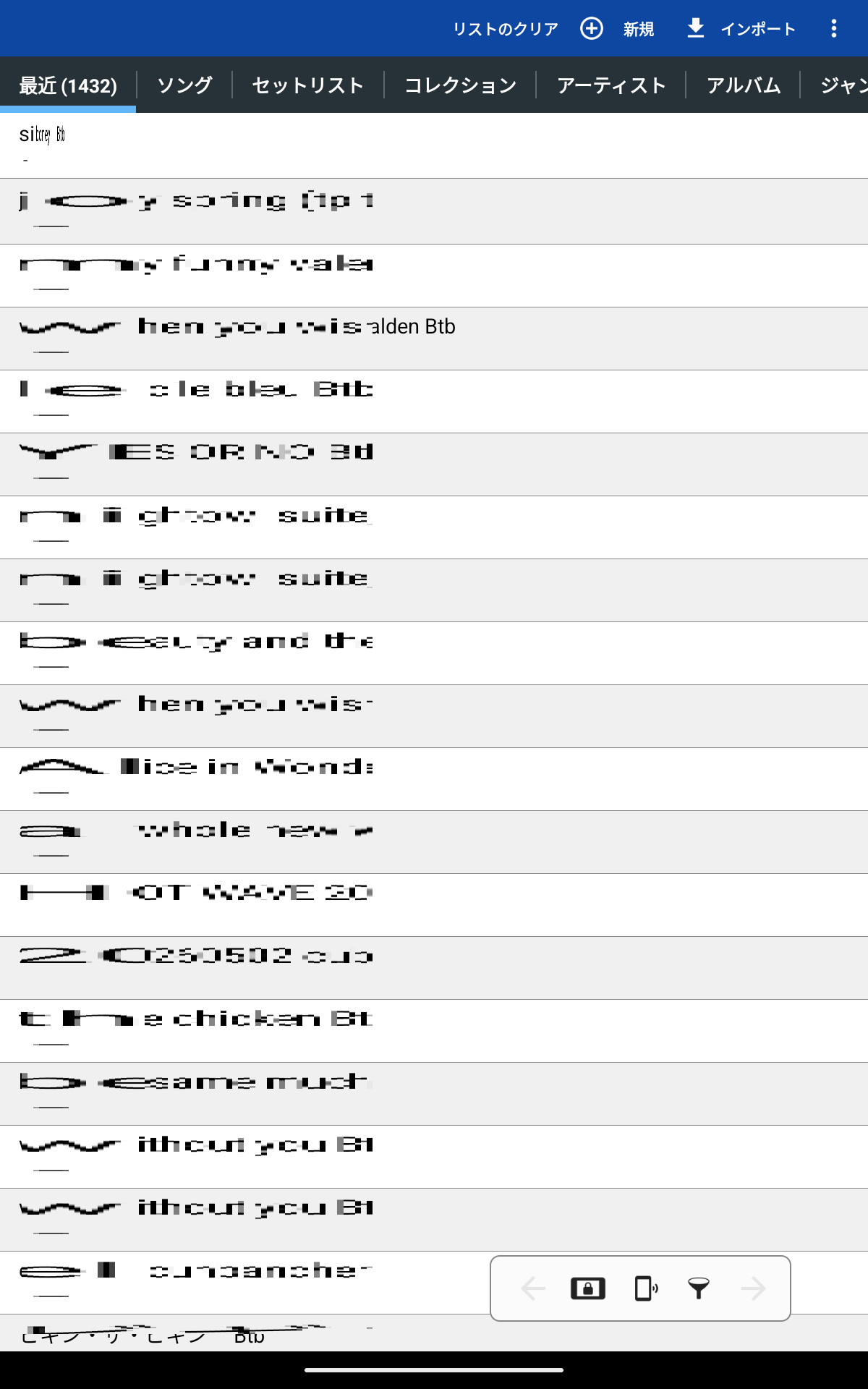
MobileSheetsには無料トライアル期間があります。最初に気になるのが「タブレットの画面で楽譜は実際に読めるのか?」という点。試してみると、サイズ的にはまったく問題ありませんでした。それならとすぐに課金し、手持ちの譜面のPDFをインポートするところから始めました。
PDFのインポート方法:SDカードよりGoogleドライブが便利
インポートの方法はいくつかありますが、私が試したのはSDカードとGoogleドライブの2種類です。
SDカードでのインポート
TECLAST T65MAXはmicroSDカードに対応しており、最大1TBまで使用可能とのことです。手元に使っていないmicroSDカードがあったので、まずそれを使ってみました。SDカードへのPDFコピー自体は簡単で、スマートフォンのSIMスロットのような細いピンで取り出し・装着できます。
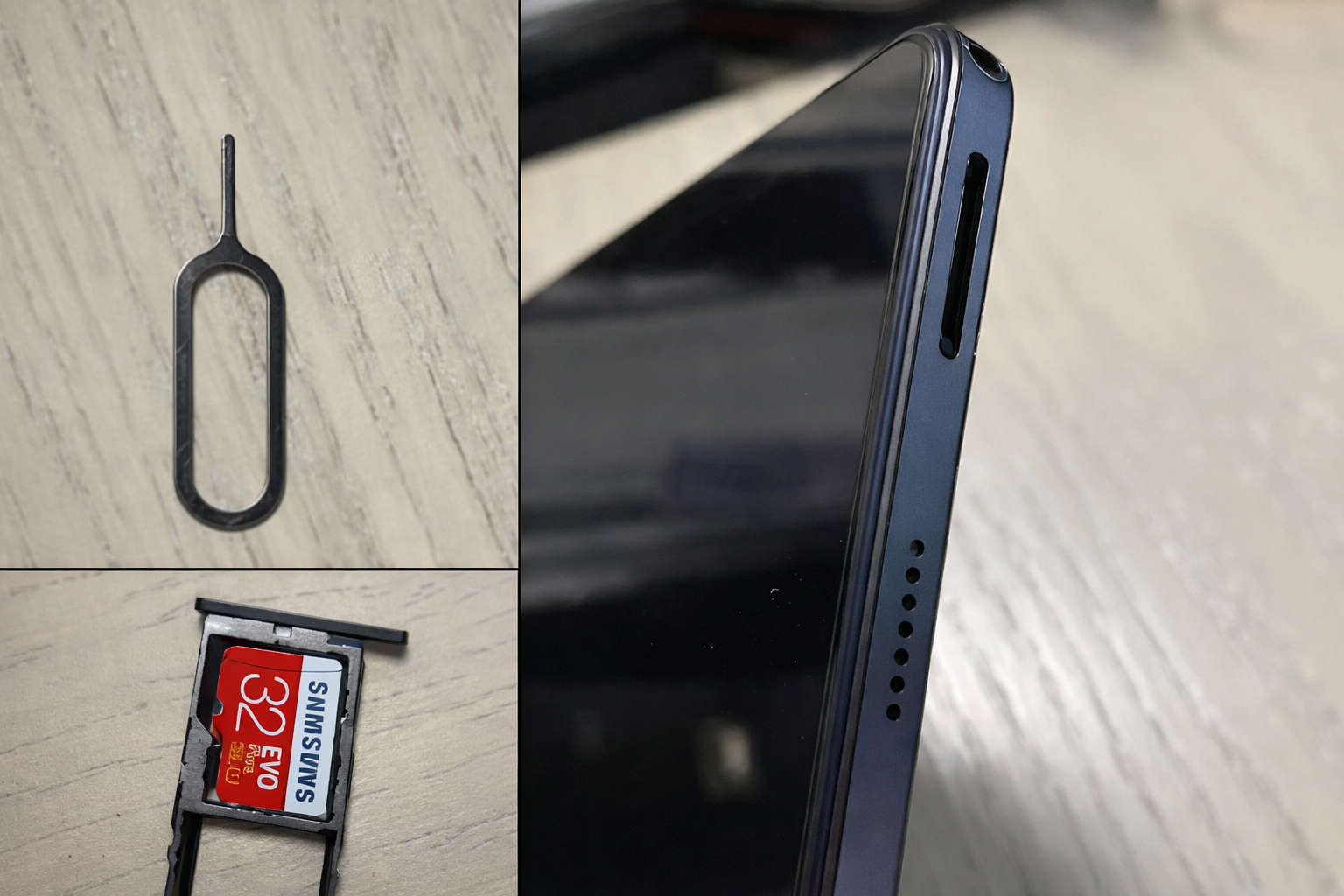
ただ、PDFを追加するたびにSDカードを抜き差しするのは正直かなり面倒。すぐにGoogleドライブに切り替えました。
Googleドライブでのインポート(こちらがおすすめ)
MobileSheetsはGoogleドライブやDropboxと連携できます。Googleドライブは15GBまで無料で使えるので、PDFの楽譜程度であれば容量を気にする必要はまずありません。
手順は、PCでGoogleドライブにPDFをアップロードしておき、タブレット側のMobileSheetsからインポートするだけ。SDカードの抜き差しが不要になり、格段に楽になりました。
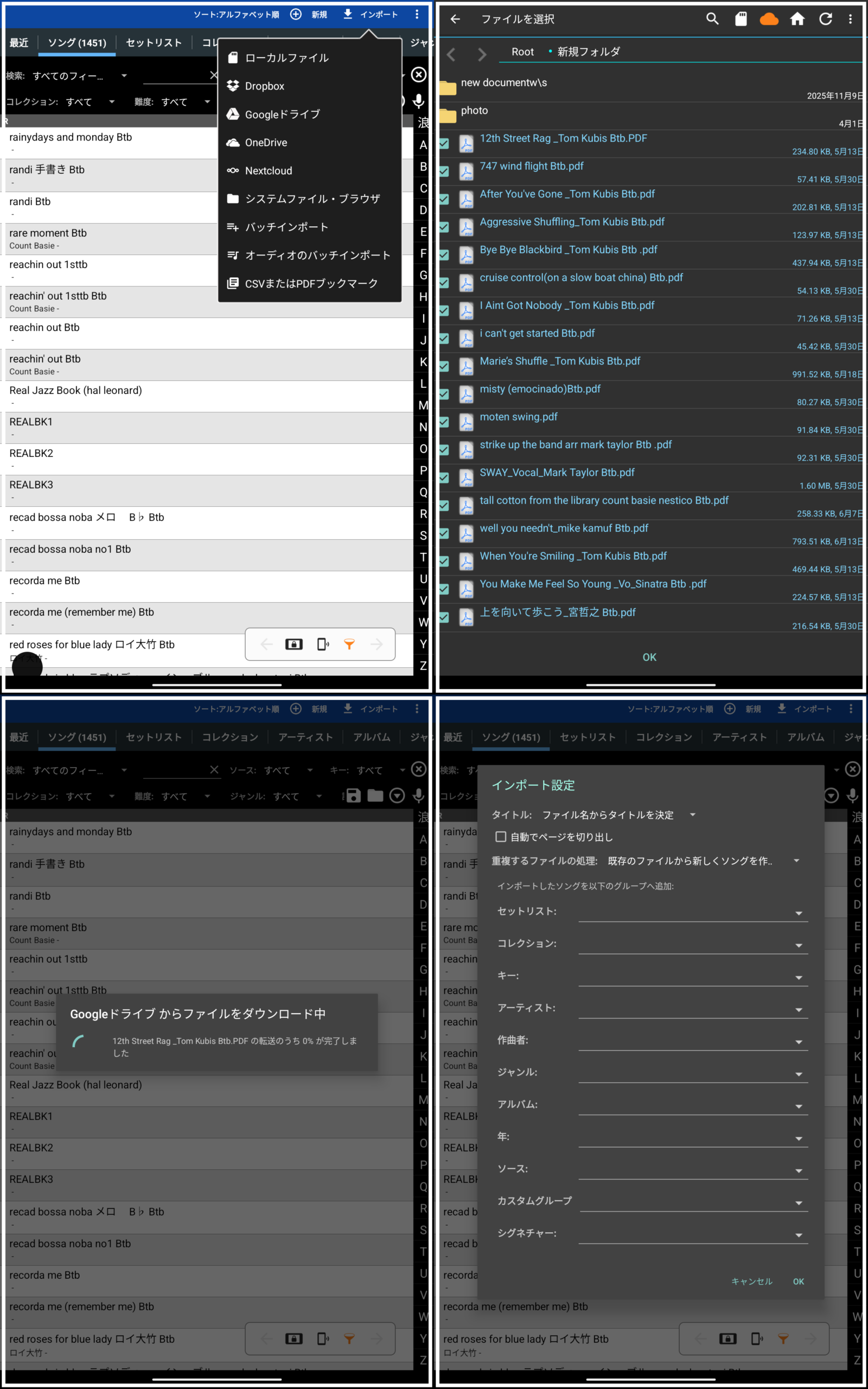
インポート後は曲のタイトル・コレクション・アーティスト・ジャンルなどでカテゴリ分けができ、管理がとても便利です。
カメラ撮影でそのままPDF化できる
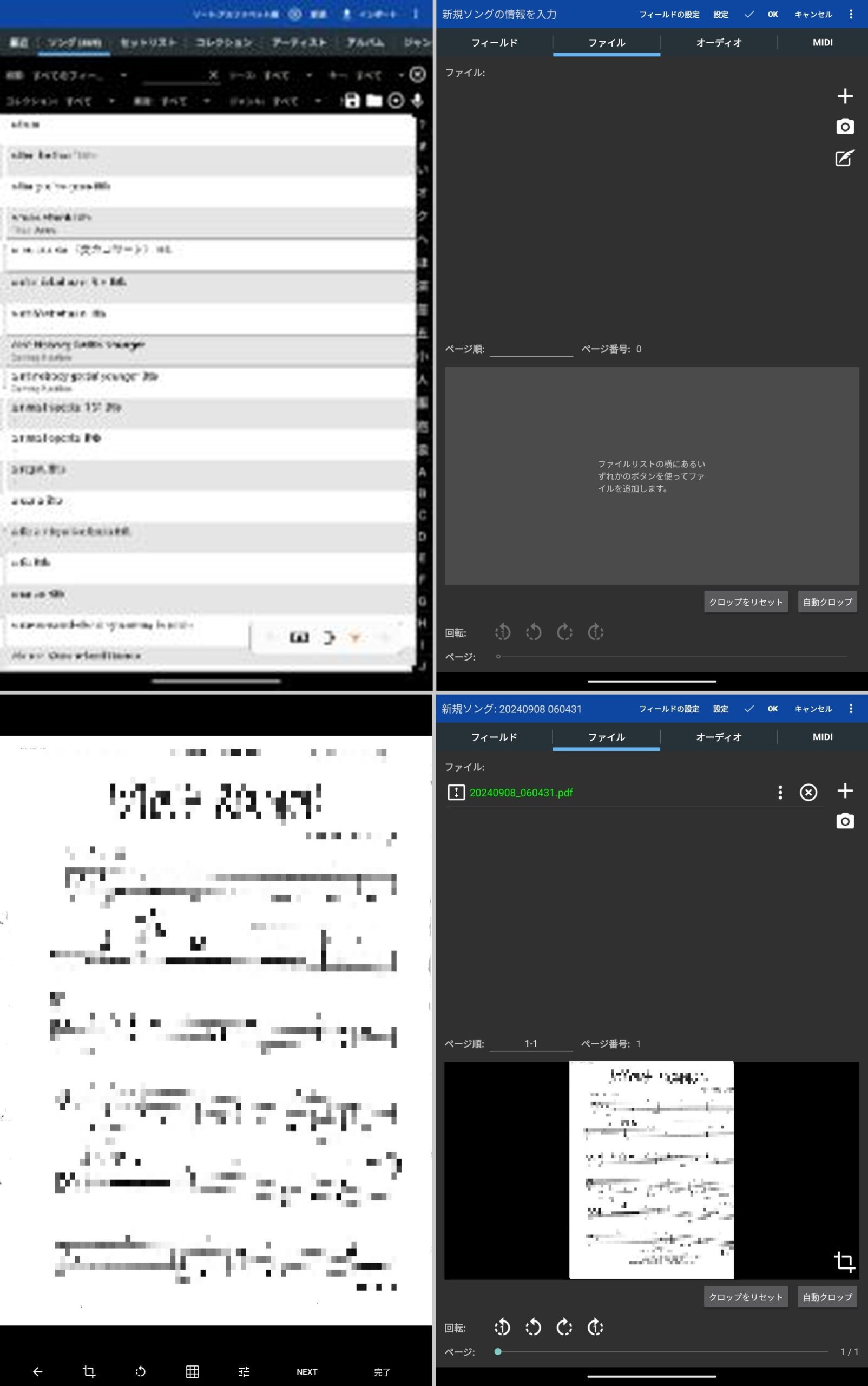
もう一つ便利な取り込み方法が、カメラ撮影による直接PDF化です。A4でもB4でもない微妙なサイズの楽譜は家庭用スキャナーだとはみ出してしまいますが、この機能を使えばカメラで撮るだけでOK。撮影時の歪みも自動補正してくれます。
操作は以下の順番です。
- 画面上部の「新規(⊕)」をタップ
- カメラのアイコンをタップ
- 楽譜を撮影し、下部のツールで歪みを微調整
- 問題なければ「NEXT」をタップして保存
セットリストの設定
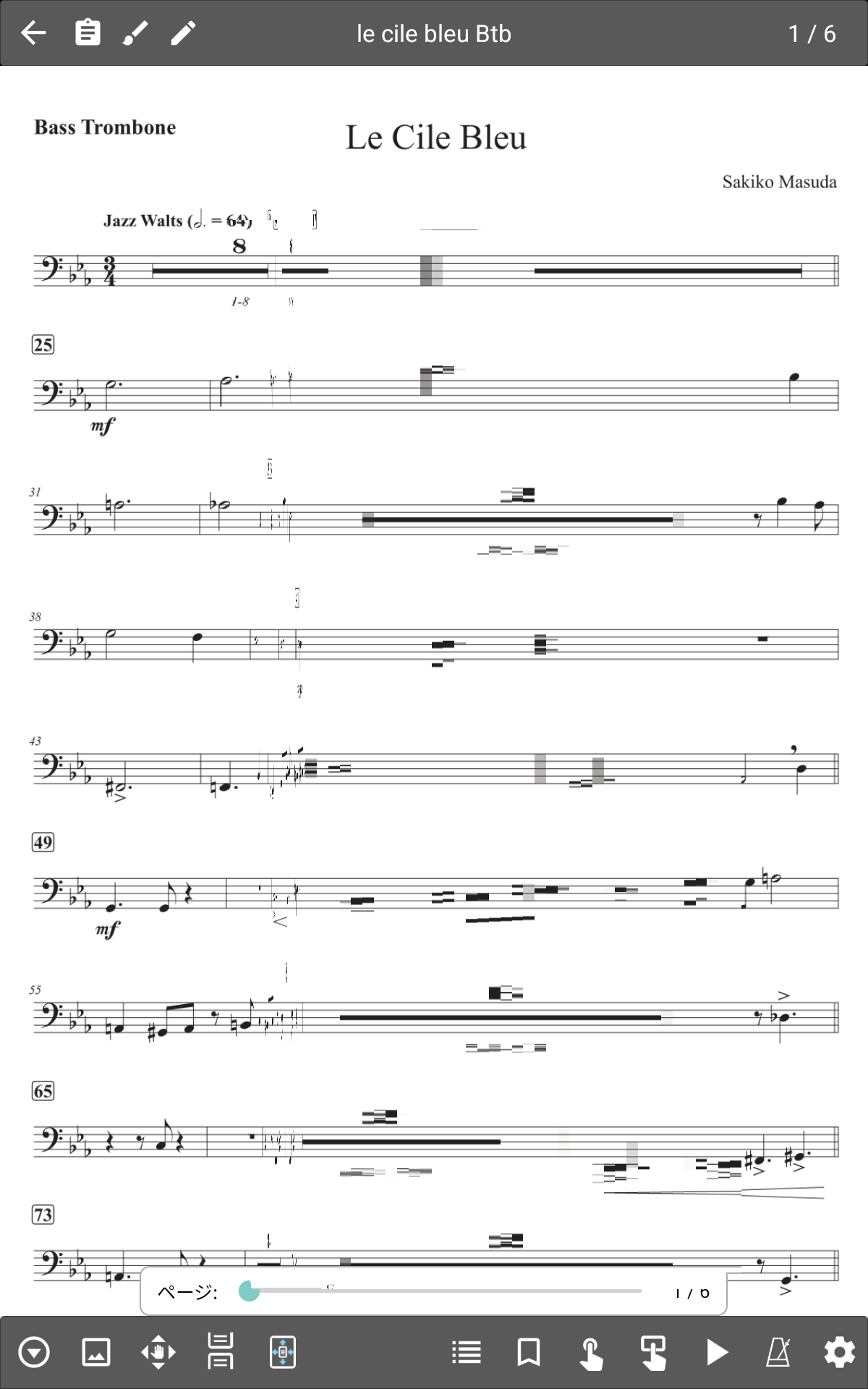
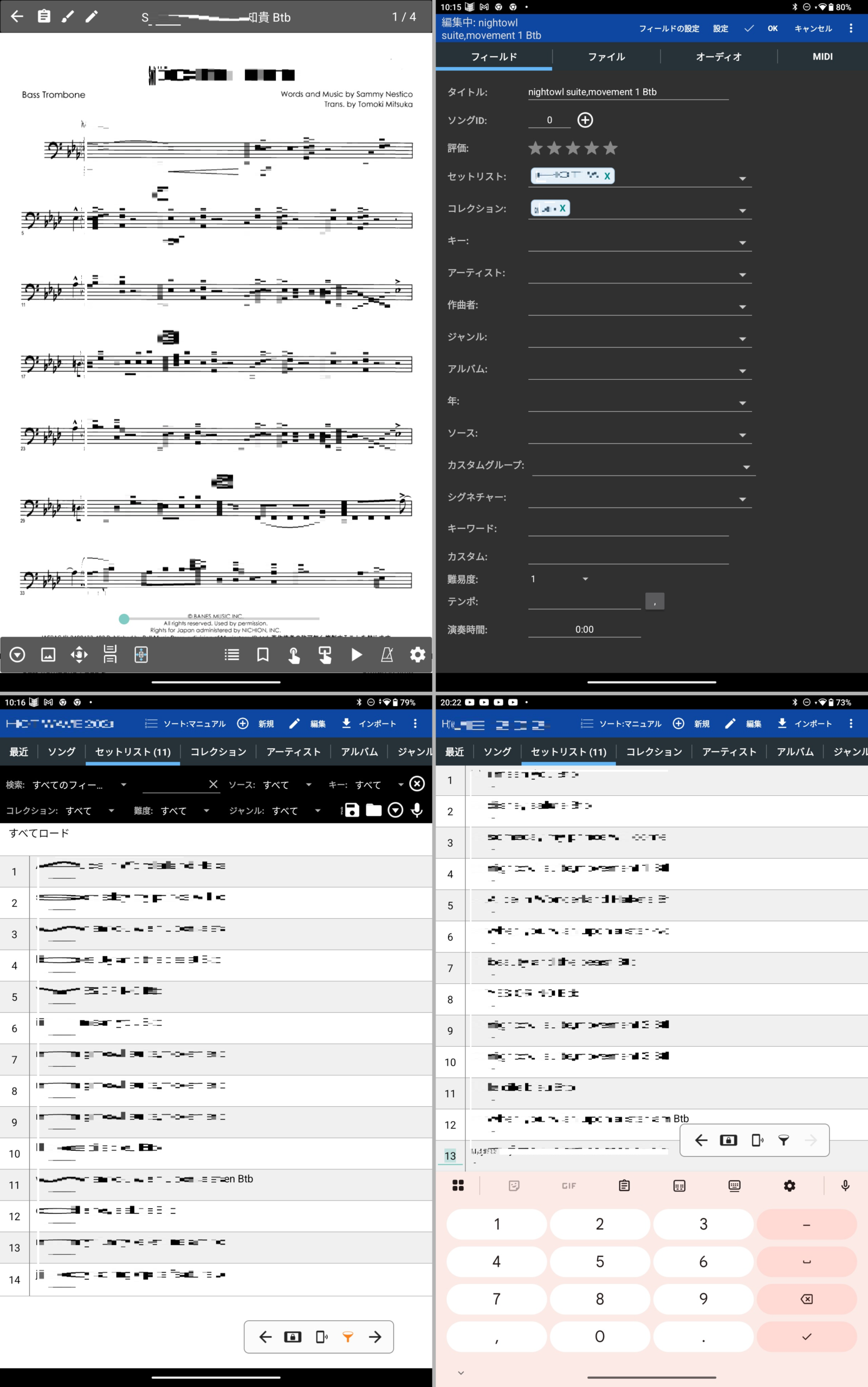
本番で使うセットリストの設定も直感的にできます。楽譜を表示した状態で上部の鉛筆マークをタップすると編集モードになり、セットリストや曲名の編集ができます。セットリストの登録や曲名の入力がおえたら演奏順に並べ替えができます。番号のところをタップして数字を入力するだけなので操作はシンプルです。
楽譜への書き込み・マーキング
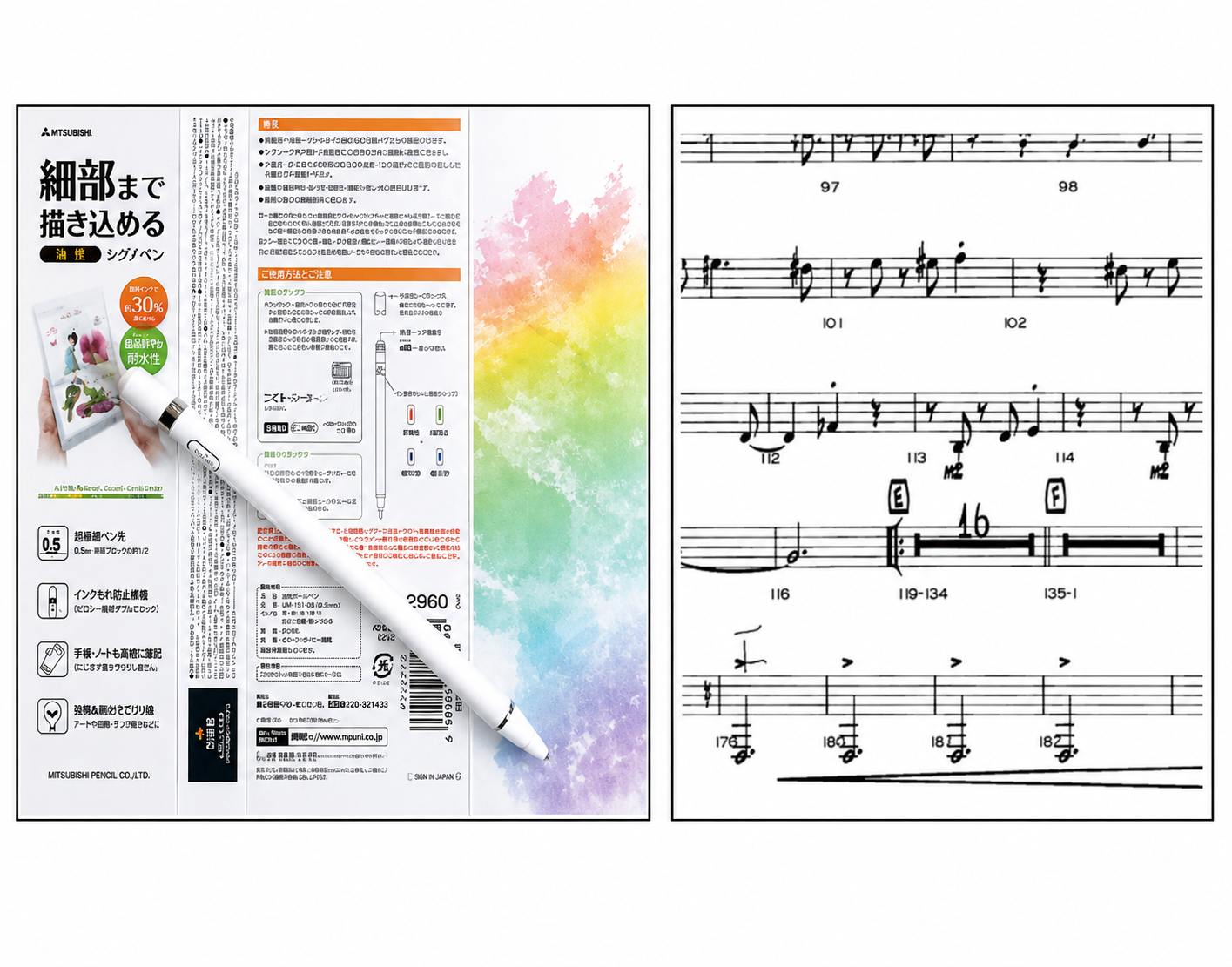
タッチペンを使えば、楽譜に直接メモを書き込んだりマーキングしたりできます。私は家電量販店のポイントでスタイラスペンを購入しました。
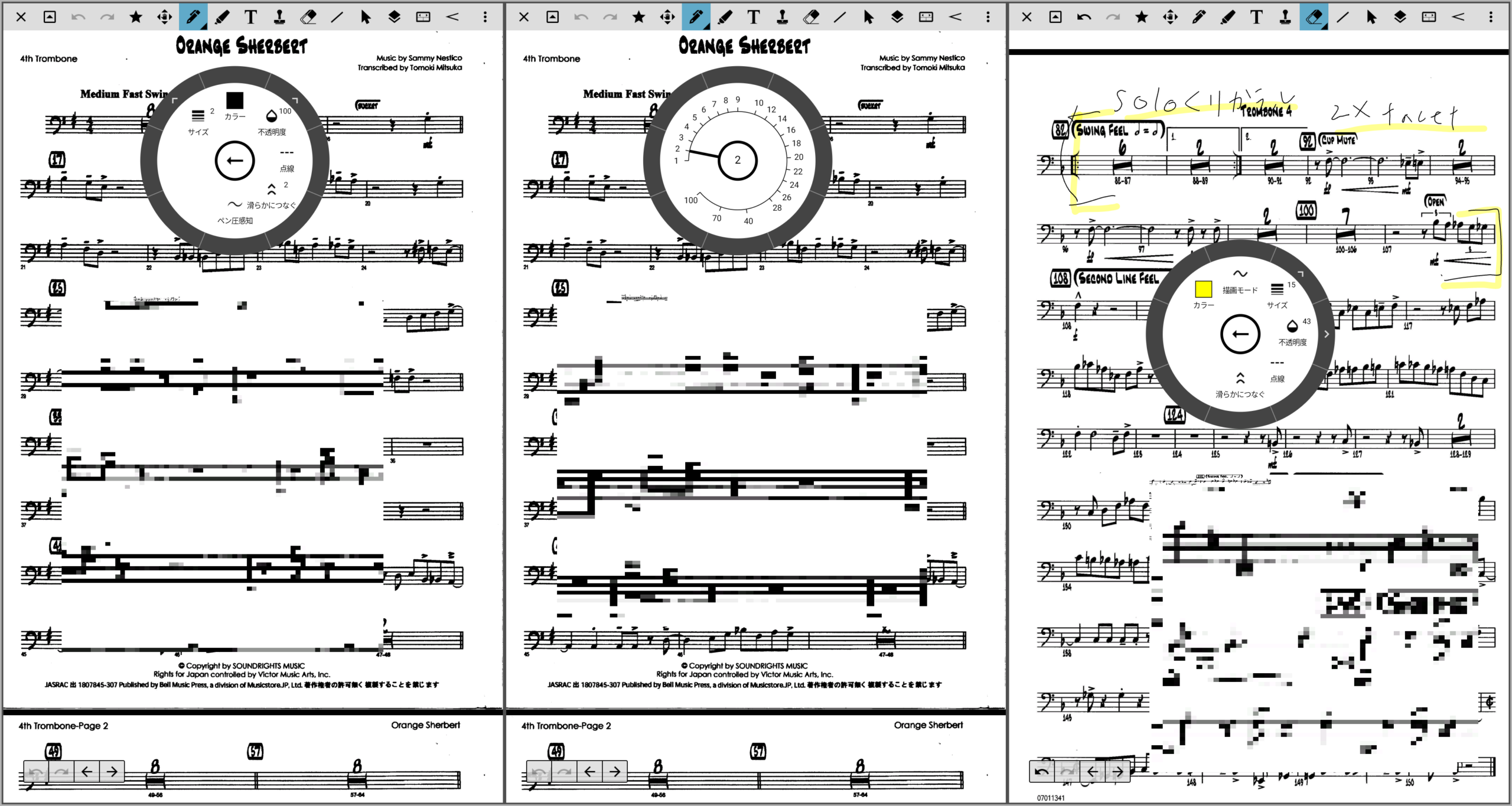
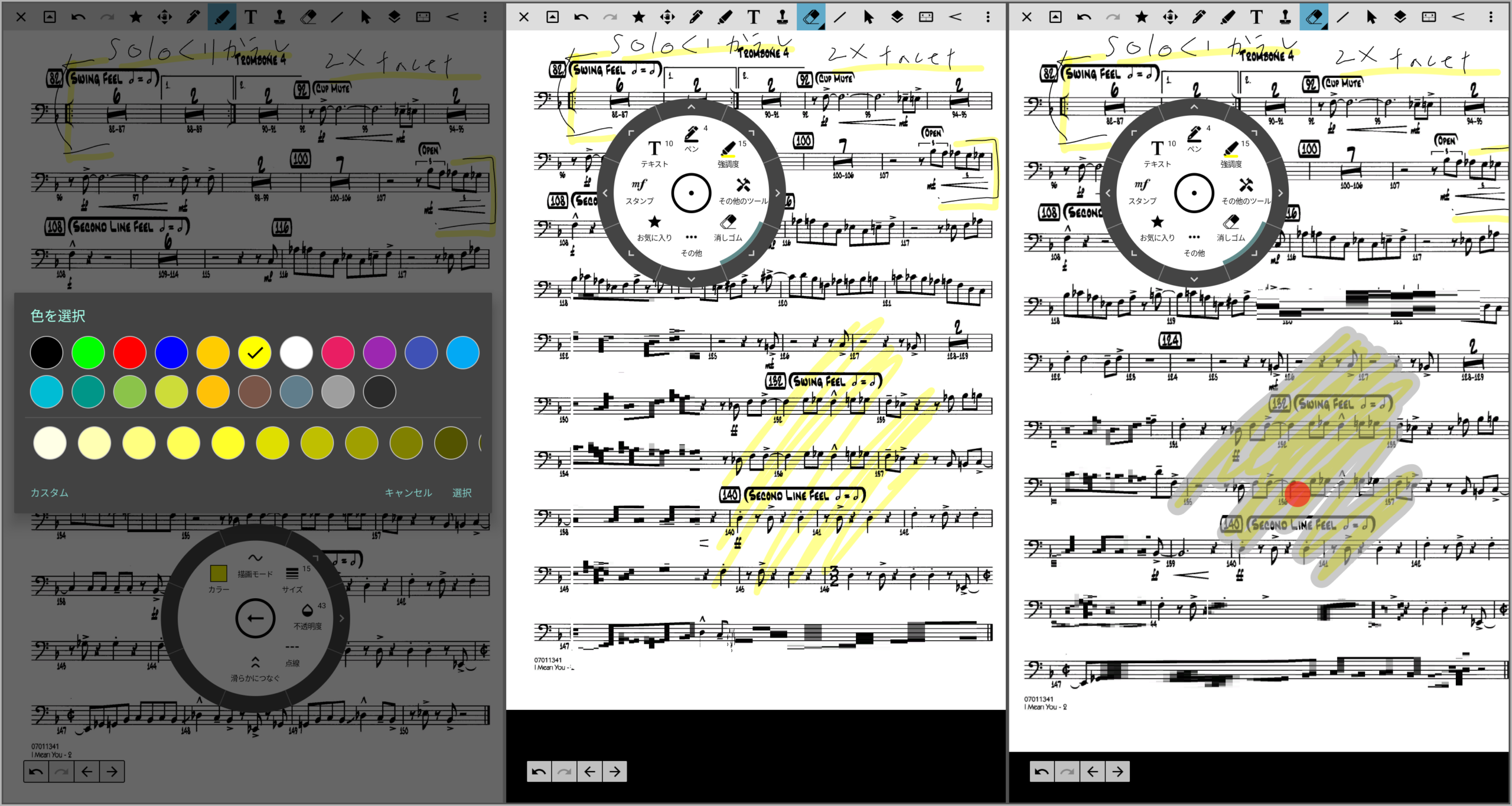
上部の筆マークをタップするとアノテーションモードになり、ペンの太さ・色・濃さを自由に選べます。蛍光ペン風のマーキングや消しゴム機能もあります。細かい書き込みは、該当箇所を拡大してから書くと格段にやりやすくなります。拡大の画像は載せてませんがよくスマホで使う指2本で広げれば拡大するし音の確認もできます。
ページめくりの設定
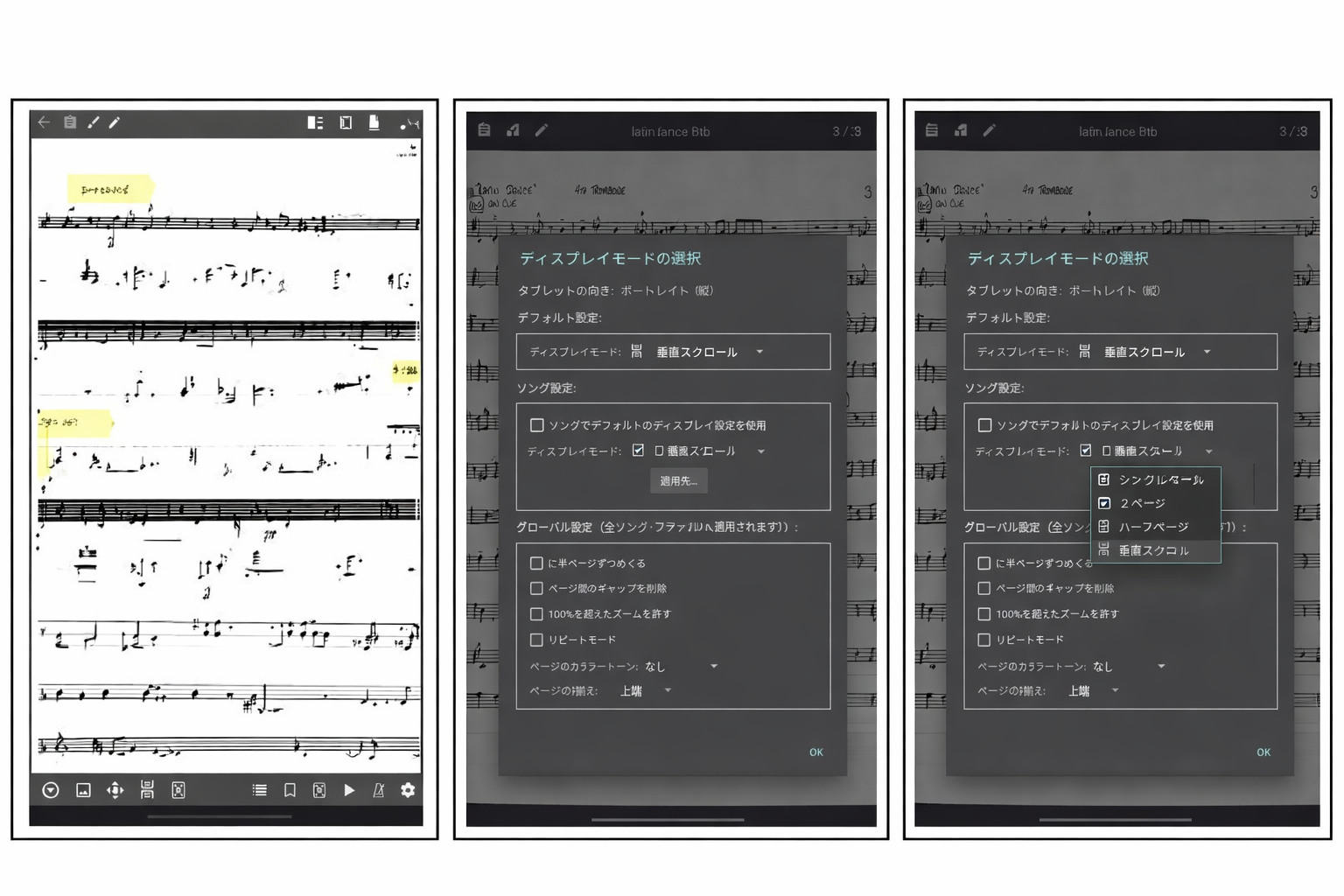
楽譜をタップすると下部にメニューが現れます。左から4番目のアイコンをタップするとディスプレイモードの設定が開きます。管楽器は縦スクロールのほうが読みやすいので、私は垂直スクロールに設定しています。
ページの並べ替えとリンク設定
楽譜の進行に合わせてページを編集することもできます。セーニョ記号やコーダ記号を使う曲では、該当ページをコピーして正しい順番に並べ替えることで、縦にスクロールするだけで演奏通りに読み進められます。
また「クロップ」機能を使えば、楽譜の不要な余白をカットして見やすくすることも可能です。
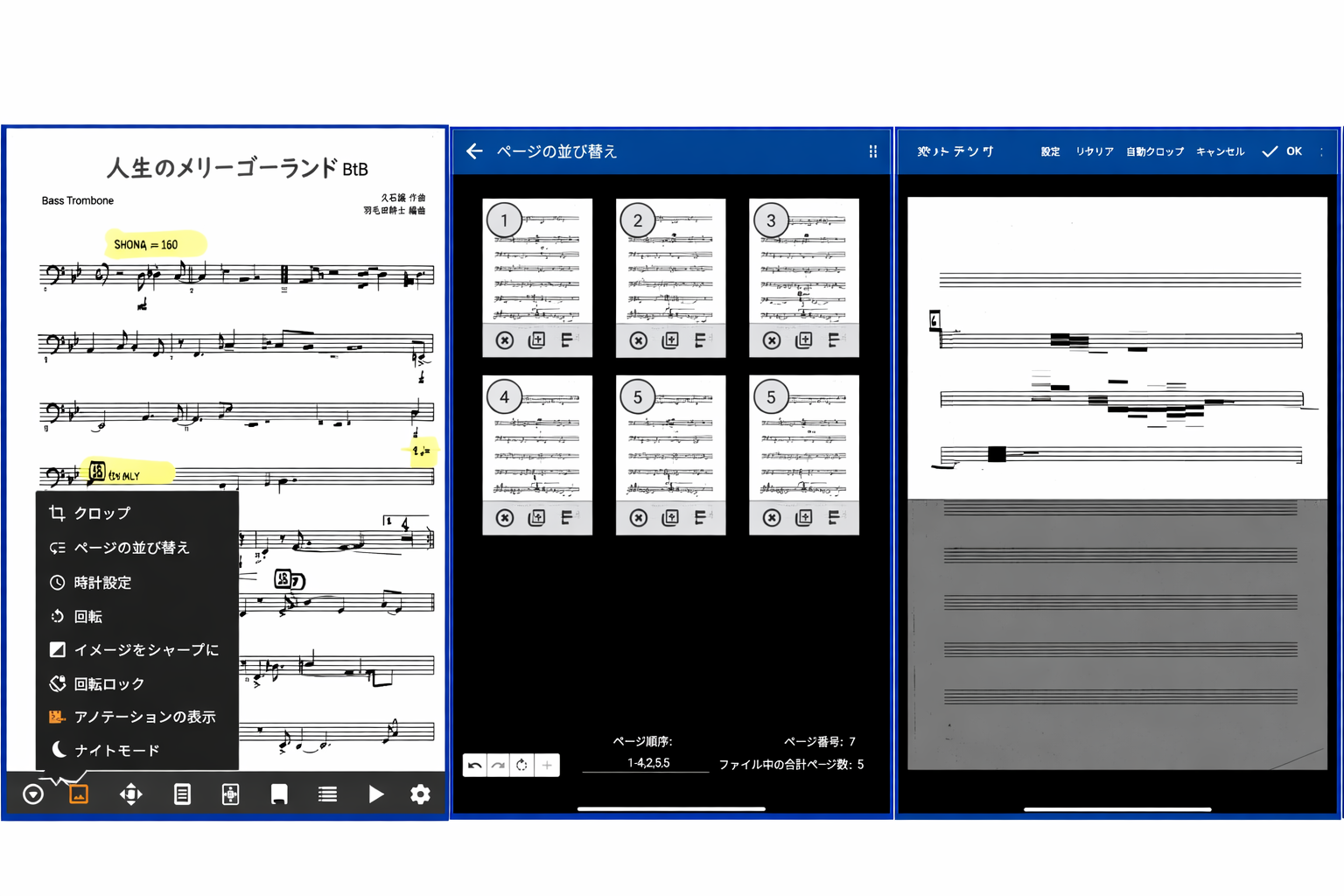
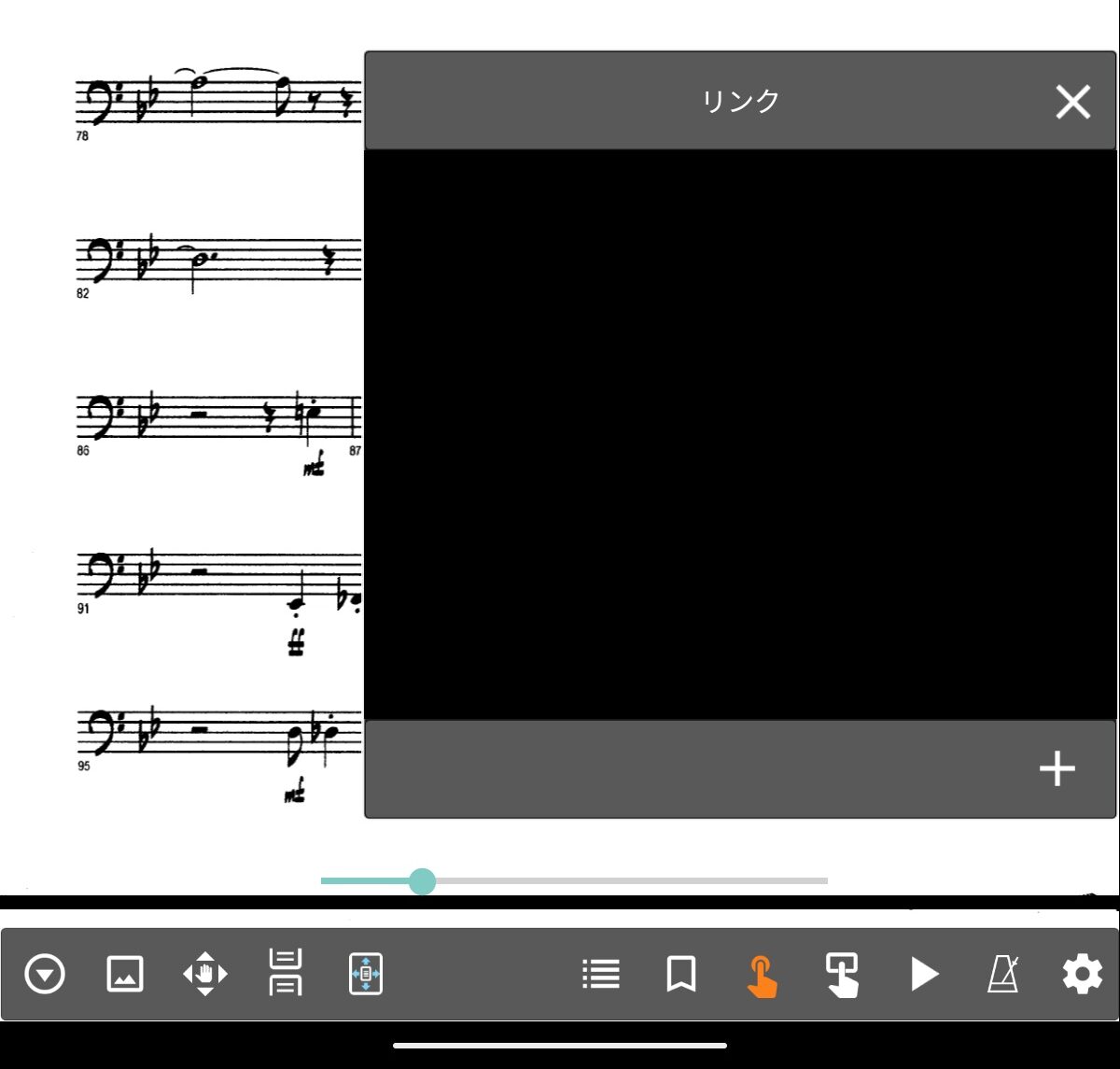
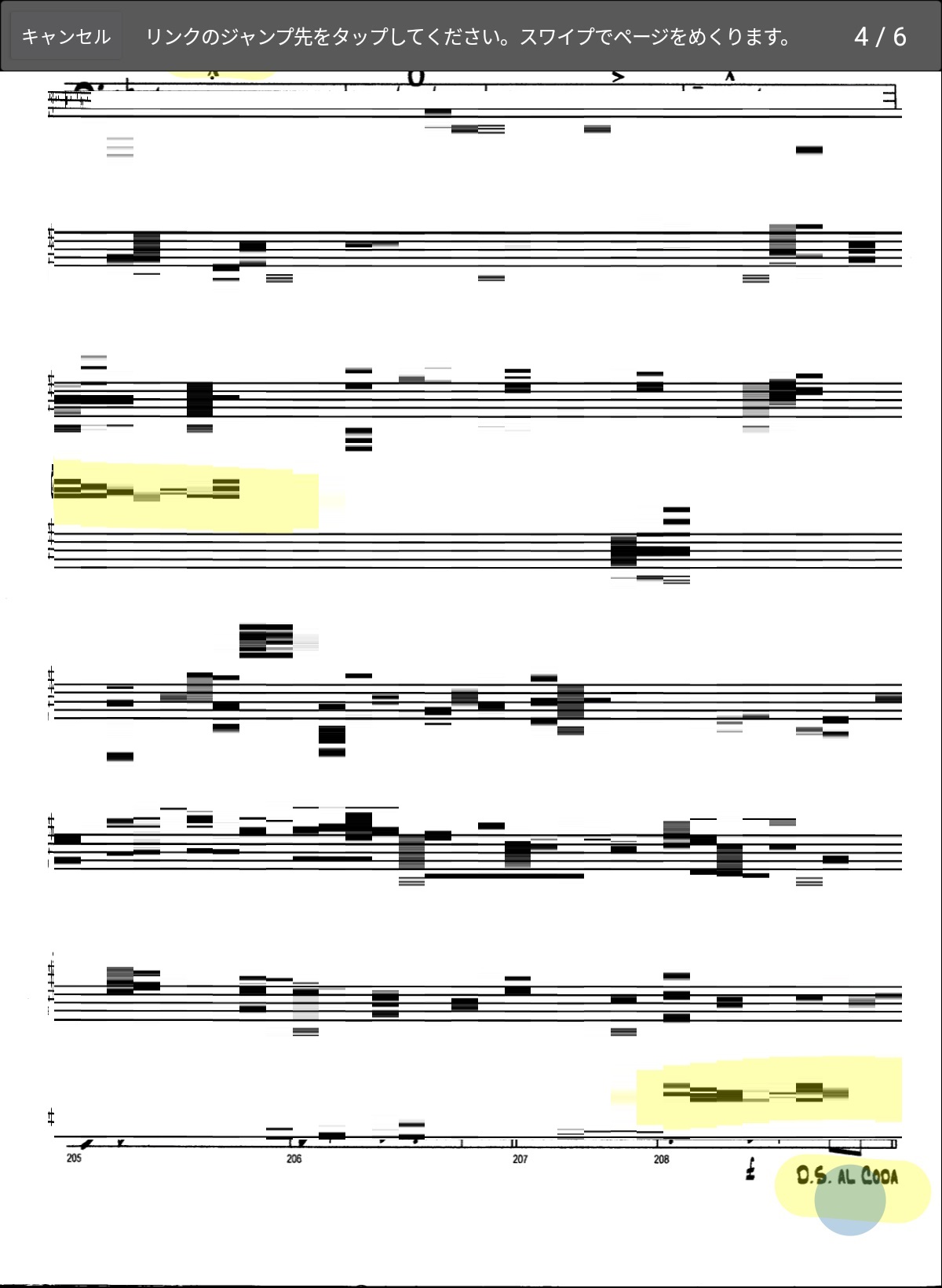
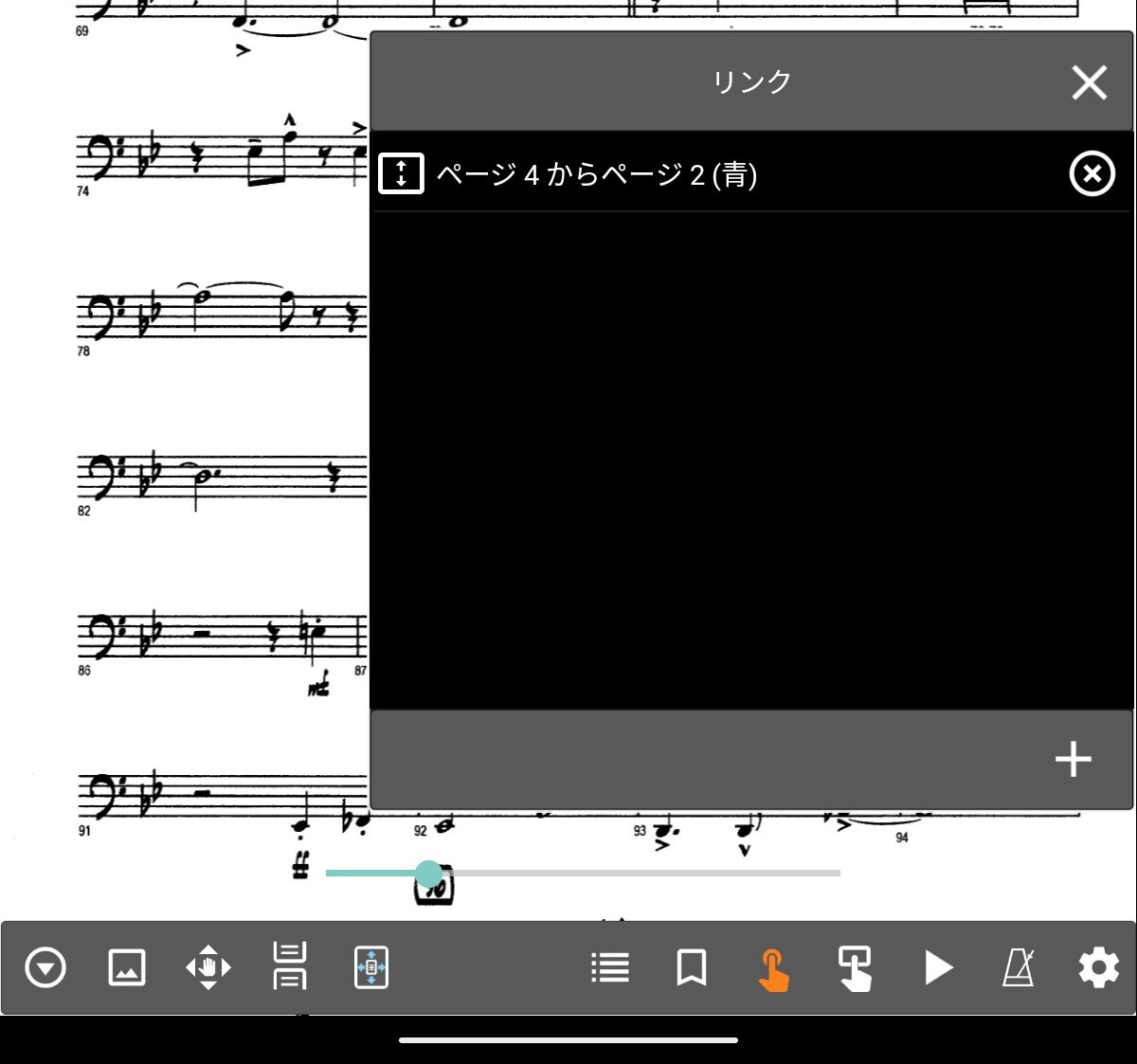
さらに、リンク機能を使えば演奏中に特定のマークをタップするだけで指定ページへジャンプできます。細かく設定しておくと、実際の演奏進行に合わせた楽譜操作が可能になります。

Bluetoothページターナーで両手が自由に
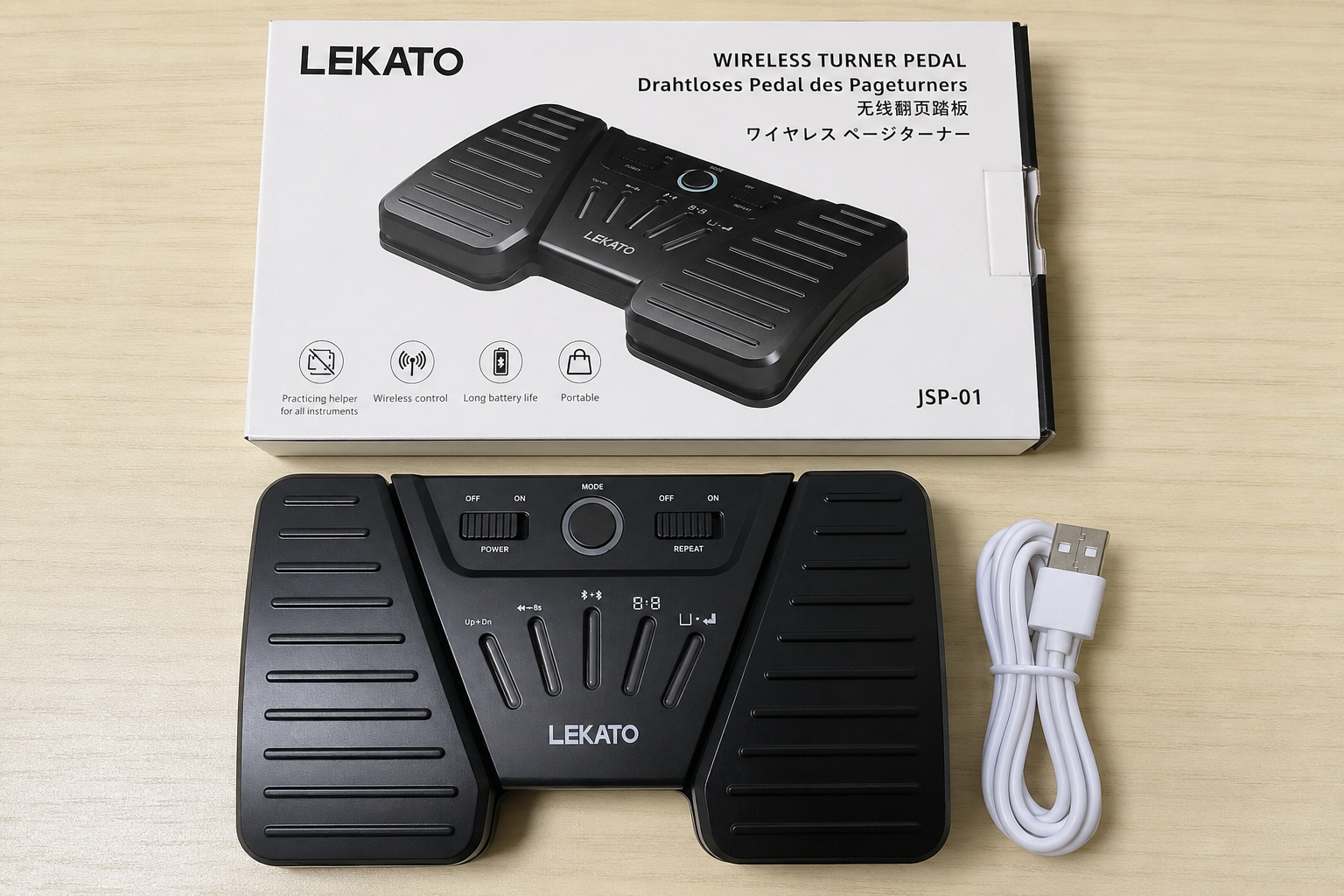
演奏中は両手がふさがっているため、休符のない箇所でのページ操作が悩みどころです。そこで購入したのがBluetoothフットペダル(ページターナー)。約4,000円でBluetooth接続も安定しており、コストパフォーマンスは十分です。
足でペダルを踏むだけでページをめくれるので、演奏を止めずに進行できます。ただ、踏みすぎると2ページ先へ飛んでしまうことがあるので、最初は少し慣れが必要です。私は休みがある小節では手でスクロールするようにしています。
練習室の譜面もPDF化中
現在は、練習室に保管していた紙の楽譜を持ち帰り、家庭用プリンターのスキャナーでPDF化する作業を進めています。量が多いので時間はかかりますが、「A」から順番にコツコツとデータ化しているところです。一度デジタル化してしまえば、あとはずっと便利に使えるので、頑張る価値はあります。
まとめ
- ✅ インポートはGoogleドライブ経由が最もスムーズ
- ✅ カメラ撮影PDF化機能はスキャナーに入らないサイズの楽譜に便利
- ✅ セットリストの並べ替えが直感的で本番に強い
- ✅ ペンでの書き込み・マーキングも実用十分
- ✅ Bluetoothページターナーで両手演奏中も操作可能
- ⚠️ ページターナーは踏みすぎに注意。慣れが必要
- 📝 初期のPDF化作業は大変だが、一度やれば後が楽
MobileSheetsは機能が豊富なので最初は戸惑うかもしれませんが、よく使う機能は限られています。まず「インポート→セットリスト設定→本番で使う」の流れをひととおり試してみると、すぐに使いこなせるようになります。
タブレットの選び方や、電子楽譜1年間の使用感については以下の記事もあわせてどうぞ。
コメント