

以前にもGuitar ProからCubaseへの楽曲制作について書いたことがあります。今回、改めて整理してみることにしました。
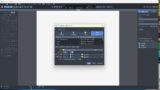
1.ワークフロー概要
Guitar Pro × Cubase
楽曲制作ワークフロー
楽譜の作成
- •タブ譜・五線譜で作曲
- •ギター、ベース、ドラム等を入力
- •RSEで仮音源確認
エクスポート(MIDI)
- •マルチトラックMIDI出力
- •テンポ・ベロシティ情報保持
- •チャンネル別に各パート割当
インポート・音源差し替え
- •MIDIファイル読み込み
- •高品位音源を割り当て
- •ベロシティ・タイミング調整
ミキシング・マスタリング
- •音量バランス調整
- •EQ・コンプ・リバーブ処理
- •パンニング・オートメーション
完成
- •WAV/MP3でエクスポート
- •配信用・CD用に書き出し
- •楽曲完成!
2.それぞれのソフトの役割
- Guitar Pro: アイデアの具現化、楽譜作成、アレンジの骨組み作り
- Cubase: 高品質な音源の使用、詳細な編集、ミックス、マスタリング
準備:必要な環境とソフトウェア
必須ソフトウェア
- Guitar Pro 7.5以降(推奨:最新版)
- Cubase(Pro/Artist/Elements いずれでも可)
プラグイン・音源
- ギター音源・ベース音源・ドラム音源 これらの音源は探せば、たくさんありフリー音源もたくさんあるようです。
- ギターは、バッキングトラックに合わせて自分で録音するのも結構楽しいと思います。
- その他VSTi(シンセ、ストリングスなど)
- 個別にいろいろあるようですがCubase付属のHaLion Sonicが簡単でいいと思います。
- 管楽器等の音源は、わたしはBBC Symphony Orchestraを使用しています。有料版もありますが、趣味でやるならフリーで十分かと・・・
確認事項
- Guitar ProとCubaseのバージョンによってできることがいろいろありますが、わたしは、思い切ってCubase Proを購入しましたが、慣れるまでは、steinbergのUR12におまけでついてきたバージョンを使用していました。
- 両ソフトウェアが正常に動作すること
- 十分なストレージ容量があること
3.MIDIファイル経由での連携
Cubaseとの連携方法は、いろいろあるようですがMIDIファイル経由が音符データが保持できて一番簡単なようです。というかわたしは、これしかやったことがありません。
いきなりGuitar Proにそれぞれのパートを楽譜を打ち込んでCubaseに読み込ませるのは、たいへんな作業なのでネットからMIDIのフリーをダウンロードしたりBand in A Boxを使用してのMIDIのバッキングトラックを利用しています。もちろん一からつくったものもありますが、その場合は、楽譜とCubaseへの直接入力をおこないました。直接入力といっても手打ちですが・・・
Step 1: Guitar ProでMIDIエクスポート
- プロジェクトを開く
- Guitar Proで作成した楽曲を開く
- すべてのトラックが正しく配置されているか確認
- エクスポート設定
- メニューバー:ファイル → エクスポート → MIDIを選択
- 保存場所とファイル名を指定
- エクスポートオプションの設定
- トラックごとにエクスポート: 個別トラック編集が必要な場合はオン
- 全トラックを1ファイルに: 一括インポートする場合はオフ
- テンポ情報を含める: オンを推奨(テンポマップが保持されます)
- エクスポート実行
- 「保存」をクリック
- 保存先フォルダを開いて確認
エクスポート時の注意点:
- ギター特有の奏法(ベンド、スライドなど)は完全には再現されない
- 音色情報(ディストーション、クリーンなど)は含まれない
- テンポチェンジや拍子変更は正しく設定されているか確認
ここまででGuitar Proで作成した楽譜をMIDIに変換したわけですが、最初の項でも書いてあるようにフリーの作成されたMIDIをダウンロードしてGuitar Proに読み込ませるのも手間が省けていいです。

Step 2: CubaseにMIDIインポート
- 新規プロジェクト作成
- Cubaseを起動
- ファイル → 新規プロジェクト
- テンプレートを選択(空のプロジェクトでOK)
- プロジェクトの保存先を指定
- MIDIファイルをインポート
- ファイル → 読み込み → MIDIファイル
- Guitar Proからエクスポートしたファイルを選択
- MIDIファイルのドロップで簡単にできます
- インポートオプション
- 新規トラックとして読み込む: 推奨
- テンポトラックを使用: オンにするとGuitar Proのテンポが反映される
- マーカーを読み込む: オンにすると構成マーカーが読み込まれる
- トラックの確認
- インポートされたトラックをプロジェクトウィンドウで確認
- トラック名を分かりやすく変更(Guitar 1、Bass、Drumsなど)
- 各トラックのMIDIデータが正しく配置されているか確認
Step 3: 音源の割り当て
- VSTインストゥルメントを追加
- トラックリストで対象トラックを選択
- インスペクター欄で「VSTインストゥルメントなし」をクリック
- 使用したい音源を選択(例:ギタートラックにAmplitube)
- 各楽器に適切な音源を割り当て
それぞれのトラックに自分の好きな音源を当てはめるだけでいいと思います。楽器ごとに調べてまとめてみましたが、ややこしいので最初は、HaLion の中かから選んでいけばいいと思います。ドラムキットもたくさんあります。音楽のジャンルにもよるのでそこは、いろいろ探っていけばよいかと・・・
ギタートラックの場合:
- Amplitube、BIAS FX、Neural DSPなどのギターアンプシミュレーター
- プリセットを選択または自分で音作り
- ドライブ感、EQ、リバーブなどを調整
- 自分で演奏してみるのもお勧め
ベーストラックの場合:
- Trilian、MODO BASS、またはギター音源のベースプリセット
- 低音域のバランスに注意
ドラムトラックの場合:
- Superior Drummer、EZdrummer、Addictive Drumsなど
- MIDIマッピングを確認(キックがC1、スネアがD1など)
- 必要に応じてドラムマップを調整
その他の楽器:
- キーボード:HALion、Kontaktなど
- ストリングス:LABS、Spitfire Audioなど
- シンセ:Massive、Serum、Sylenth1など
- MIDIノートベロシティの調整
- Guitar Proのベロシティはやや不自然な場合がある
- キーエディターで各ノートのベロシティを手動調整
- ヒューマナイズ機能を使用してリアルさを追加
Step 4: 細かい調整
- クオンタイズの調整
- MIDIノートのタイミングを微調整
- MIDI → クオンタイズ設定
- 100%ではなく70-80%でヒューマンな感じに
- ベンド・ビブラートの追加
- ギターソロ部分に手動でピッチベンド追加
- MIDIコントローラーでモジュレーションを描く
- アーティキュレーションの設定
- ハンマリング、プリング、スライドなどを表現
- キースイッチやCCで奏法を切り替え

その他の楽器:
- キーボード:HALion、Kontaktなど
- ストリングス:LABS、Spitfire Audioなど
- シンセ:Massive、Serum、Sylenth1など
Step 4: 細かい調整
- クオンタイズの調整
- MIDIノートのタイミングを微調整
- MIDI → クオンタイズ設定
- 100%ではなく70-80%でヒューマンな感じに
- ベンド・ビブラートの追加
- ギターソロ部分に手動でピッチベンド追加
- MIDIコントローラーでモジュレーションを描く
- アーティキュレーションの設定
- ハンマリング、プリング、スライドなどを表現
- キースイッチやCCで奏法を切り替え
4.Cubaseでの編集と仕上げ
1. アレンジの調整
トラックの追加・削除
- Guitar Proで作った基本構成に楽器を追加
- パッド、シンセ、ストリングスなど
- イントロやアウトロの追加
構成の見直し
- マーカートラックで曲の構成を整理
- Intro / Verse / Chorus / Bridge / Outro
- 不要なセクションの削除や繰り返し
2. オートメーション
ボリュームオートメーション
- トラックごとの音量バランス調整
- フェードイン・フェードアウト
- サビで楽器を際立たせる
パンニング
- ステレオ空間の設計
- ギターL/R、ベース中央、ドラム中央など
エフェクトオートメーション
- リバーブ、ディレイのかかり具合を変化
- フィルターの開閉でダイナミクスを演出
3. ミキシング
基本的なミキシング手順:
- ゲイン調整
- 各トラックの音量を大まかに調整
- クリッピングしないよう注意
- EQ(イコライザー)
- 不要な低域をカット
- 各楽器の住み分けを明確に
- ギター:200-500Hzをカット、3-5kHzをブースト
- ベース:50-100Hzをブースト
- ドラム:キック50-100Hz、スネア200Hz&3-5kHz
- コンプレッサー
- ダイナミクスを整える
- ベース、ドラム、ボーカルに積極的に使用
- アタック/リリースタイムに注意
- リバーブ・空間系
- センドエフェクトで統一感を出す
- 楽器ごとに送る量を調整
- ドラム、ギターソロ、ボーカルなど
- パラメトリックEQ
- マスタートラックで全体の音質調整
- 低域のモコモコ感、高域のキツさを調整
4. マスタリング
基本的なマスタリングチェーン:
- EQ(マスタートラック)
- 全体的な音質の最終調整
- 30Hz以下をカット
- マルチバンドコンプレッサー
- 帯域ごとのダイナミクス調整
- 低域の暴れを抑える
- リミッター
- 最終音圧調整
- -0.3dB〜-1.0dBに設定
- 歪まないよう注意
- 最終チェック
- 各種再生環境で確認
- ヘッドホン、スピーカー、スマホなど
自分なりにCubaseにGuitar Proを利用したDTM作成の手順を作成したつもりですが、各ソフトをなかなか使いこなせないのが現状です。使いこなせるよう頑張ってみたいと思います。
以上

音楽制作&レコーディング機材専門店
新製品をいち早く!
セール、キャンペーンも常時実施
Rock oN Line eStore

コメント