月日が経つのは早いものでCubaseを本気でさわりはじめてから3年ほどが経ちました。最初は、訳も分からずCubase AIを触っていたのでそれを合わせるともう少し年数をかけているでしょうか。Cubase AIの頃は、あまり使い方もわかりませんでしたが最近ではやっとイージーリスニング系の楽曲を制作するできるようになりYouTubeにもアップできるようになりました。この記事では、これからCubaseを始めたい方に向けて、私の経験をもとに必要な機材や私なりの制作の行い方をご紹介できればとおもいます。
[PCとCubaseの画面]
Cubaseとの出会い – UR12からスタート
私がCubaseを始めたきっかけは、スタインバーグのオーディオインターフェース「UR12」を購入したことでした。UR12にはCubase AI(またはLE)が付属しており、これが私のDTM人生の第一歩となりました。
[UR12とよく弾くギター]
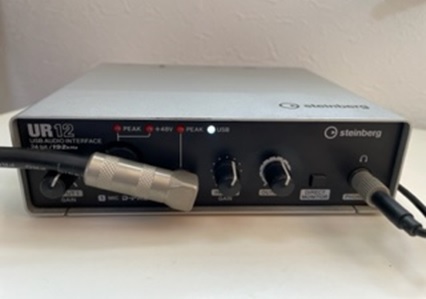
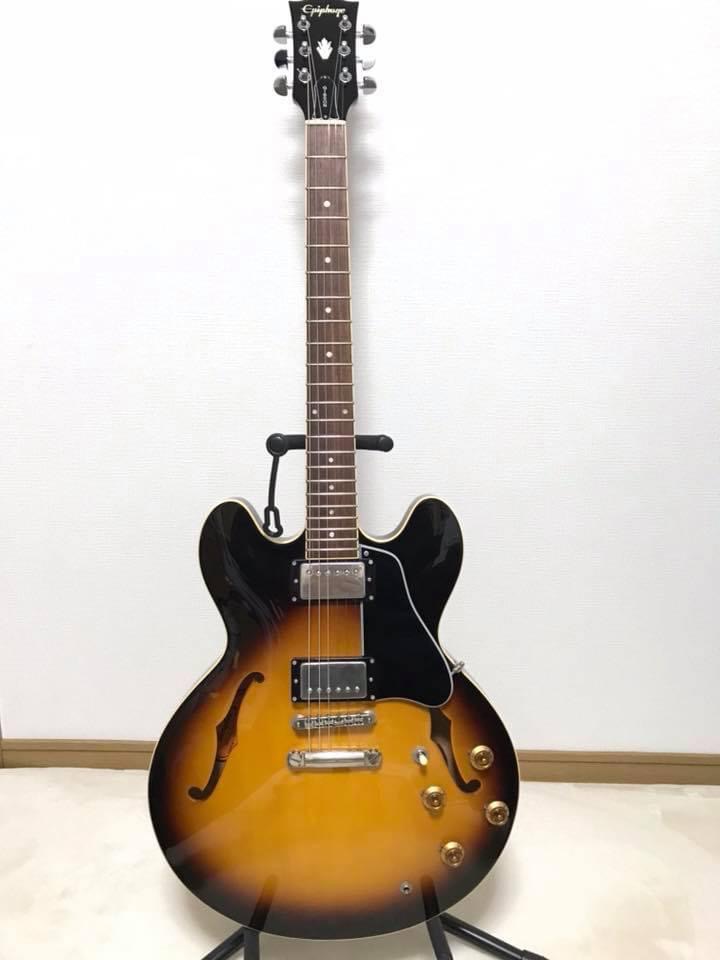
UR12を選んだ理由
- 初心者向けの手頃な価格帯
- 信頼性の高いスタインバーグ製
- Cubaseが付属している(追加費用なしでDAWが手に入る)
- コンパクトで場所を取らない
最初はこの付属版で十分でした。基本的な録音や編集、ミックスの操作を学ぶには必要十分な機能が揃っています。
【おすすめ商品:初心者向けオーディオインターフェース】
私が実際に使い始めた「Steinberg UR12」は、Cubase AI付属で初心者に最適です。1万円前後で購入でき、これ一つでDTMをスタートできます。この「Steinberg UR12」も生産終了となり後継機種は、「Steinberg IXO12」となっています。
【初心者向けオーディオインターフェース】
Steinberg IXO12 ― 軽量・高音質・USB-C対応の新スタンダード
人気モデルUR12の後継機として登場したIXO12は、DTM初心者に最適なオーディオインターフェースです。ヤマハとSteinbergの共同開発により、24bit/192kHz対応の高音質を実現しながら、実売価格は約1.3万円前後とコストパフォーマンスに優れています。
IXO12の主な特長
1. 現代的な接続性
USB Type-C接続に対応し、バスパワー駆動が可能なため、ノートPCやiPad/iPhoneとの接続がスムーズ。iPad/iPhone/Mac/Windowsで動作するマルチプラットフォーム対応で、場所を選ばず音楽制作や配信が楽しめます。
2. 軽量・コンパクト設計
本体重量はわずか450gと、前モデルUR12の約半分の重さになりました。一回り小さくなったコンパクトサイズで、持ち運びに最適です。
3. 高品質なサウンド
高品位なマイクプリアンプを1基搭載し、UR12と比べて音の精細さが向上しクリアな音質を実現しています。歌ってみた、弾いてみた動画の制作に十分な性能です。
4. 配信に便利な機能
マイクや楽器とPC上の音源をミックスできるループバック機能を搭載しており、ライブ配信やゲーム実況にも活用できます。
5. 充実の付属ソフトウェア
- Cubase AI: 世界標準のDAWソフトの入門版
- Cubasis LE: iOS/Android向けモバイルDAW
- Steinberg Plus: VSTインストゥルメントやループ素材
これらのソフトウェアが付属するため、購入後すぐに音楽制作を始められます。
こんな方におすすめ
- これからDTMを始めたい初心者
- 歌ってみた、弾いてみた動画を作りたい方
- ポッドキャストやライブ配信を始めたい方
- モバイル環境でも使える軽量なインターフェースが欲しい方
注意点
IXO12の2ch入力はハイインピーダンス(ギター)入力専用のため、ステレオライン入力には非対応です。キーボードやシンセサイザーをステレオで録音したい場合、またはマイクを2本同時に使った録音が必要な場合はIXO22を選択してください。
カラーバリエーション
ブラックとホワイトの2色から選択可能で、デスク環境に合わせてお好みの色を選べます。
より拡張性が欲しい方には「Steinberg IXO22」がおすすめ マイクプリアンプを2基搭載し、2in/2outで複数の楽器を同時に録音可能です。
このように、IXO12はUR12の良さを引き継ぎながら、現代のニーズに合わせて進化したモデルとなっています。
現在の制作環境
最初は、冒頭にも書いたようにCubase AIを使用していましたが、現在はCubase 12 Proを使用しています。実はこれ、定価で買うとかなり高額なのですが、スタインバーグが定期的に開催するセールを利用して大幅な値引き価格で購入できました。
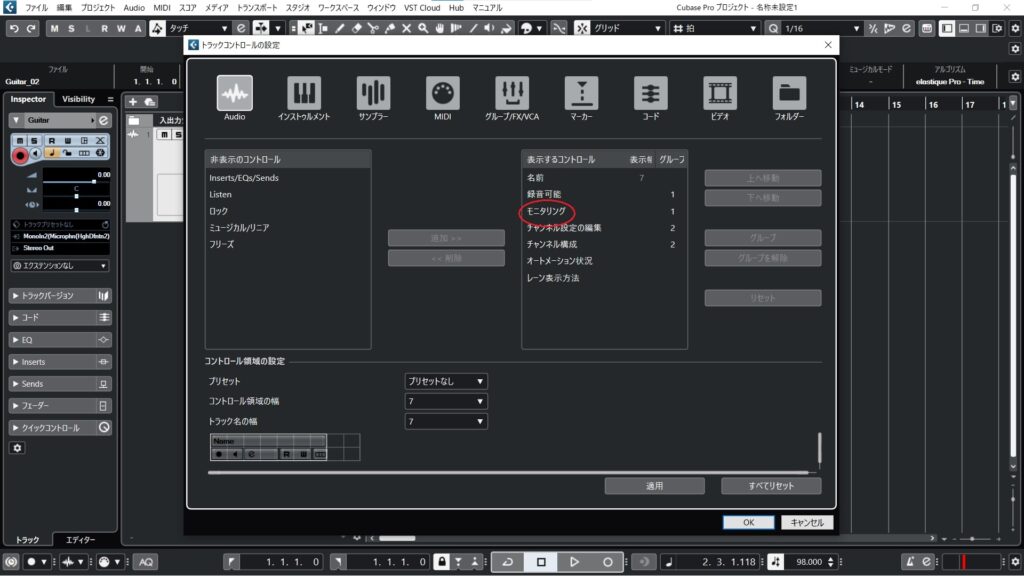
[Cubase 12 Proの制作画面]

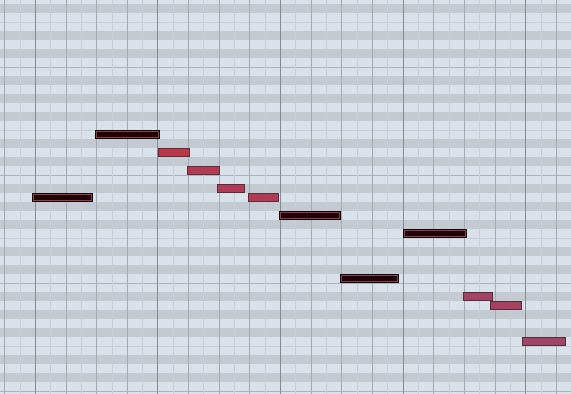
Pro版へのアップグレードを決めた理由
- トラック数の制限がなくなる
- より多くのプラグインエフェクト・音源が使える
- VariAudioなど高度な編集機能が使える
- 本格的なミキシング・マスタリング機能
セール情報の見つけ方: スタインバーグの公式サイトやメールマガジンをチェックしていると、ブラックフライデーや年末年始、夏季などにセールが開催されます。30〜50%オフになることもあるので、急いでいなければセールを待つのがおすすめです。
【Cubase各グレード比較】
予算や用途に応じて、Cubaseには複数のグレードがあります。わたしが購入したときは、ver12でしたが、現在は、Cubase Pro 15(最上位版)となっています。
- すべての機能が使える
- プロフェッショナル向け
- 定価:約6万円(セール時:3〜4万円)
Cubase Artist(中間グレード)
- 多くの機能が使えてコスパ良好
- 趣味〜セミプロ向け
- 定価:約3.5万円
Cubase Elements(エントリー版)
- 基本機能に絞った低価格版
- 初心者向け
- 定価:約1.2万円
グレード比較表
| グレード | 価格 | トラック数 | 音源・エフェクト | おすすめ用途 |
| Pro | 約6万円 | 無制限 | 全部入り | プロ・本格制作 |
| Artist | 約3.5万円 | 64 | 多数 | 趣味〜セミプロ |
| Elements | 約1.2万円 | 48 | 基本的なもの | 初心者 |
| AI/LE | 無料(機材付属) | 32 | 最小限 | 入門者 |
Cubaseで音楽制作を始めるために、最低限必要な機材をご紹介します。
1. パソコン(PC/Mac)
[使用しているPCとスペック]
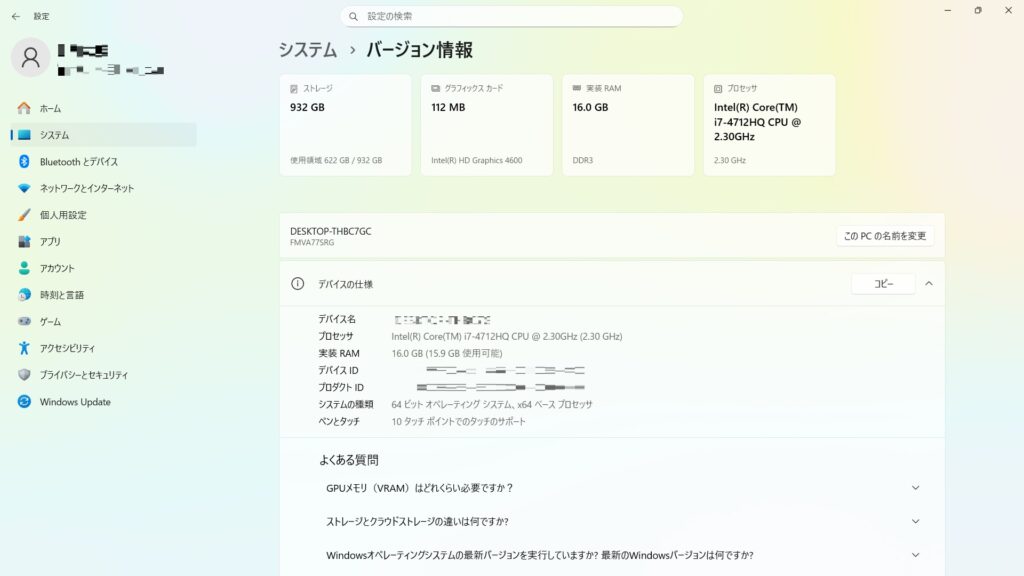
推奨スペック:
- CPU:Intel Core i5以上(またはAMD Ryzen 5以上)
- メモリ:最低8GB、推奨16GB以上
- ストレージ:SSD推奨(起動や読み込みが速い)
- OS:Windows 10/11、またはmacOS
私の経験上、メモリは16GBあると快適です。複数のトラックやプラグインを使うとメモリ不足になりがちです。またCubase Proは、同じアカウントで3台まで使用することができます。わたしは、いまだに2014年製の古いPCを使用しています。そして外出先ではジャンクで購入したPCを使用しデータだけ持ち運ぶようにしています。
【PC周辺機器:あると便利】
音源ライブラリが増えてきたら、外付けSSDがあると便利です。内蔵ストレージを圧迫せず、読み込みも高速です。
おすすめ外付けSSD:
- Samsung T7 (500GB〜2TB):コンパクトで高速
- SanDisk Extreme Portable SSD:耐久性が高い
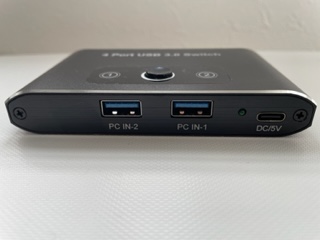
また、USB機器が増えると接続ポートが足りなくなるので、USBハブも用意しておくといいとおもいます。わたしが購入した時よりも新しい製品がたくさん発売されています。
2. オーディオインターフェース
[現在使用中のオーディオインターフェースとUSBハブ]
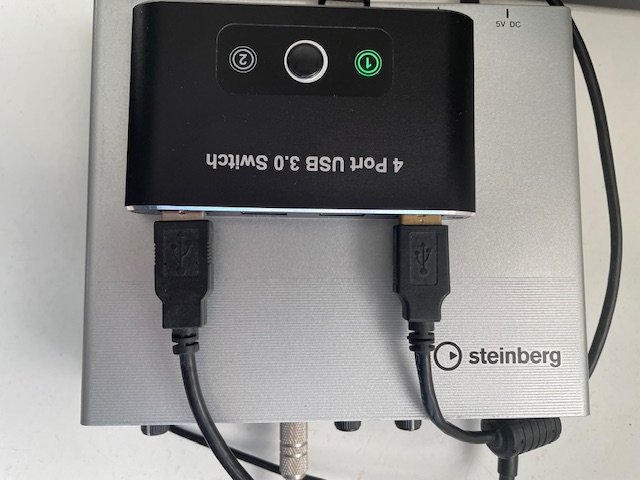
オーディオインターフェースは音をPCに入出力するための必須機材です。ギターやマイクを接続して録音する際にも使います。
初心者におすすめ:
- Steinberg UR12(1万円くらい)- 私が最初に使った機材、今は、IXO12
- UR22C(1.5〜2万円)- 2in/2outで拡張性あり、今は、IXO22
- UR24C(2〜3万円)- さらに入力が多く、バンド録音にも対応、現在その他シリーズ多数あり
3. ヘッドホン or モニタースピーカー
[使用しているヘッドホンと30年前から使用しているスピーカー]
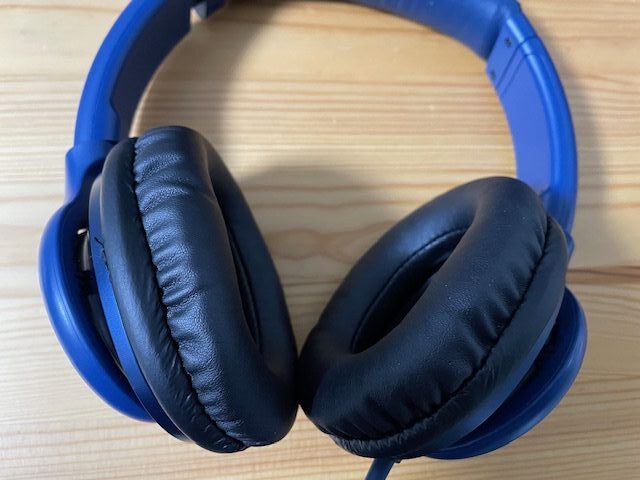
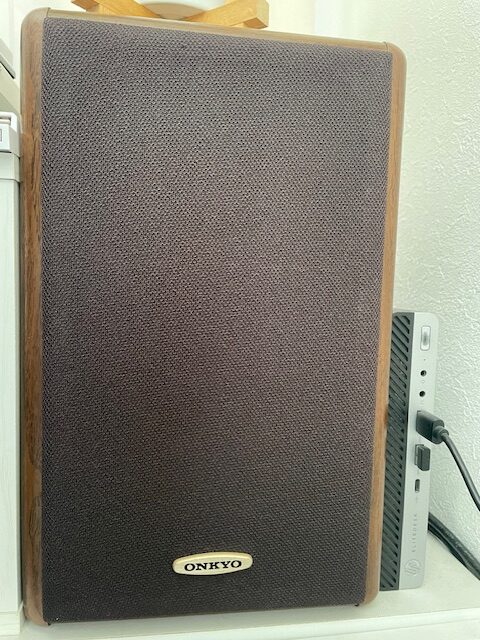
最初はヘッドホンで十分だと思います。私も今でもヘッドホンメインで作業しています。
普通のリスニング用ヘッドホンでも始められますが、モニター用は音が誇張されずフラットなので、ミックス作業に向いています。ミックスしてみてヘッドホンで聴くのと実際にオーディオやスマホ、タブレットで聴いたりするのでは、当然、違ってくるのでだんだんとこだわりが出てくるかもしれません。
【おすすめモニターヘッドホン】
予算別おすすめヘッドホン:
〜1万円:
- audio-technica ATH-M20x(約7千円):コスパ最強の入門機
- audio-technica ATH-M30x(約10千円):バランスの良い中価格帯
1〜2万円:
- audio-technica ATH-M50x(約1.5万円):世界的定番モデル
- AKG K240 Studio(約1万円):セミオープン型で疲れにくい
2万円〜:
- SONY MDR-CD900ST(約1.6万円):日本のスタジオ定番
【モニタースピーカー】
ヘッドホンに慣れたら、モニタースピーカーも検討してみましょう。音の広がりや空間を確認しやすくなります。
おすすめモニタースピーカー(ペア):
〜3万円:
- PreSonus Eris E3.5(約1.5万円):小型デスク向け
- JBL 305P MkII(約3万円):コスパ抜群の定番
3〜万円:
- YAMAHA HS5(約3.5万円):世界標準のモニター
- KRK ROKIT 5 G4(約4万円):低音の表現力が高い
4. MIDIキーボード(あると便利)
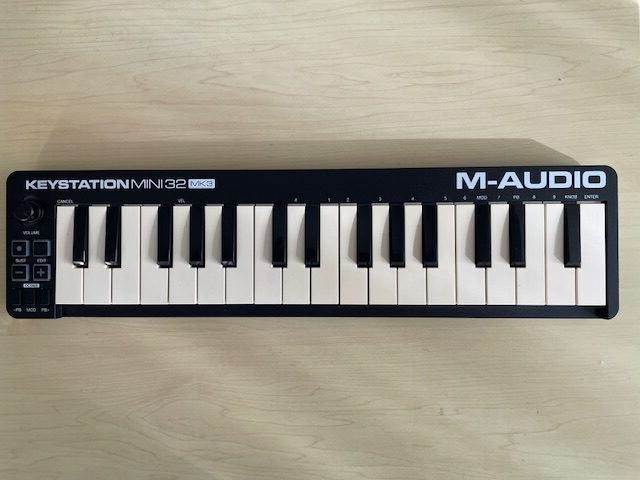
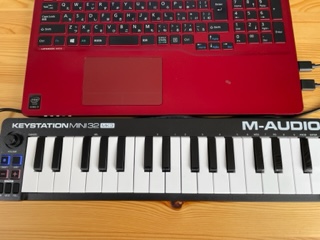
マウスでポチポチ入力するより、鍵盤で弾いた方が圧倒的に速いです。しかし私はキーボードをすらすら弾けないので簡単なメロディの確認やコード進行を考える時に重宝しています。わたしと共同で作品作りに協力してくれる友人はピアノが”得意?”なのでピアノで演奏したデータをもらうことがよくあります。(データの加工はわたしですが・・・)
- 25鍵〜49鍵のコンパクトなもので十分
- 予算:5千円〜1.5万円
【おすすめMIDIキーボード】超小型(25〜32鍵):
- KORG microKEY Air 25(約10千円):Bluetooth対応で配線スッキリ
- M-Audio Keystation Mini 32(約6千円):超コンパクトで安価
- Native Instruments Komplete Kontrol M32(約1.5万円):音源ソフト付属でお得
標準サイズ(49鍵):
- KORG microKEY Air 49(約1万円):持ち運びも可能な薄型
- Arturia MiniLab 3(約1.5万円):パッドやノブ付きで多機能
- M-Audio Keystation 49 MK3(約8千円):シンプルで使いやすい
鍵盤サイズ比較:
- 25鍵:デスクが狭い、持ち運び重視
- 32鍵:コンパクトさと演奏性のバランス
- 49鍵:両手でしっかり演奏したい方向け
5. ギター録音用の機材(ギタリスト向け)
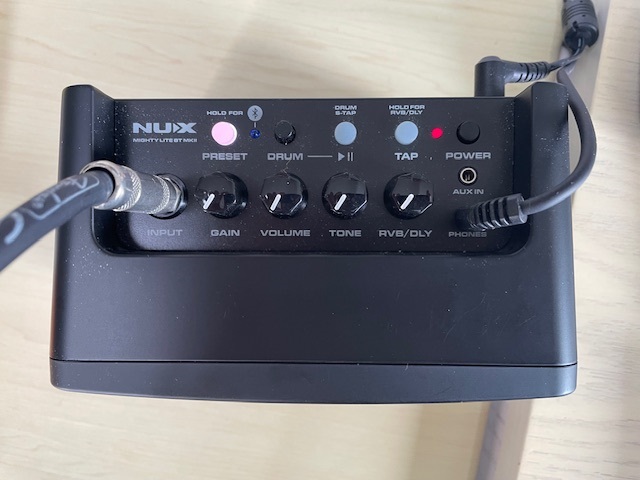
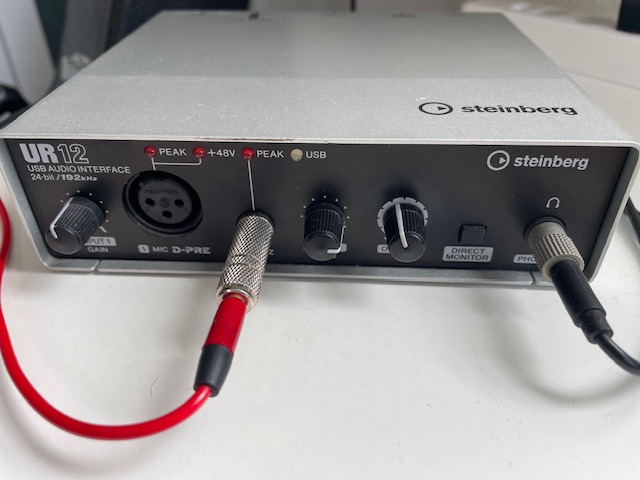
私はギターの宅録も行っているので、以下の機材も使っています。
- エレキギター/アコースティックギター
- シールドケーブル
エレキギターの場合、アンプシミュレーターのプラグインを使えば、アンプなしでも本格的な音が作れます。
【ギター録音に必要なケーブル】
録音の音質を左右する重要なアイテムです。安価なケーブルだとノイズが入ったり、断線しやすかったりします。
おすすめシールドケーブル:
- CANARE LC03(3m、約1.5千円):プロ御用達の定番
- MONSTER CABLE Rock Series(約3千円):耐久性が高い
- BELDEN 8412(約2千円):クリアな音質
【ギター録音におすすめのマイク】
アコースティックギターを録音する場合や、アンプの音をマイクで拾いたい場合に必要ですが、ここから先はわたしの未知の領域です。お金に余裕のある方やボーカルを入れたい方は是非揃えてください。
ダイナミックマイク(楽器録音向け):
- SHURE SM57(約1.2万円):楽器録音の世界標準
- SHURE SM58(約1.2万円):ボーカル向けだが楽器にも使える
コンデンサーマイク(高音質):
- audio-technica AT2020(約1万円):コスパ最強の入門機
- RODE NT1-A(約2.5万円):プロレベルの高音質
- AKG P120(約7千円):低価格でも十分な性能
マイクケーブル(XLRケーブル)も忘れずに:
マイクの選び方:
- アコギ録音:コンデンサーマイク(AT2020など)がおすすめ
- アンプ録音:ダイナミックマイク(SM57)が定番
- ボーカル録音:コンデンサーマイク(NT1-Aなど)
機材購入の優先順位
すべて一度に揃える必要はないと思います。私が実際に購入した順番は:1から4までです。
- オーディオインターフェース(UR12)+ PC + ヘッドホン ← まずはここから
- MIDIキーボード
- モニタースピーカー
- Cubase Pro版(セールで購入)
- マイク・ケーブル(わたしはもっていません)
私の制作スタイル:素材を賢く活用する
3年間の制作で辿り着いたのが、「素材を賢く活用する」スタイルです。すべてゼロから作るのは大変です。わたしは、ずっと前に講習した「Band in a Box」を利用してMidiトラックを作っています。
[Band in a Boxの画面]
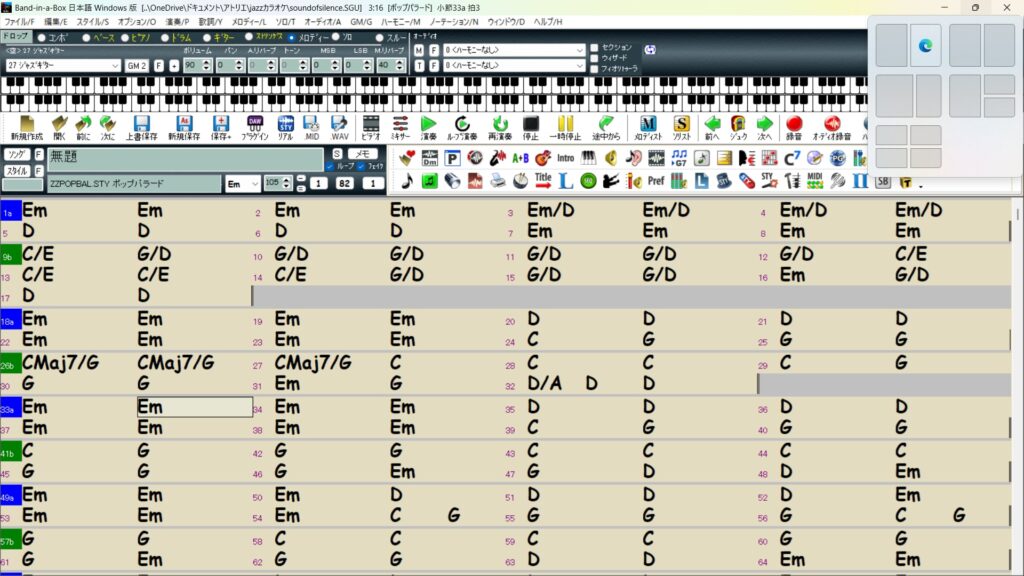
1. Band in a Boxでバッキングトラック作成
Band in a Boxは、コード進行を入力するだけで自動的に伴奏を生成してくれるソフトです。ドラム、ベース、ピアノ、ギターなどのバッキングを瞬時に作れるので、イージーリスニング系の楽曲制作にぴったりです。
生成したトラックをMIDIファイルやオーディオファイルでエクスポートし、Cubaseに読み込んで編集しています。
【Band in a Box】
私が愛用しているバッキング自動生成ソフトです。かなり前に購入したソフトなのでバージョンは古いですがとても気にいっています。コード進行を入力するだけで、プロ品質の伴奏が完成します。ジャズ、ロック、ポップスなど、あらゆるジャンルに対応しています。
初心者でも本格的な楽曲のベースが作れるので、非常におすすめです。
2. フリーMIDI素材の活用と編曲
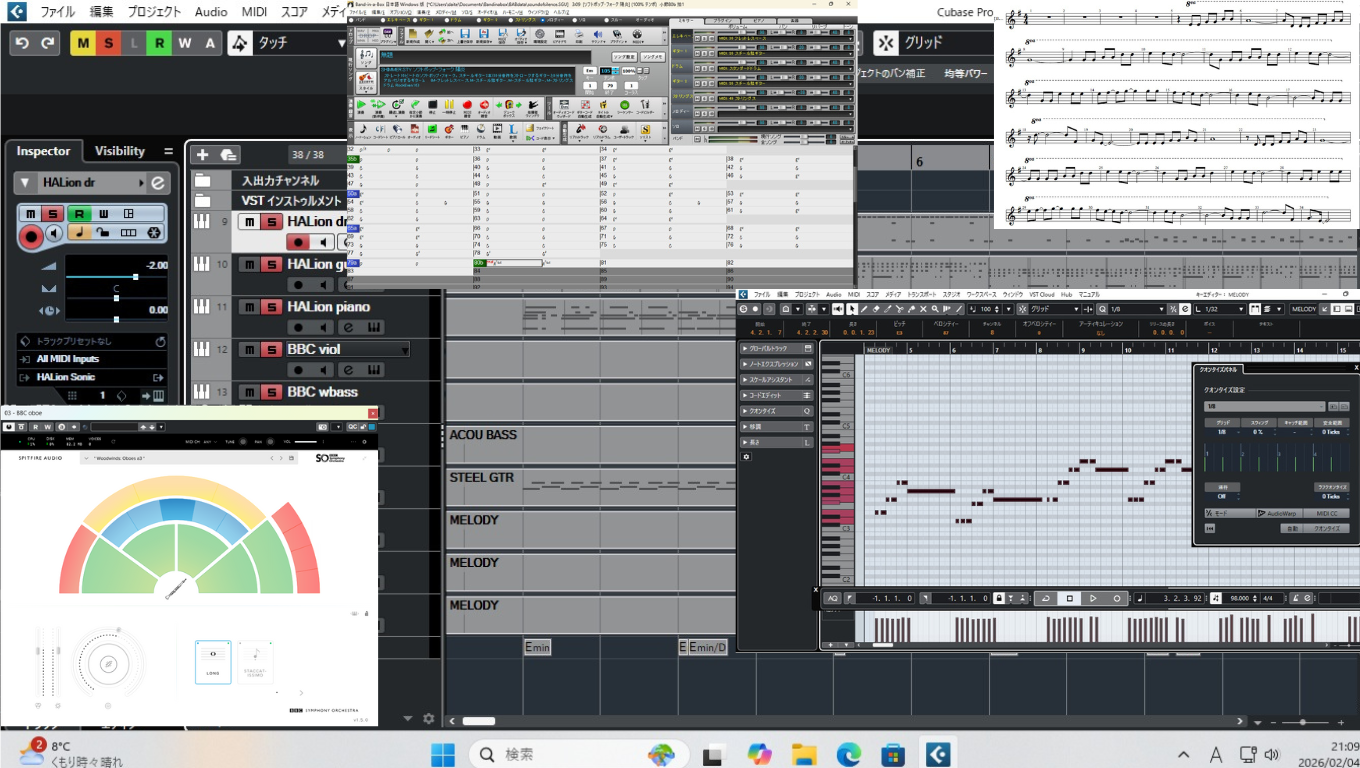
[CubaseでMIDIファイルを読み込んだ画面]
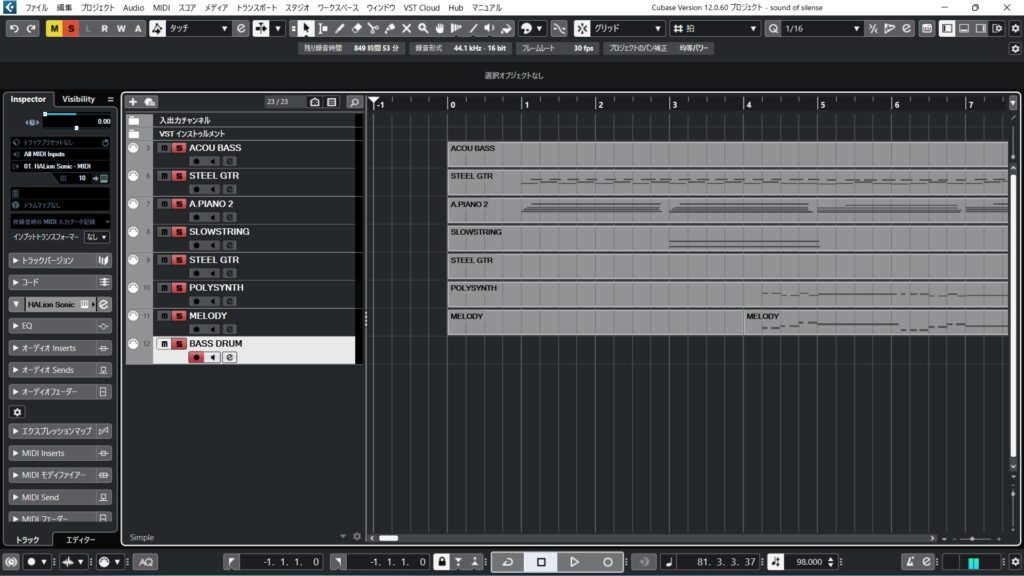
インターネット上にはフリーのMIDIファイルがたくさん公開されています。これらを元に:
- テンポやキーを変更する
- 楽器の音色を差し替える
- メロディを編集・追加する
- コード進行を変えてアレンジする
著作権フリーの素材を使えば、自分なりのアレンジを加えて新しい作品に仕上げられます。
フリーMIDI素材が見つかるサイト:
※必ず利用規約を確認し、著作権に配慮しましょう。
3. ギター録音で個性をプラス [Cubaseのオーディオ録音画面]
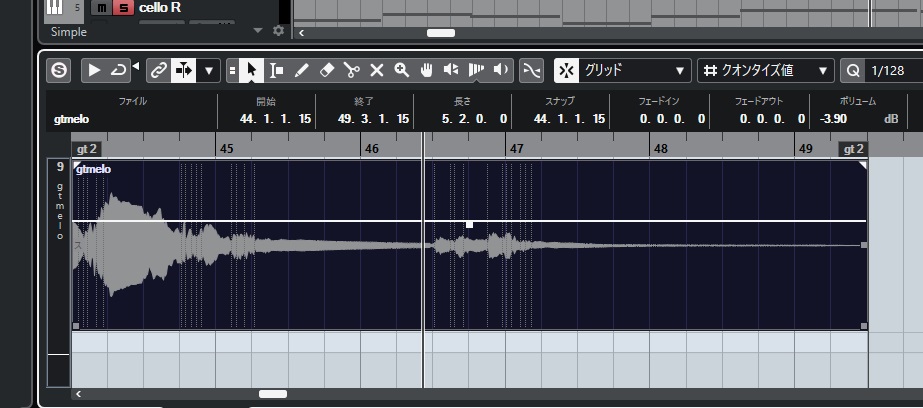
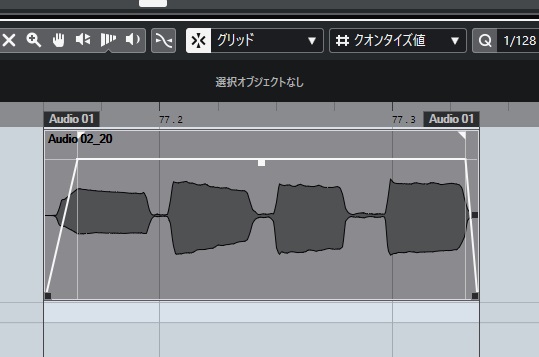
打ち込みだけだと機械的になりがちなので、ギターの生演奏を重ねることで温かみのある音楽になります。私の場合:
- ギターでアルペジオやストロークを録音
- エレキギターでメロディやソロを追加
- アンプシミュレーター(Cubase付属のVST Amp Rack等)で音作り
録音時のポイント:
- オーディオインターフェースの入力ゲインを適切に調整
- クリック(メトロノーム)に合わせて演奏
- 後から編集できるので、完璧を求めすぎない
3年間で学んだこと・つまずいたこと
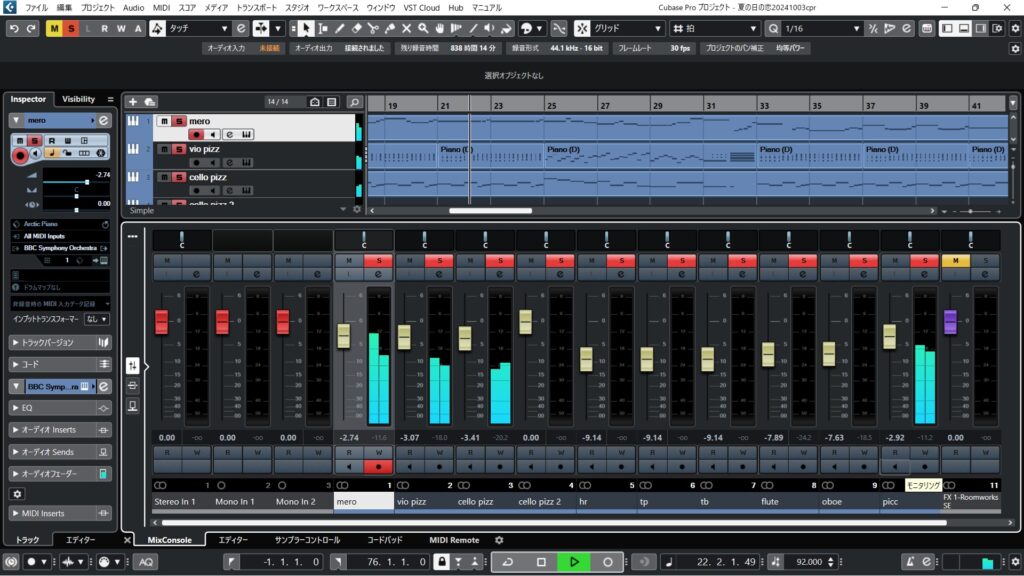
[Cubaseのミキサー画面]
つまずいたポイント
1. 音が小さい・音割れする問題
- 最初はゲイン調整やミックスの概念が分からず苦労しました
- 各トラックの音量バランス、マスタートラックでの調整を学ぶ必要がありました
2. レイテンシー(音の遅延)
- オーディオインターフェースのバッファサイズ設定で改善できることを知りました
- 録音時は小さめ(128サンプル以下)、ミックス時は大きめ(512〜1024サンプル)が基本
3. CPU負荷でカクつく
- プラグインを使いすぎるとPCが重くなる
- トラックをオーディオ化(フリーズ機能)することで負荷軽減できます
上達のために役立ったこと
- YouTube チュートリアル動画:無料で学べる情報が豊富
- 公式マニュアル:意外と読むと発見がある
- とにかく作り続ける:失敗を恐れず数をこなすことが一番の上達法
書籍とYou Tubeの学習
【Cubase入門書】
【ミックス・マスタリング技術書】
- 「DTMミックスの基礎技術」:一歩進んだテクニックを学べます
- 「音圧アップのためのDTMミキシング入門講座」:実践的なノウハウ満載
【音楽理論書】
- 「作りながら覚える 3日で作曲入門」:理論がわからなくても作曲できる
- 「コード理論大全」:本格的に理論を学びたい方に
オンライン学習リソース
- Udemy:DTM講座が豊富(セール時は1500円程度)
- YouTube:無料チュートリアル多数
- Steinberg公式チャンネル:公式の使い方動画
ステップアップ:おすすめプラグイン・音源
[BBC Symphony Orchestra]
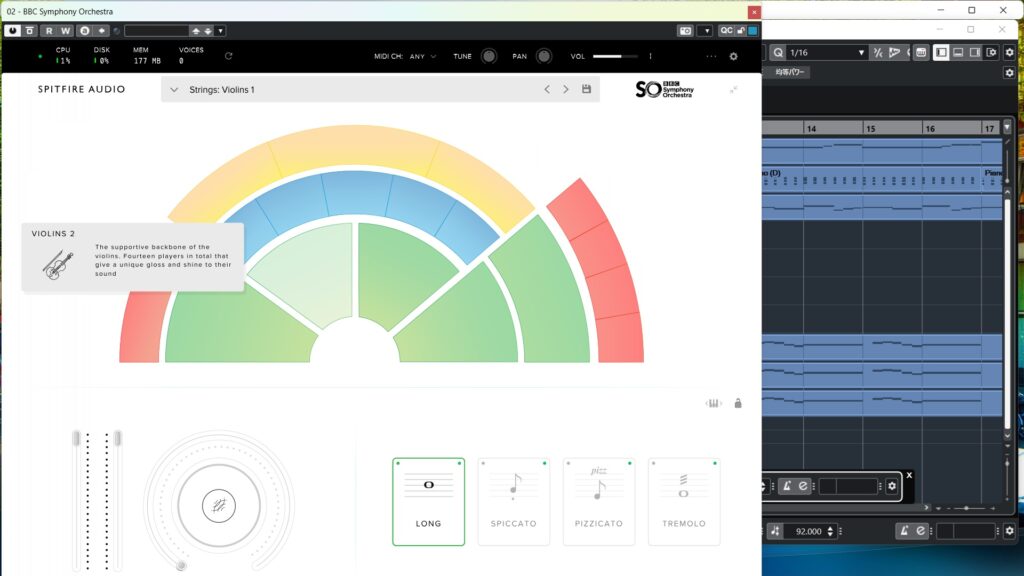
Cubase付属の音源だけでも十分ですが、さらに表現力を高めたい方におすすめのプラグイン・音源をご紹介します。
まずは無料音源から始めよう!
私も実際に使っている無料で高品質な音源があります。お金をかけずにプロレベルの音が手に入るので、初心者には特におすすめです。
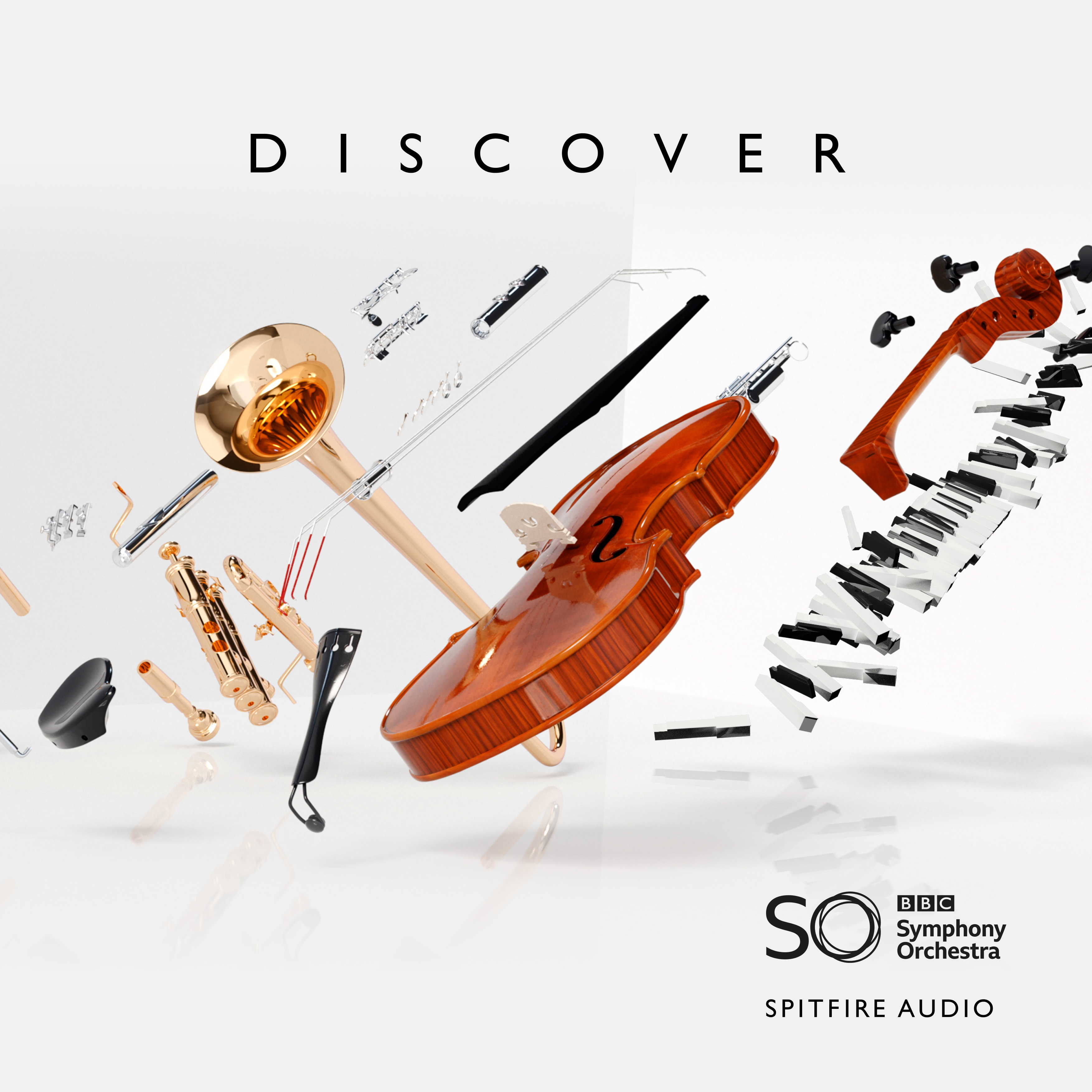
【BBC Symphony Orchestra Discover(無料)】
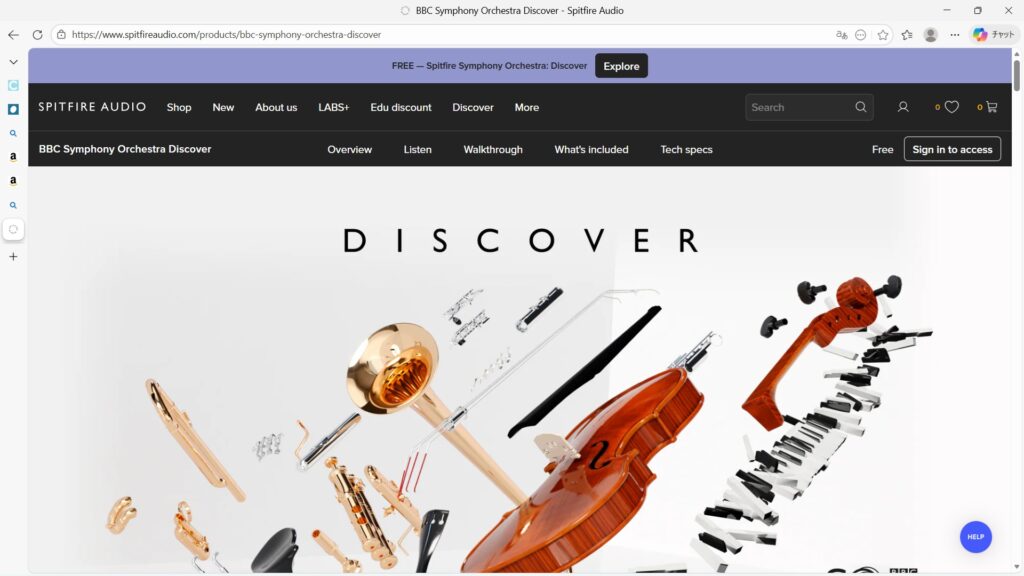
私が現在メインで使っているオーケストラ音源です。何といっても完全無料なのに、プロ品質のオーケストラサウンドが手に入ります。
特徴:
- Spitfire Audioが提供する本格オーケストラ音源
- ストリングス、ブラス、ウッドウィンド、パーカッションなど一通り揃う
- リアルなホール残響を含んだ高品質な録音
- 無料版でも十分な表現力
- イージーリスニングやBGM制作にぴったり
入手方法:
- Spitfire Audio公式サイトでアカウント登録(無料)
- BBC Symphony Orchestra Discoverをダウンロード
注意点:
- ファイルサイズが大きい(約30GB)ので、外付けSSDがあると便利
- メモリを多く使うので、16GB以上のRAMがあると快適
有料版へのアップグレード: 無料版で気に入ったら、より多くの音色やアーティキュレーションが使える有料版(Core、Professional)も検討できます。
その他のおすすめ無料音源
Spitfire LABS(完全無料)
- ピアノ、ストリングス、シンセなど多彩な音源コレクション
- 毎月新しい音源が追加される
- インストールも簡単

Native Instruments Komplete Start(無料)
- ドラム、シンセ、ピアノなど基本的な音源が揃う
- 有料版Kompleteへのアップグレードパスもあり

有料音源を検討する場合
無料音源に慣れて、さらに表現力を高めたくなったら、以下の有料音源もおすすめです。
【総合音源バンドル】
Native Instruments Komplete
- オーケストラ、シンセ、ドラム、エフェクトなど多彩な音源
- グレード:Select → Standard → Ultimate
- セール時は40〜50%オフ
【エフェクトプラグイン】
Waves プラグインバンドル
- EQ、コンプレッサー、リバーブなど必須エフェクト
- セール時は70〜90%オフになることも
- まずは「Waves Gold」などのエントリーバンドルから
購入のコツ:
- 有料プラグインは定価で買わず、必ずセールを待ちましょう
- ブラックフライデー(11月)やサマーセール(7〜8月)が狙い目
まずは無料音源を使い込んでから、本当に必要なものだけ購入する
私のYouTube作品紹介
実際にCubaseで制作した楽曲をYouTubeで公開しています。イージーリスニング系の癒し音楽が中心です。
これらの曲も、Band in a BoxやフリーMIDI素材をベースに、自分でアレンジやギター録音を加えて完成させました。工夫次第でなんとか形になります。
ぜひチャンネル登録もお願いします!
まとめ:Cubaseは初心者でも始めやすいDAW
3年間Cubaseを使ってきて感じるのは、「初心者でも段階的に成長できる環境が整っている」ということです。
Cubaseをおすすめする理由
- 付属版から始めて、必要に応じてアップグレードできる
- 日本語対応で情報も豊富
- スタインバーグのハードウェアとの相性が抜群
- プロも使う本格的な機能が揃っている
初期投資の目安
【予算別:DTM始めるための初期セット】
最小構成(5〜7万円)
- PC(既にある場合は不要)
- Steinberg UR12(約1万円)
- モニターヘッドホン ATH-M30x(約7千円)
- Cubase AI(UR12付属、無料)
標準構成(10〜15万円)
- 上記セット
- MIDIキーボード KORG microKEY Air 49(約1万円)
- モニタースピーカー PreSonus Eris E3.5(約1.5万円)
- 外付けSSD(約1万円)
本格構成(20万円〜)
- 上記セット
- Cubase Pro 13(セール時:約3〜4万円)
- より高品質なオーディオインターフェース(UR22C等)
- 高音質マイク RODE NT1-A(約2.5万円)
- プラグイン・音源(Komplete等)
セールを活用すれば、さらにコストを抑えられます。私もほとんどの機材をセール時に購入しました。
【初心者におすすめ:スターターパック】
一部のショップでは、オーディオインターフェース、ヘッドホン、MIDIキーボードなどがセットになった「DTMスターターパック」も販売されています。個別に買うより割安なことが多いです。
これからCubaseを始めるあなたへ
最初は分からないことだらけで当然です。私も3年前はCubaseの操作方法に戸惑ってばかりでした。最近では、Youtubeに操作方法の動画もたくさんアップされています。少しずつ学んでいけば、必ず自分の音楽を形にできます。
大切なのは:
- 完璧を求めすぎない
- 楽しみながら続ける
- 小さな成功体験を積み重ねる
あなたもCubaseで音楽制作の世界に飛び込んでみませんか?この記事が少しでも参考になれば嬉しいです。
次のステップ
- まずはUR12とヘッドホンを購入してCubase AIで始めてみる
- YouTubeでチュートリアル動画を見ながら基本操作を学ぶ
- 簡単な曲を1曲完成させてみる(フリーMIDI素材を使ってもOK)
- 必要に応じて機材を追加していく
- セール情報をチェックしてCubase Proへのアップグレードを検討
よくある質問(FAQ)
Q1. PCのスペックはどれくらい必要ですか? A. 最低でもCore i5、メモリ8GB、SSD搭載のPCが推奨です。ただし快適に作業するなら16GBメモリがおすすめ。
Q2. MacとWindows、どちらが良いですか? A. Cubaseはどちらでも動作します。お持ちのPCで始めて問題ありません。わたしの友人はMacを使用しておりwinとMacでデータ交換をしています。
Q3. 音楽理論がわからなくても大丈夫? A. 大丈夫です!私も理論は少しずつ学びなんとなくの知識です。Band in a Boxなどのツールを使えば、理論がなくても作曲できます。
Q4. ギターが弾けないとダメですか? A. いいえ、MIDIキーボードだけでも十分制作できます。ギターは「あれば便利」程度です。なんならMIDIキーボードもなくてPCのキーボードだけでも充分です。
Q5. どれくらいで1曲作れるようになりますか? A. 個人差がありますが、私は1ヶ月目で簡単な曲を1曲完成させました。素材を活用すれば初日でも形になります。
質問やリクエストがあれば、コメント欄でお気軽にどうぞ!
免責事項:
- 記載の価格は執筆時点のものです。最新の価格は各リンク先でご確認ください。
- アフィリエイトリンクを含みますが、商品の評価は私の実体験に基づいた正直な感想です。
最終更新:2026年2月
コメント