

新しいPCにCubaseを再インストールする作業の中で、地味に手こずったのが「音源まわりの再構築」でした。 旧PCではBBC Symphony Orchestra DiscoverとSpitfire Audio LABSを 愛用していたのですが、久しぶりにLABSのサイトにアクセスしてみると、いつの間にか 「Splice Instrument」というものに統合されていて、インストールの手順がガラッと 変わっていました。Discoverの再インストールについては 少し前の記事で触れているので、今回はLABS→Splice Instrument編として、 実際に戸惑ったポイントや、CubaseでのLABS音源の使い方、Spliceのサブスクリプションの仕組みまで まとめておきます。
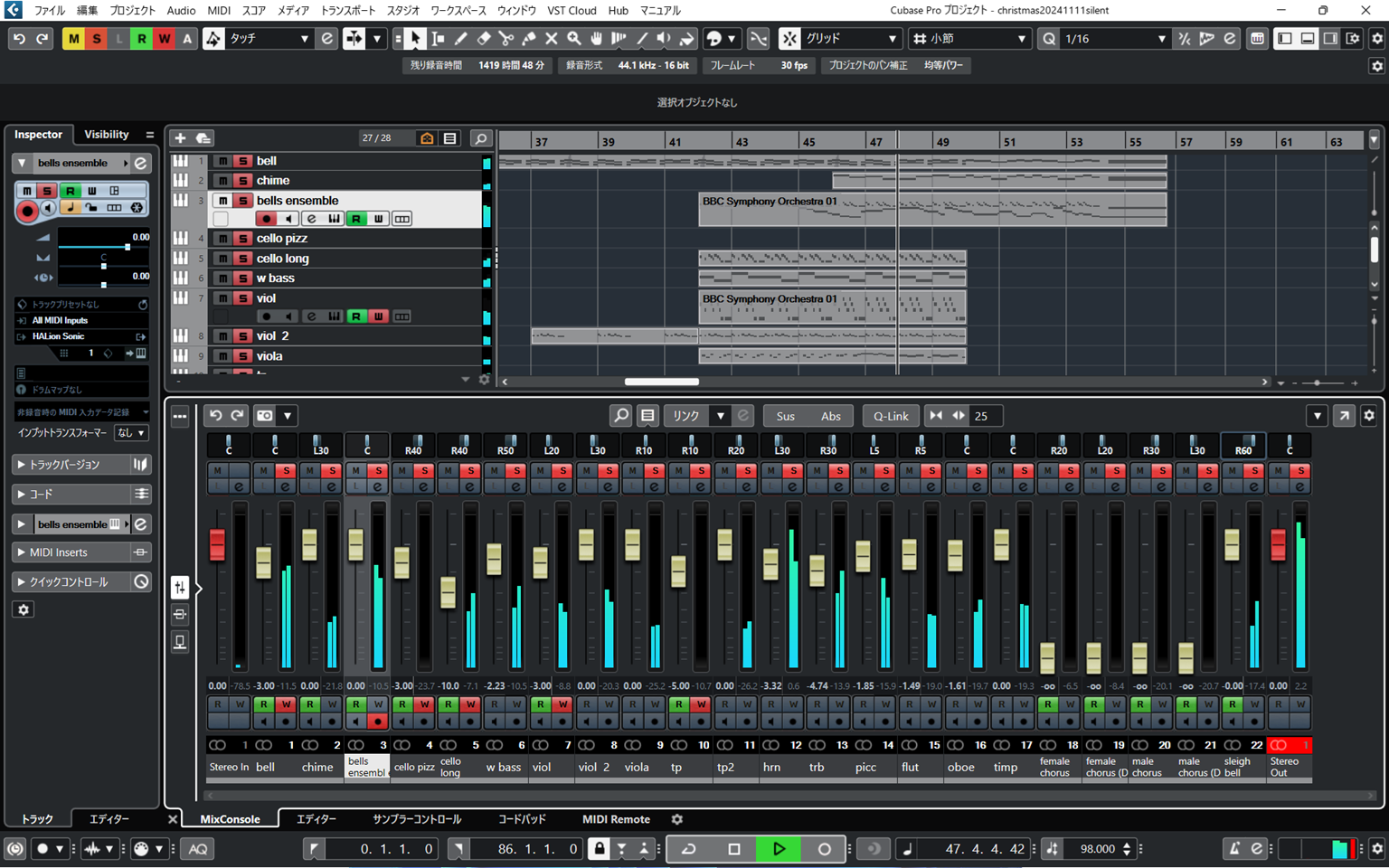
CubaseのChristmasのプロジェクト画面
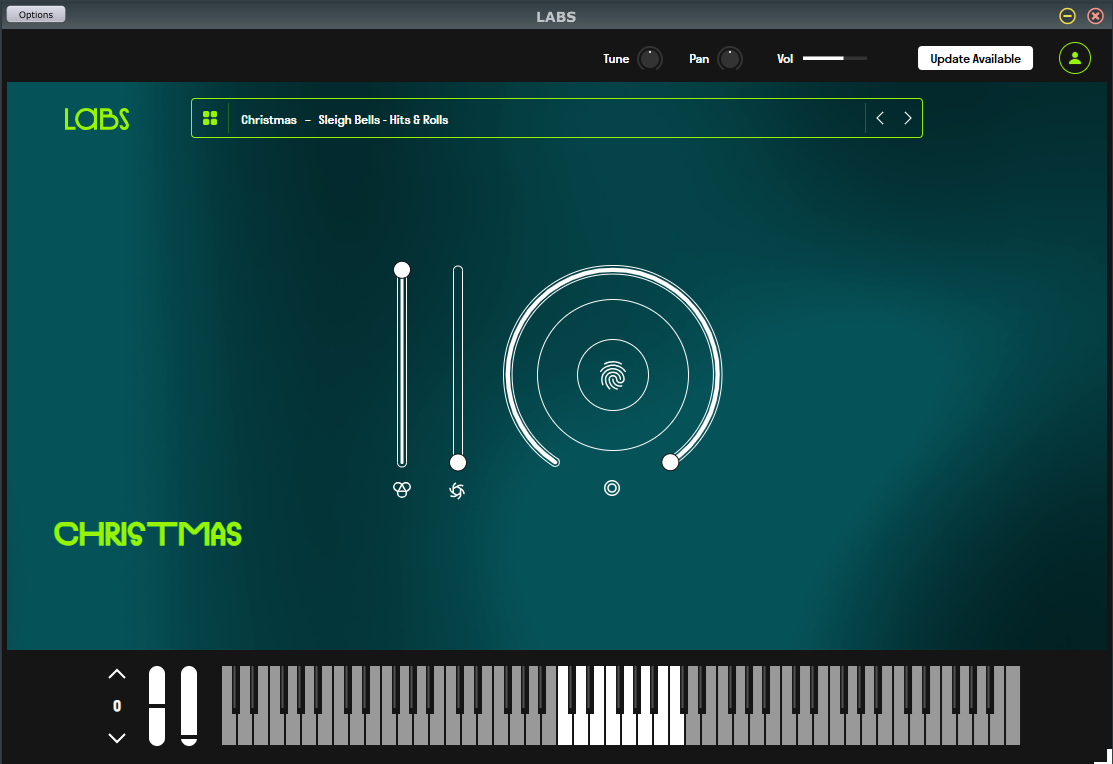
旧LABSのsleigh bellsの画面
新PCでCubaseを再インストール。ここから音源の再構築が始まった
目次
- なぜ音源の再インストールが必要だったのか
- LABSがSplice Instrumentに統合されたと知って戸惑った話
- Splice InstrumentとLABSは何が違うのか
- Splice Instrumentのインストール手順
- CubaseでLABS(Splice Instrument)を使う方法
- Splice Audioはサブスクリプション制。使い方の注意点
- まとめ
なぜ音源の再インストールが必要だったのか
今回のPC移行では、Cubase本体はライセンス移行を含めて比較的スムーズに進んだのですが、 そのままでは過去のプロジェクトファイルを開いても音が鳴りません。旧PCで BBC Symphony Orchestra DiscoverやSpitfire Audio LABSの 音源を読み込んでいた楽曲は、新PC側にも同じ音源をインストールし直さないと、 トラックが無音のまま、あるいはプラグインが見つからないエラーになってしまいます。上記にある画像は、以前にCubaseで作ったクリスマスの曲のプロジェクト画面で、LABSの音源をいくつか使用しています。結構苦労してつくったプロジェクトなので、このまま音が鳴らなくなるのは困る、というのが今回の再インストール作業の出発点でした。
Discoverのほうは戸惑いつつも何とか再インストールできて、その手順は 以前の記事にまとめてあります。今回はもう一つの主力だったLABS側の再インストールで 予想外の変化に出くわした、という話です。
LABSがSplice Instrumentに統合されたと知って戸惑った話
「そういえばLABSも入れ直さないと」と思い、いつもの感覚でSpitfire AudioのLABSのページに アクセスしたところ、見慣れたLABS単体のダウンロードページではなく、 「LABSはSplice Instrumentに統合されました」という案内が表示されて、正直かなり戸惑いました。
旧PCで使っていたLABSアプリのインストーラーをそのまま探しても見つからず、 「あれ、公式サイトが変わった? アカウントは同じでいいの?」といった疑問が次々に出てきて、 最初の10分くらいは状況の把握だけで終わってしまったほどです。結論から言うと、 今後LABSの音源を使うにはSplice Instrumentという新しいアプリをインストールする 形に一本化されています。
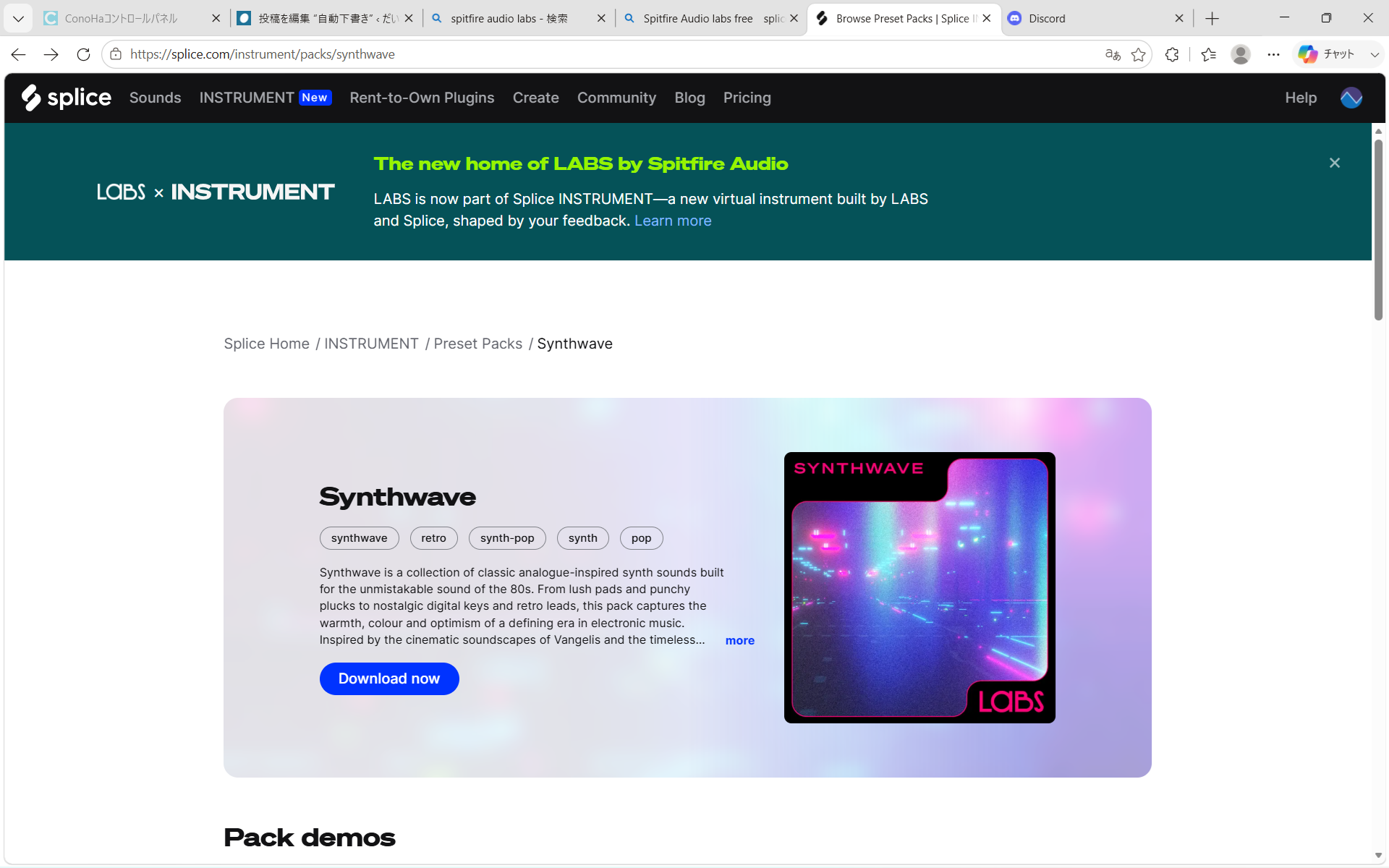
LABS公式サイトの統合案内(英語表示)
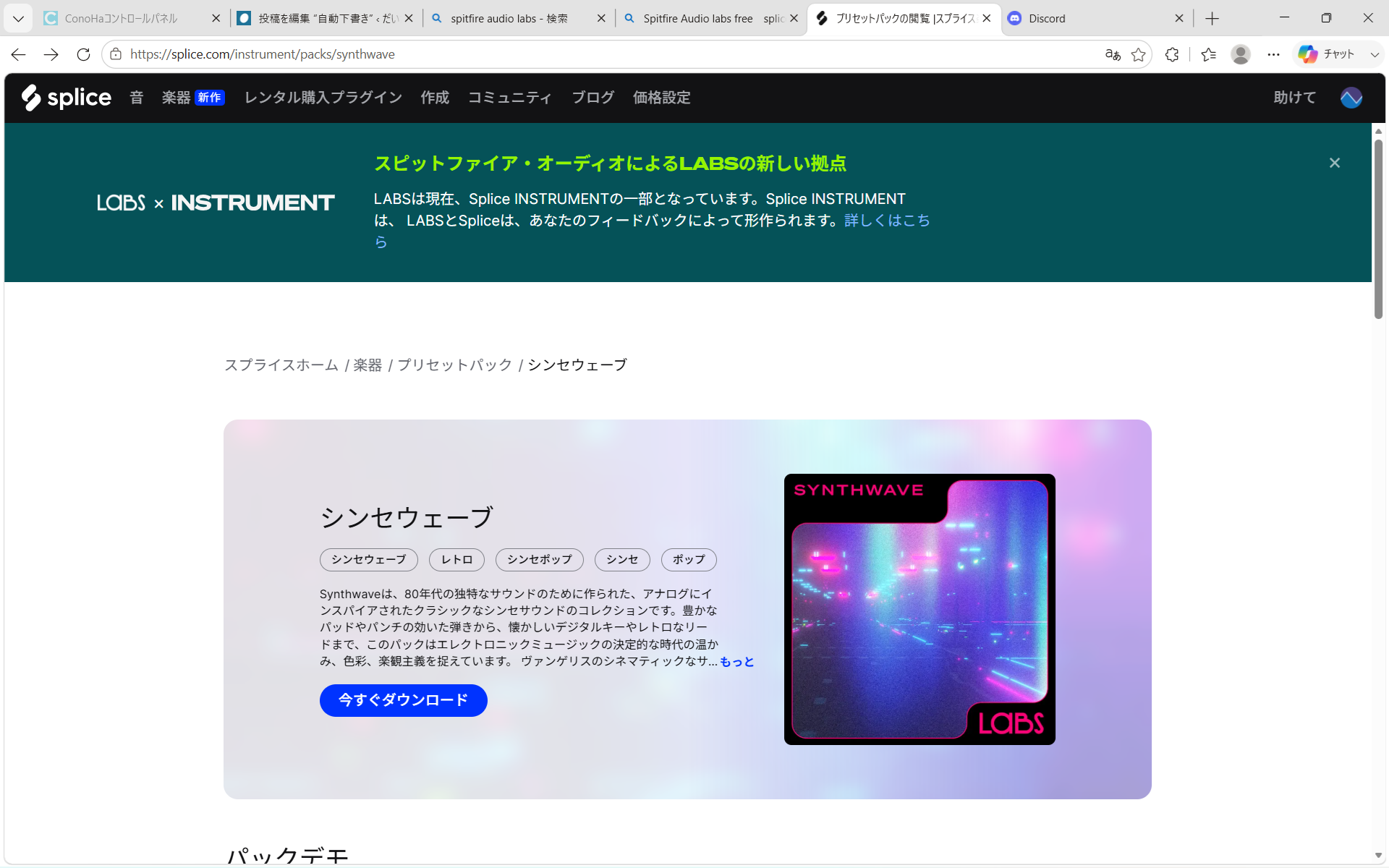
LABS公式サイトの統合案内(日本語表示)
Splice InstrumentとLABSは何が違うのか
調べてみると、Splice InstrumentはサンプルプラットフォームのSpliceが新しく出した バーチャルインストゥルメントで、これまでのLABSの音源パックをすべて内包しつつ、 Splice独自のプリセットも追加された「統合版のLABS」というイメージに近いものでした。 自分なりに整理すると、主な違いは次のような点です。
- 1つのアプリで完結するようになった: これまでLABSは音源パックごとに個別のプラグインとして扱われていましたが、 Splice Instrumentでは1つのアプリの中でパック横断的に音色を検索・切り替えできる。
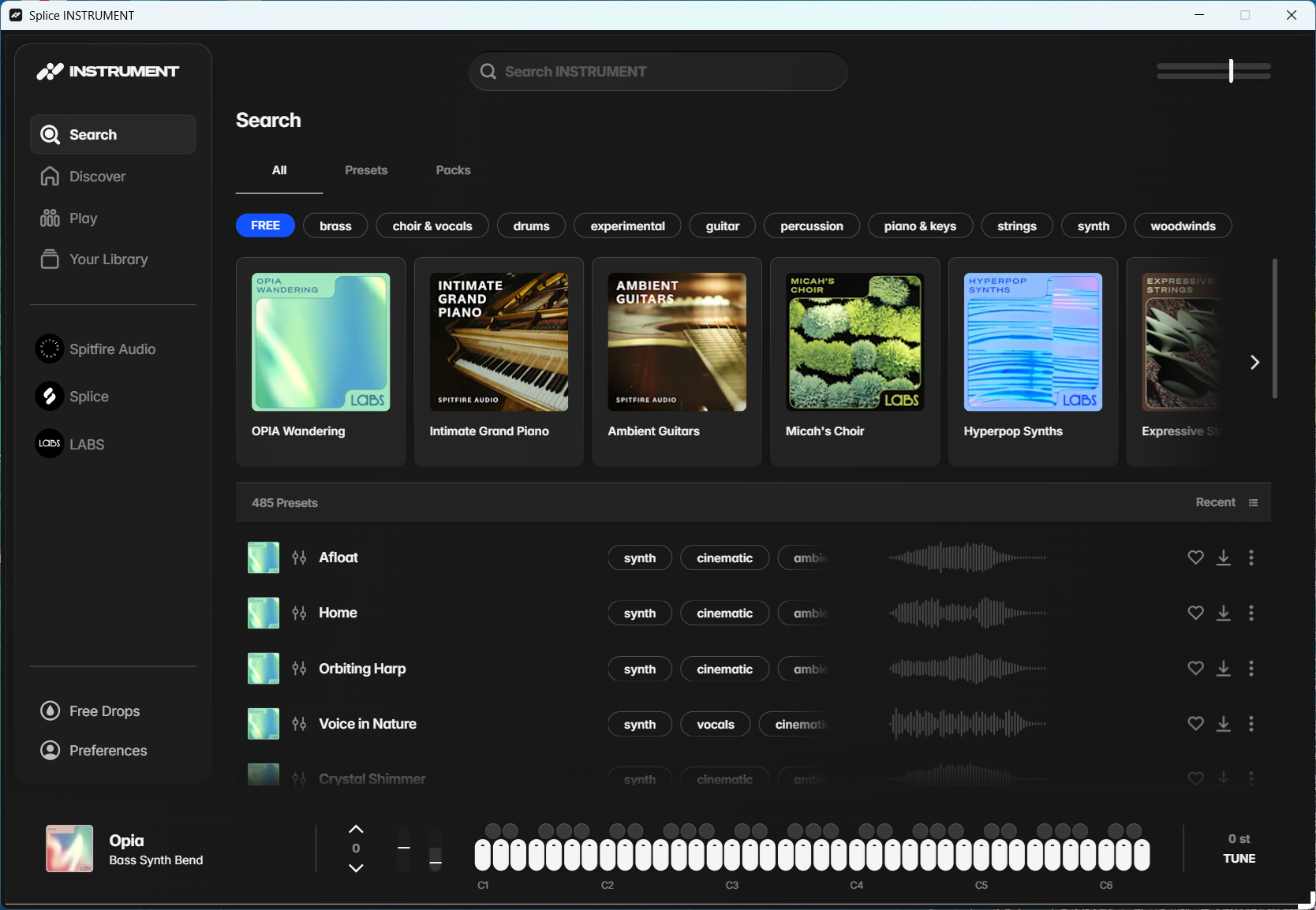
- 検索・タグ機能が強化された: 楽器の種類やジャンルでフィルタリングしながら音色を探せるようになっていて、 音源パックの数が多くなるほど恩恵を感じやすい。
- 無料コンテンツは基本的に引き継がれる: これまでLABSで無料配布されていた音源パックは、Splice Instrument上でも 引き続き無料で使えるようになっている(詳細は次章のサブスクリプションの項目で解説)。
- スタンドアロンでも動作する: DAWを立ち上げなくても単体アプリとして音を確認できるので、ちょっとした音色チェックがしやすい。
旧LABSの操作感に慣れていた身としては、最初は「あれ、勝手が違う」と戸惑いましたが、 音源パックが増えてきた今となっては検索性が上がったのはむしろありがたいと感じています。
Splice Instrumentのインストール手順
実際にインストールした手順を、つまずいたポイントも含めて残しておきます。
- Splice Instrumentの公式ページにアクセスし、無料ダウンロードのボタンからインストーラーを取得する。
- 初回起動時にSpliceのアカウントでのログインが求められる。既存のSpliceアカウントがない場合は新規登録が必要(無料プランでもログイン自体は必須)。
- ログイン後、ライブラリ画面から必要な音源パックを選んでダウンロードする。ここで旧LABSと違い、パック単位だけでなく個々のプリセット単位でも探せることに気づいた。
- ダウンロードが完了すると、そのままDAW側でVST3/AUプラグインとして認識される状態になる。
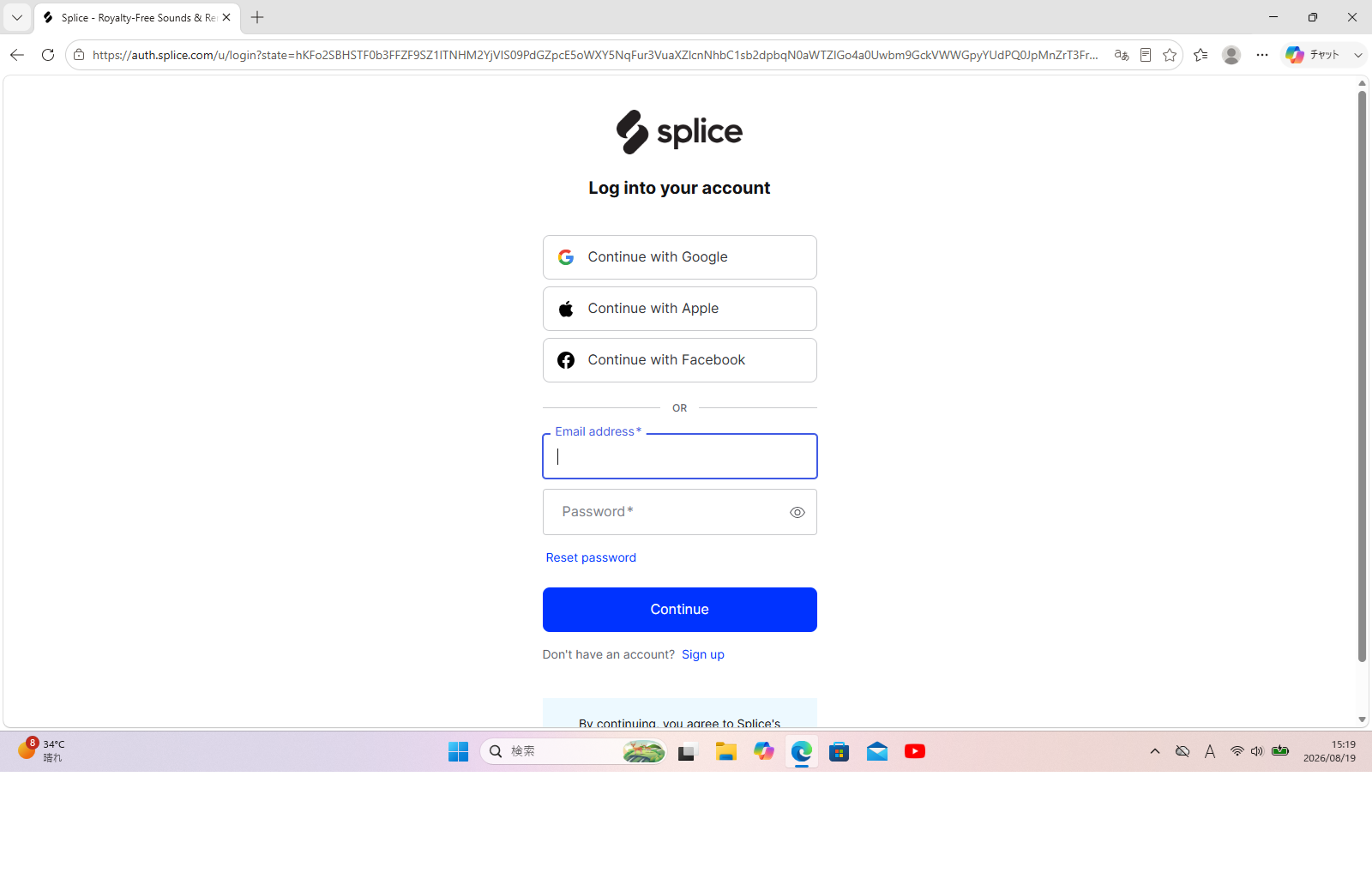
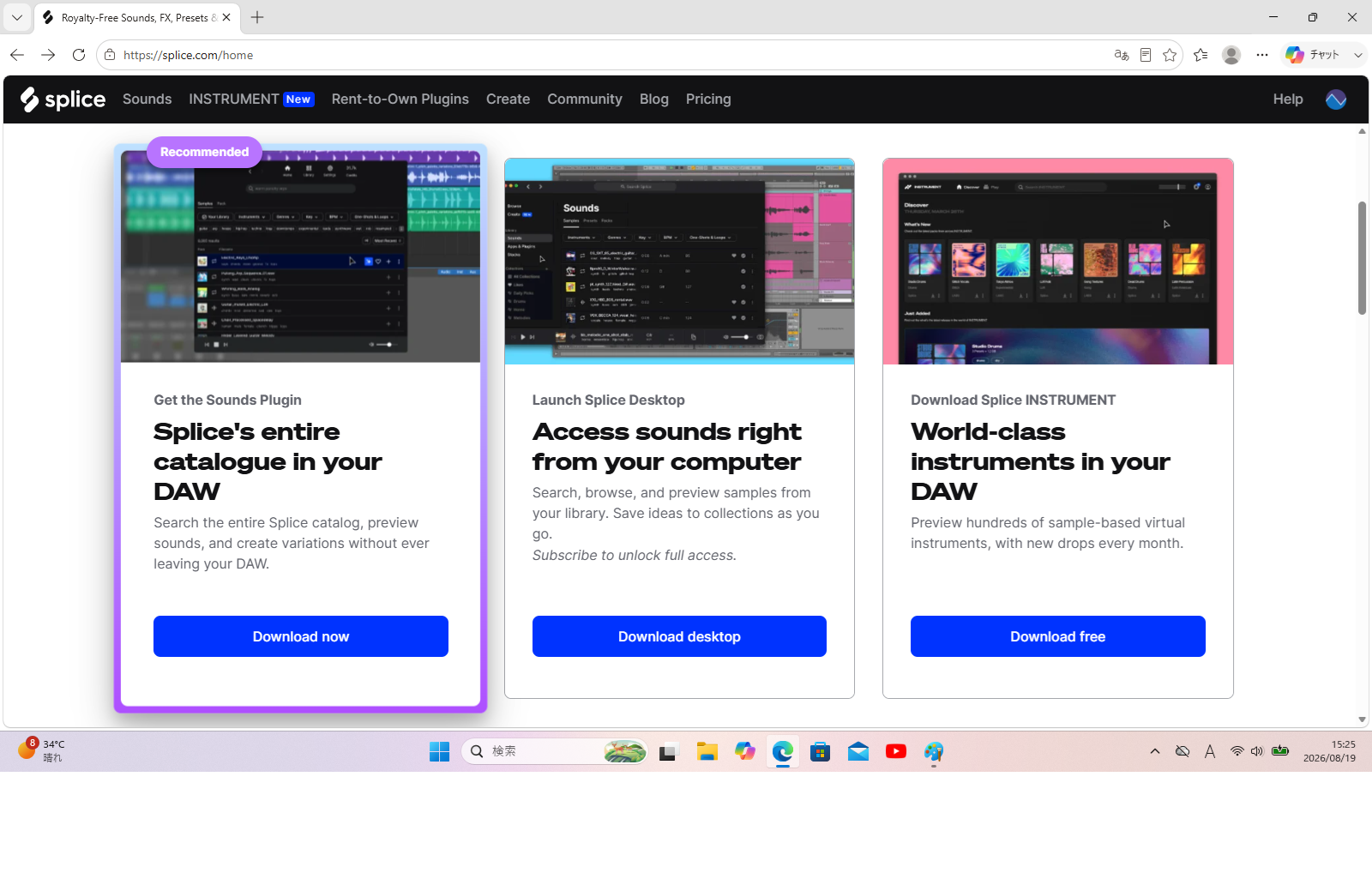
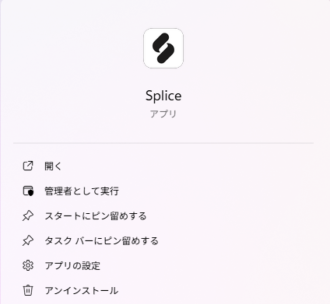
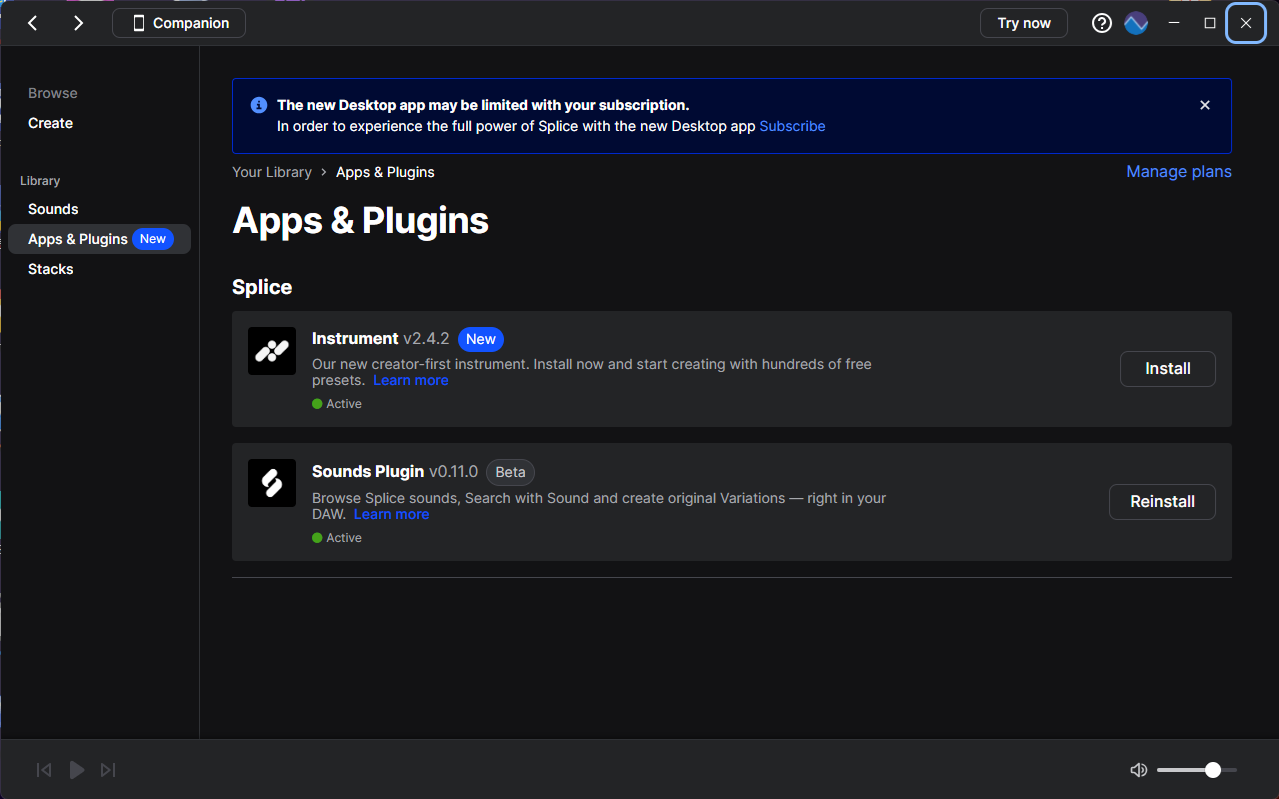
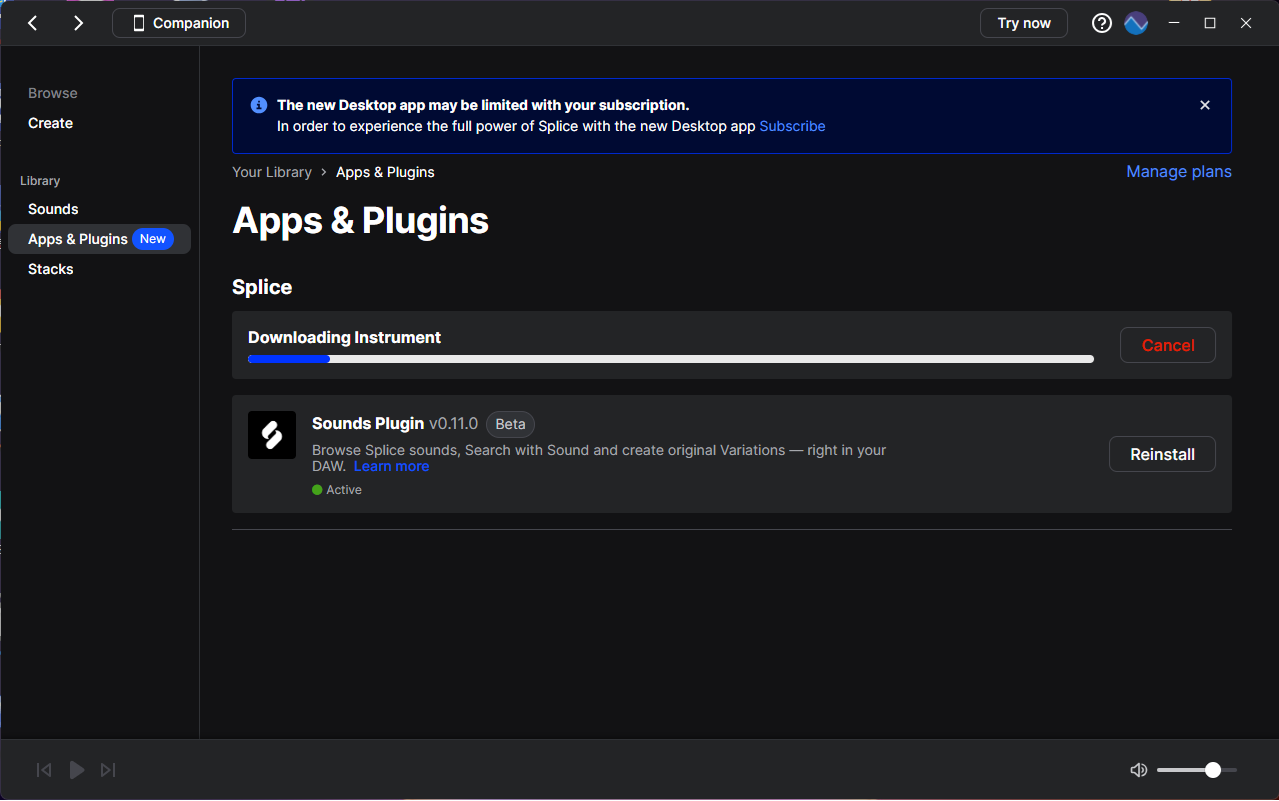
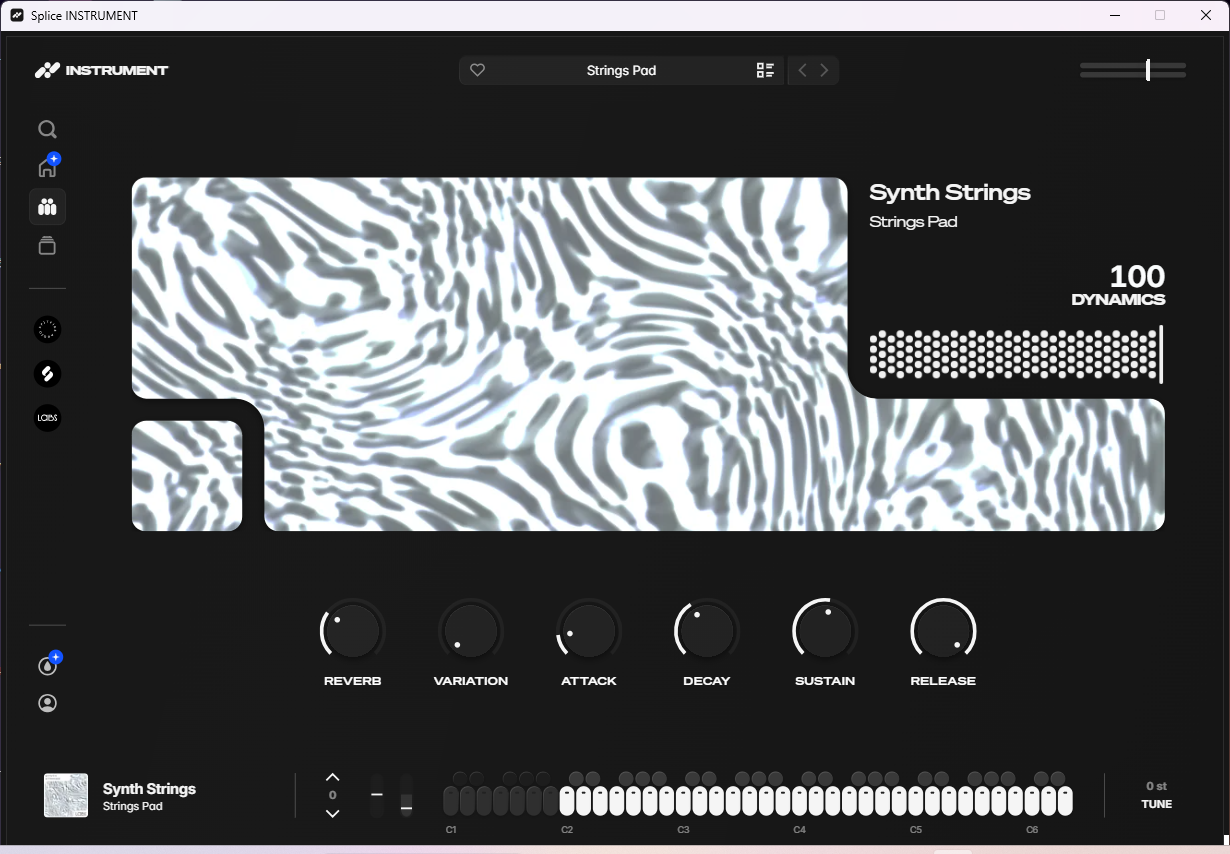
パック単位だけでなく、プリセット単位でも音色を探せるようになった
※旧LABSの音源パックをすでにパソコンにインストール済みだった場合、 そのファイルが自動的にSplice Instrument側で認識されるケースもあるようですが、 今回は新PCへのクリーンインストールだったため、結局すべてのパックを新規にダウンロードし直しました。
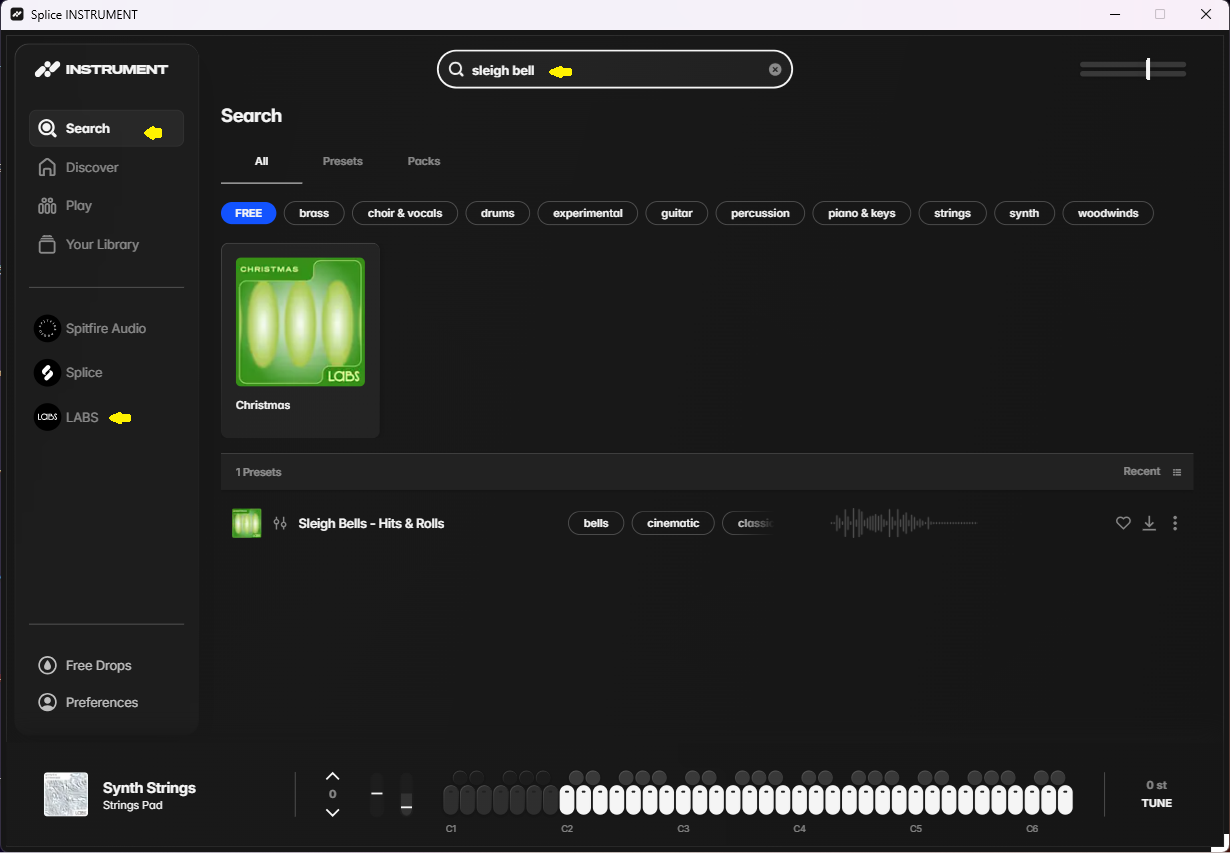
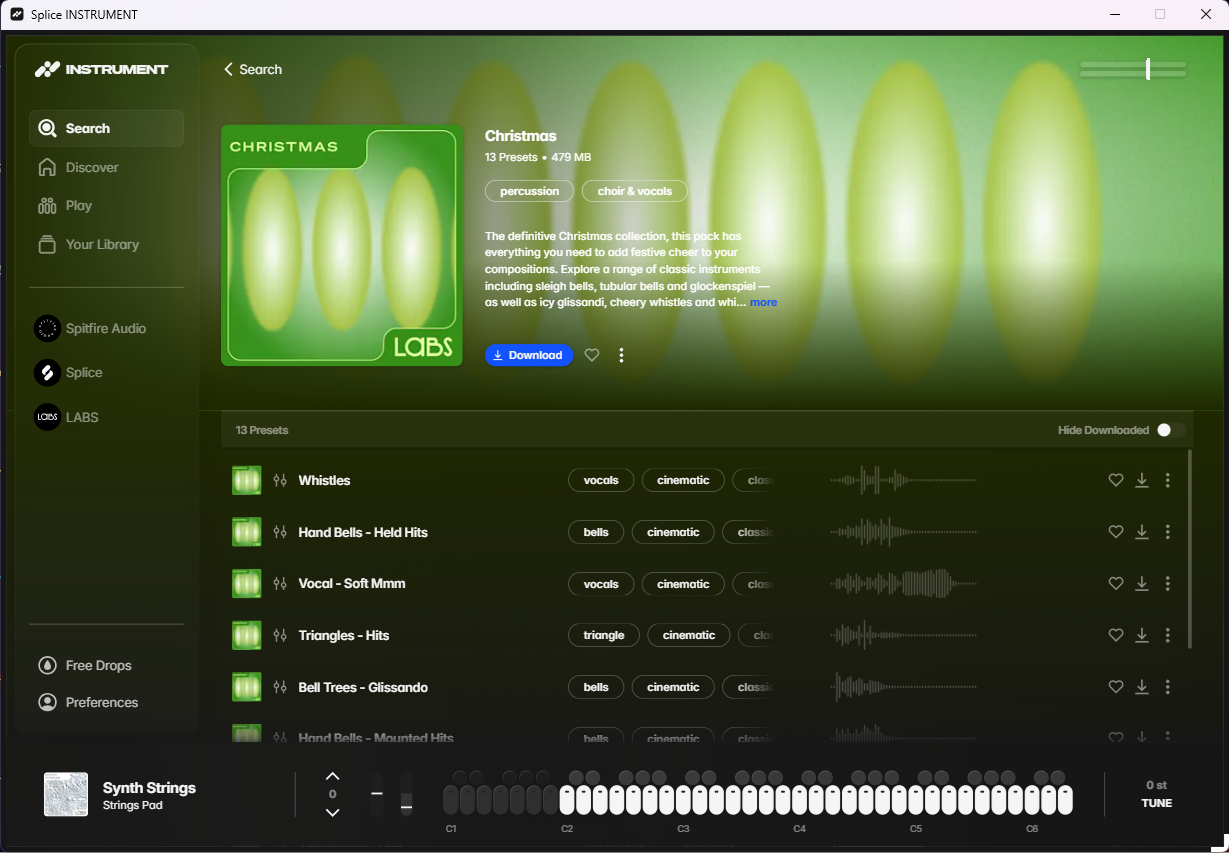
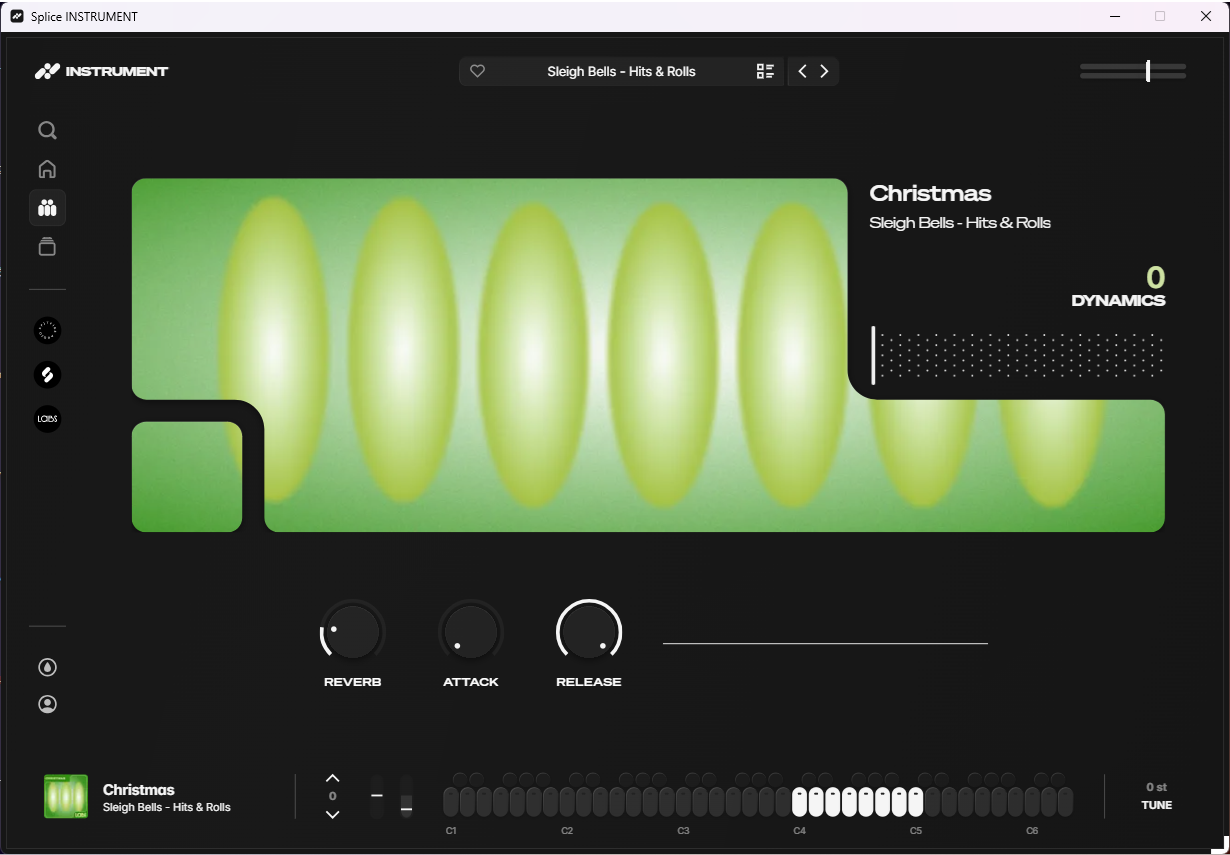
実際にクリスマス曲で使っていた「sleigh bell」の音源を例に、検索からロードまでの流れを見てみます。
CubaseでLABS(Splice Instrument)を使う方法
プラグイン自体のインストールが終われば、あとは通常のVSTインストゥルメントと同じ流れでCubaseに読み込めます。
- Cubaseを起動し、プロジェクトウィンドウ上部の「デバイス」→「プラグイン情報」でSplice Instrumentが認識されているか確認する。
- 認識されていない場合は、CubaseのVST3プラグインパスにSplice Instrumentのインストール先が含まれているか確認し、必要であればパスを追加して再スキャンする。
- トラックを新規作成する際に「インストゥルメントトラックを追加」から「Splice Instrument」を選択する。
- インストゥルメントのGUIが開いたら、その中から使いたい音源パック・プリセットを選んで読み込む。
- 旧LABSのプロジェクトファイルを開いた場合はプラグインが「見つかりません」と表示されるので、該当トラックのインストゥルメントをSplice Instrumentに差し替え、同じプリセットを選び直す必要がある。
Cubase側では通常のVSTインストゥルメントと同じ手順で読み込める
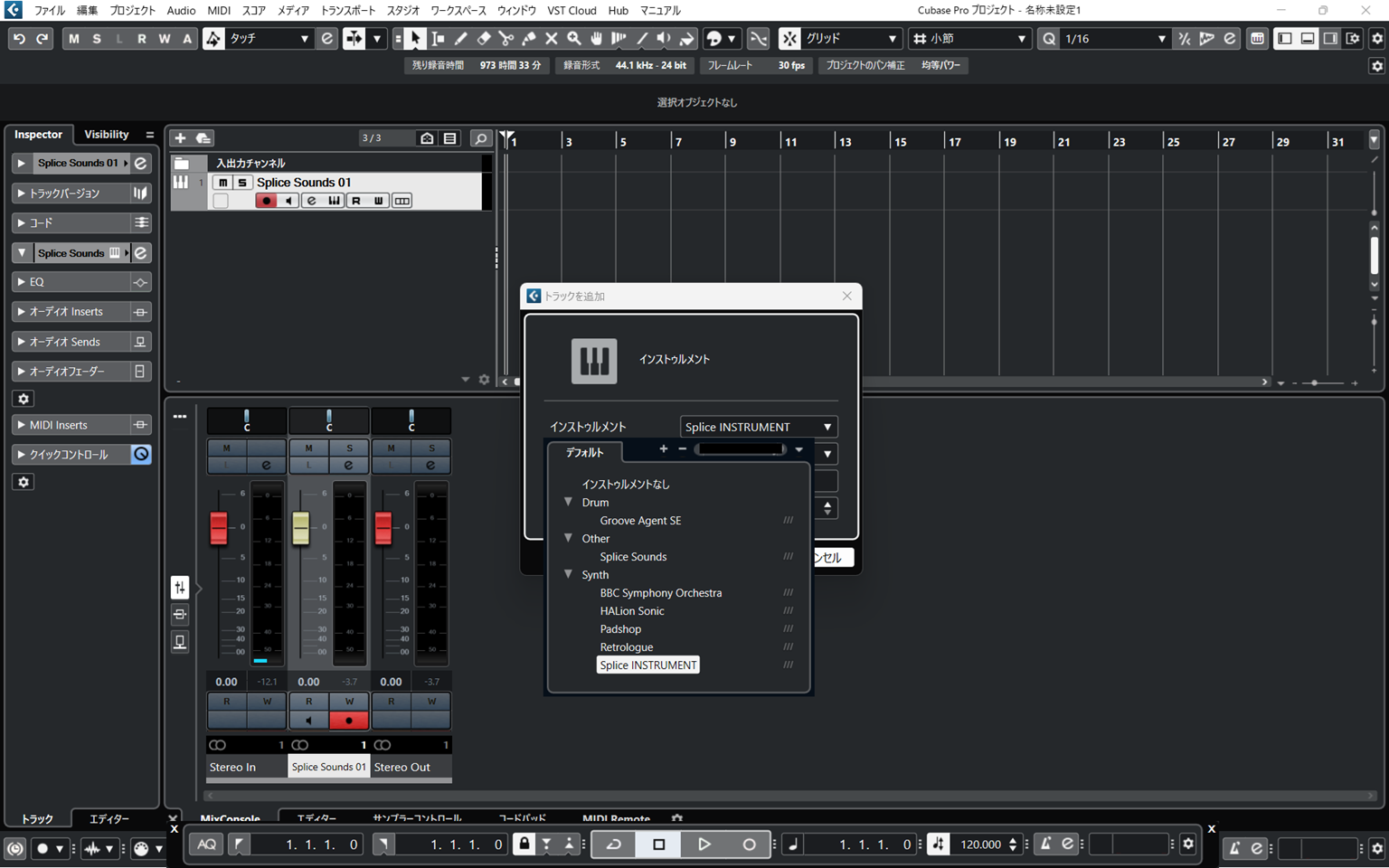
①Spliceインストール後の音源一覧
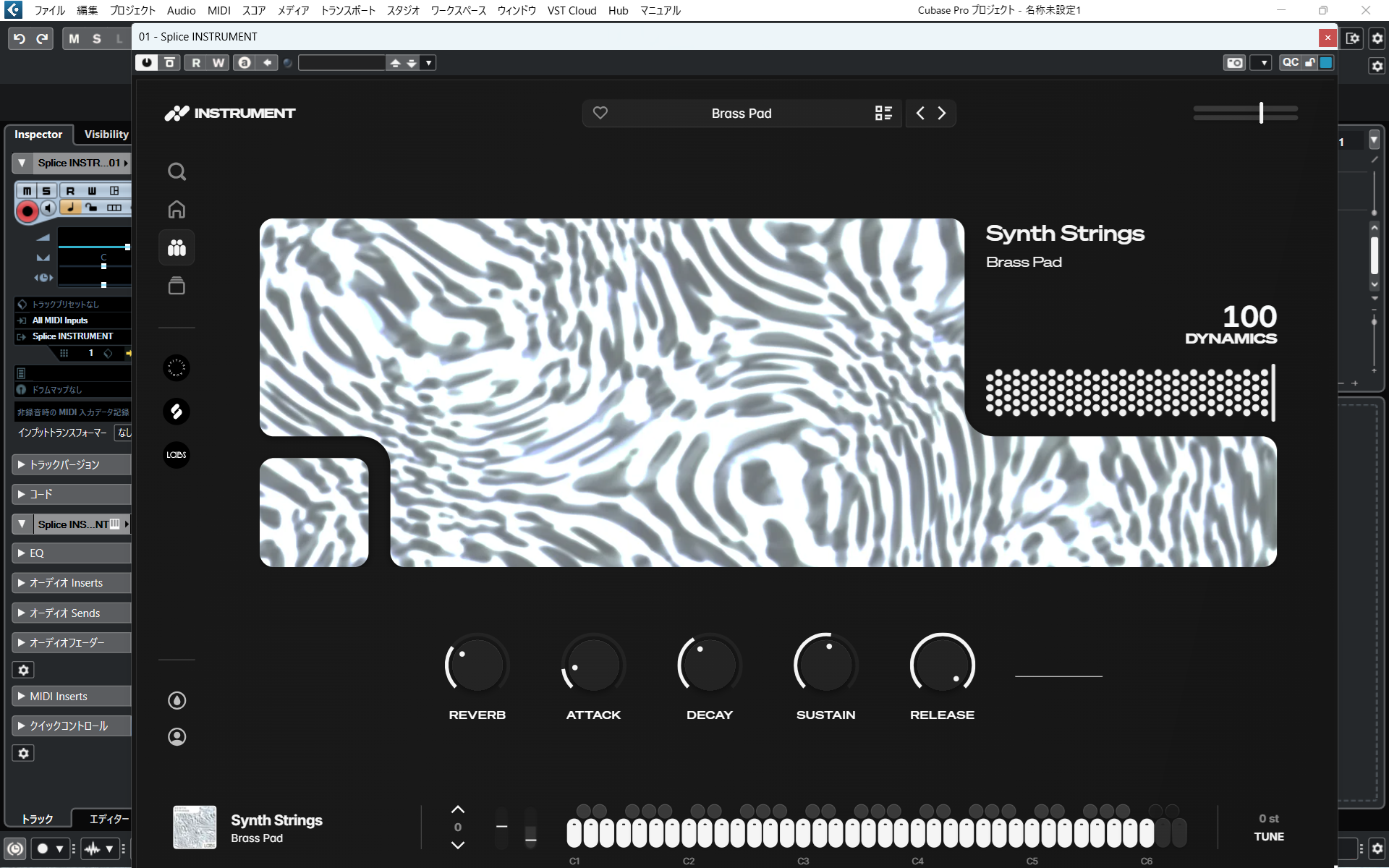
②CubaseでSplice Instrumentを選択
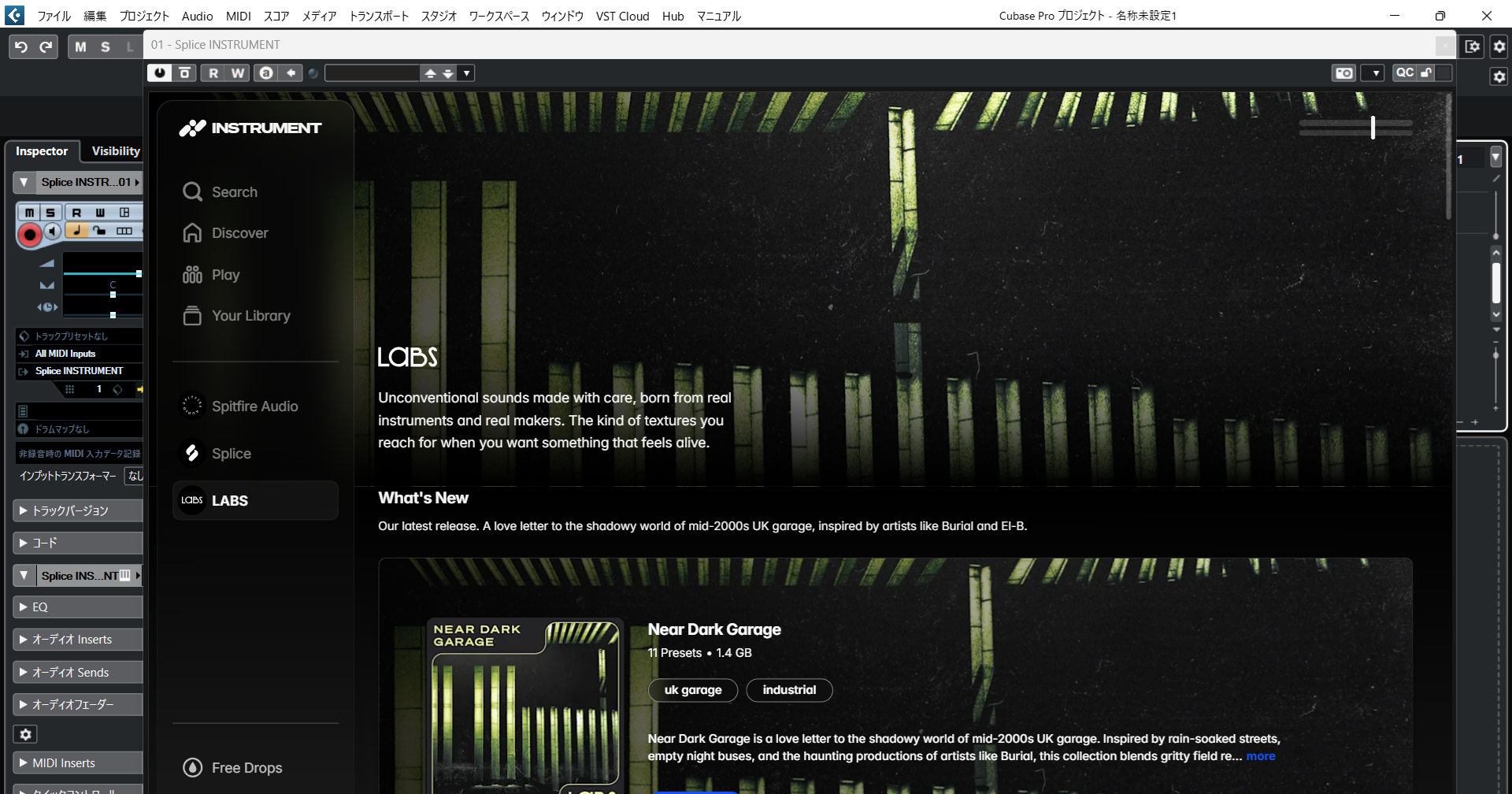
③CubaseでSplice Instrumentの音源を探す
ここで一つ注意点として、旧LABSと新Splice Instrumentはプラグインとして別物扱いになるため、 過去のプロジェクトを開いた際に「見つからないプラグイン」として表示されるトラックは、 手動でSplice Instrumentに差し替える一手間が必要になります。曲数が多い人ほど、 この差し替え作業はまとめて時間を取ってやったほうが効率的だと感じました。
Splice Audioはサブスクリプション制。使い方の注意点
Splice Instrument自体のダウンロードや、旧LABSから引き継がれた無料音源パックの利用は無料でできます。 ただ、Splice本体はもともとサブスクリプションを軸にしたサービスなので、その仕組みは Cubase側の設定とは別にきちんと理解しておいたほうが良さそうです。ざっくり整理すると次のようになります。
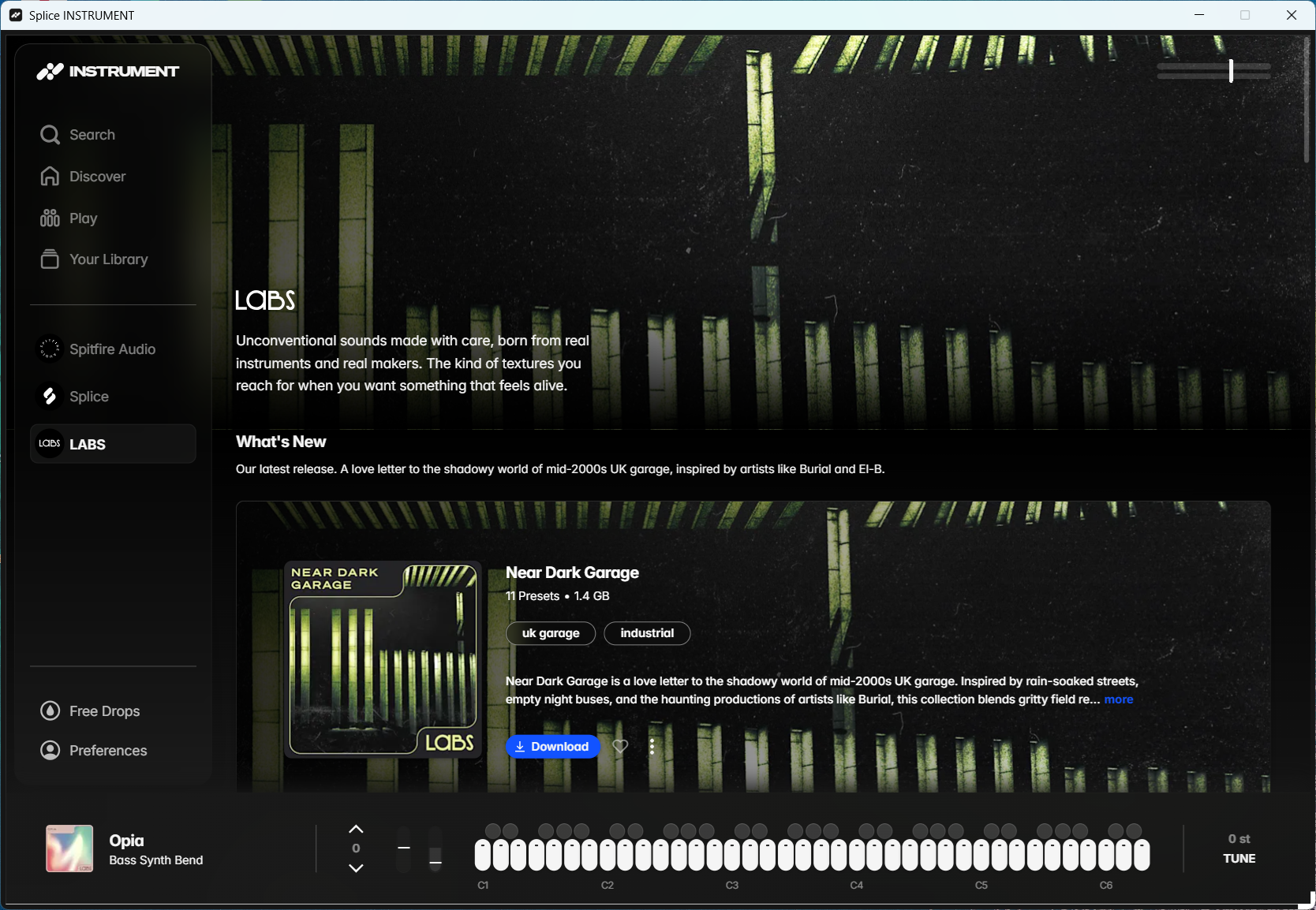
- 無料でできること:Splice Instrumentアプリ自体の利用、LABS由来の無料音源パック、無料プリセットのダウンロード、毎月追加される無料コンテンツの利用。
- 有料プラン(サブスクリプション)でできること:LABS+相当だったプレミアム音源パック、Splice独自のアーティストコラボ音源など、無制限にアクセスできるようになる。
自分の場合は、これまで通り無料音源パックの範囲で十分カバーできそうだったので、 今回は有料プランへの加入はせず、無料の範囲でLABS由来の音源を使う形に落ち着けました。 ただ、気に入った有料パックが出てきた場合は、月額のサブスクリプションに加入するか、 パックによっては個別購入のオプションが用意される場合もあるようなので、 使いたい音源の入手方法をパックごとに確認しておくと安心です。
Splice Instrumentの「Subscribe」画面
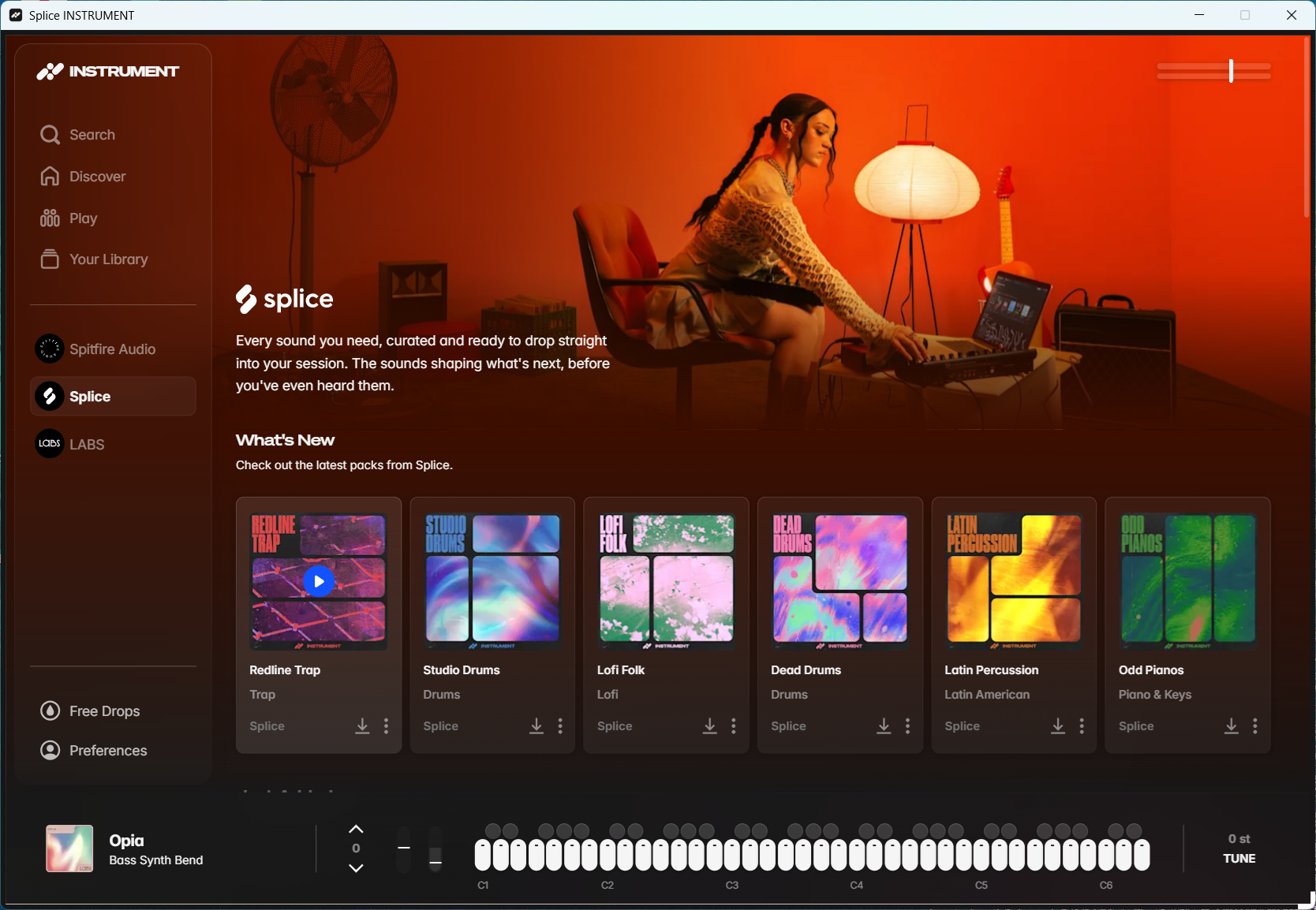
①Splice Instrumentの画面
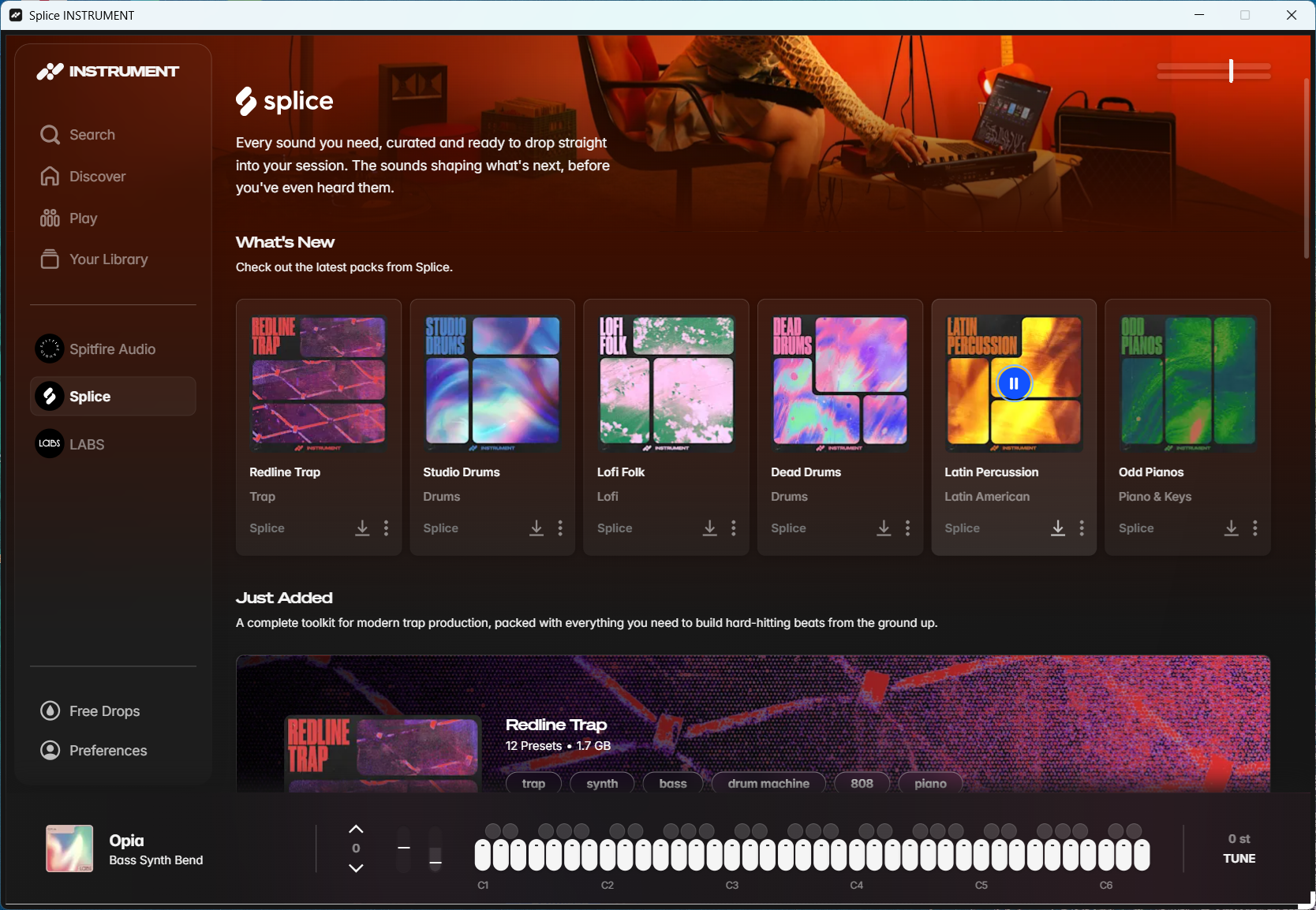
②Latin Percussionを選択クリックの画面
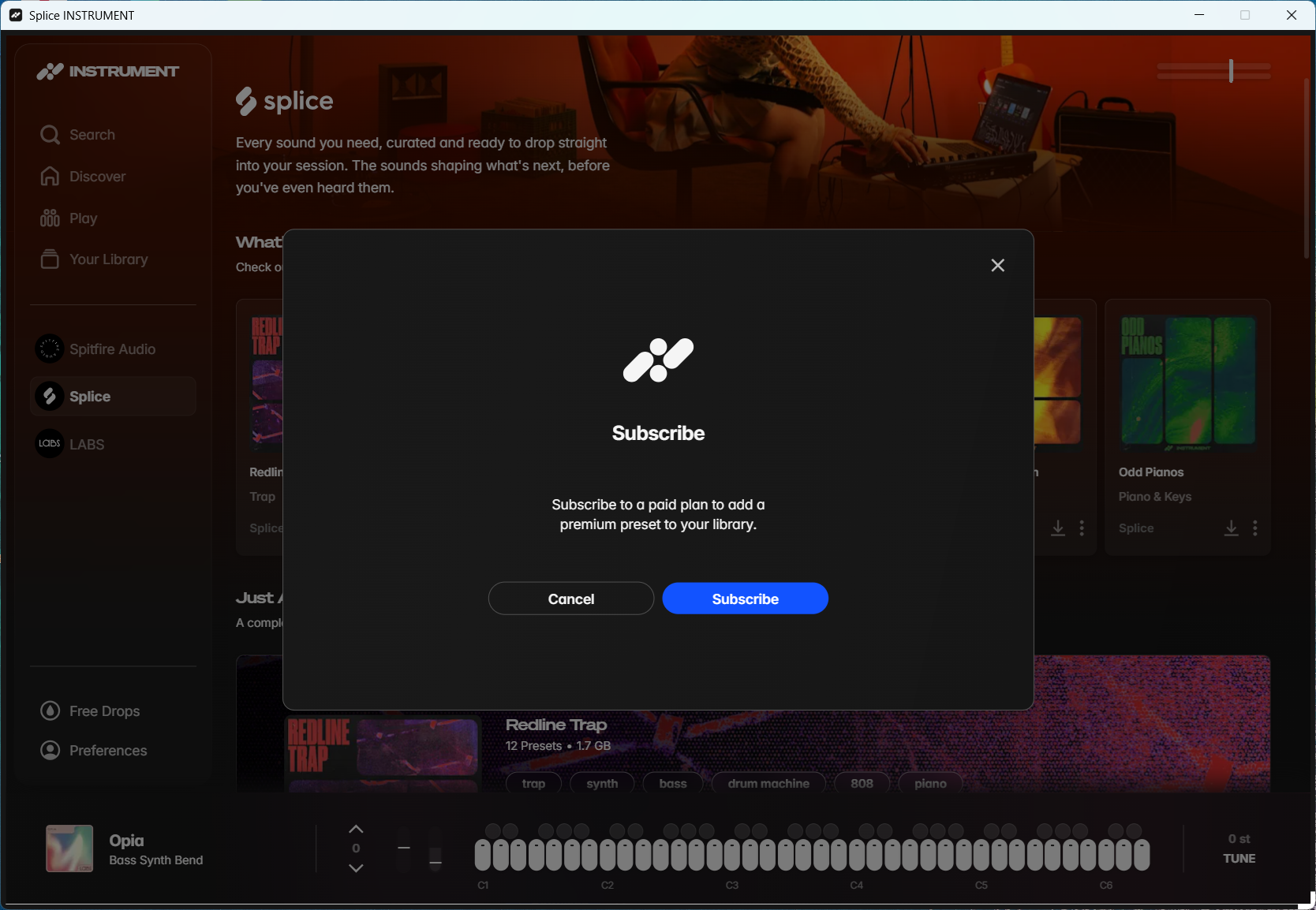
③Splice Instrument subscribeの画面
LABSの無料音源の画面
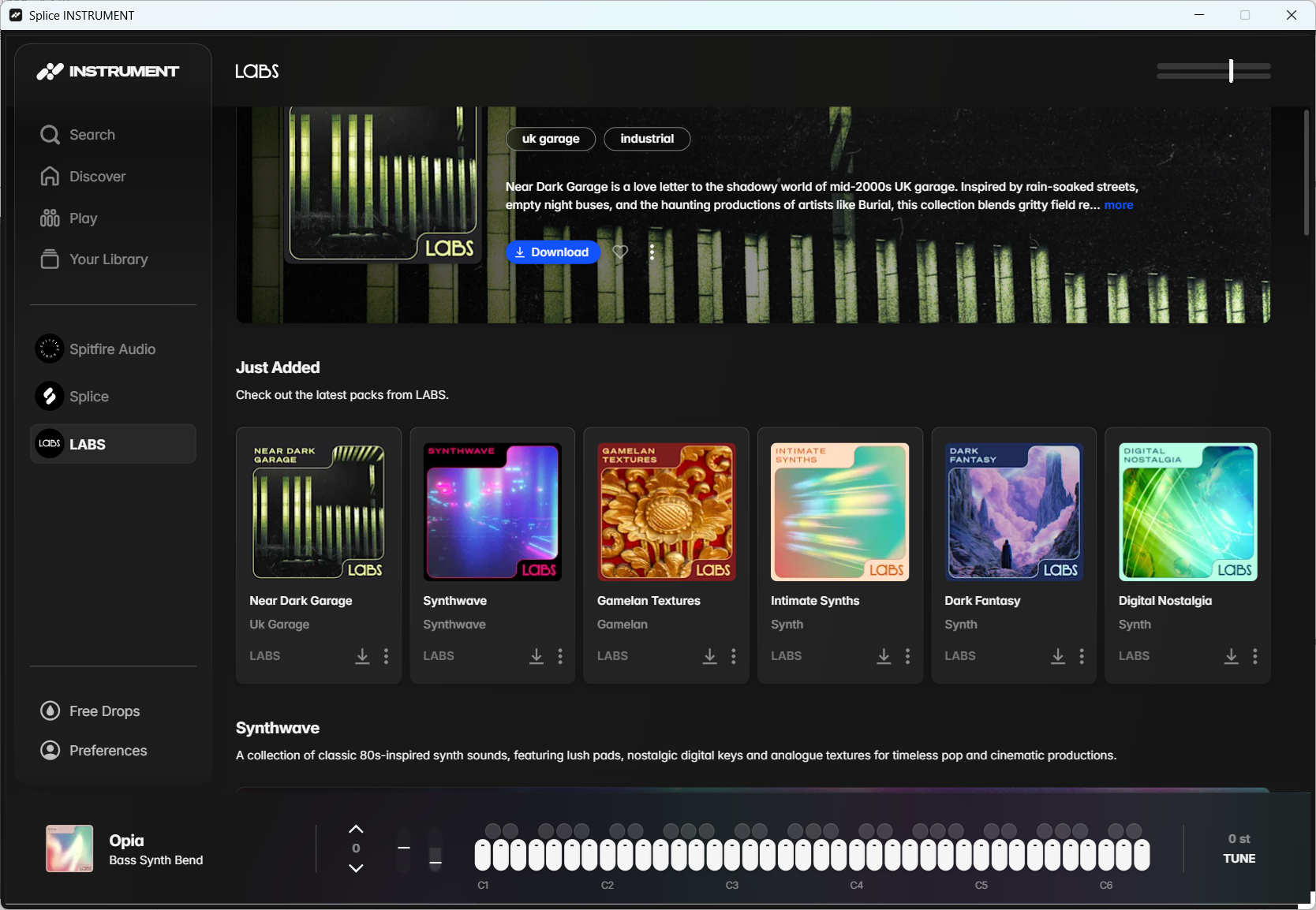
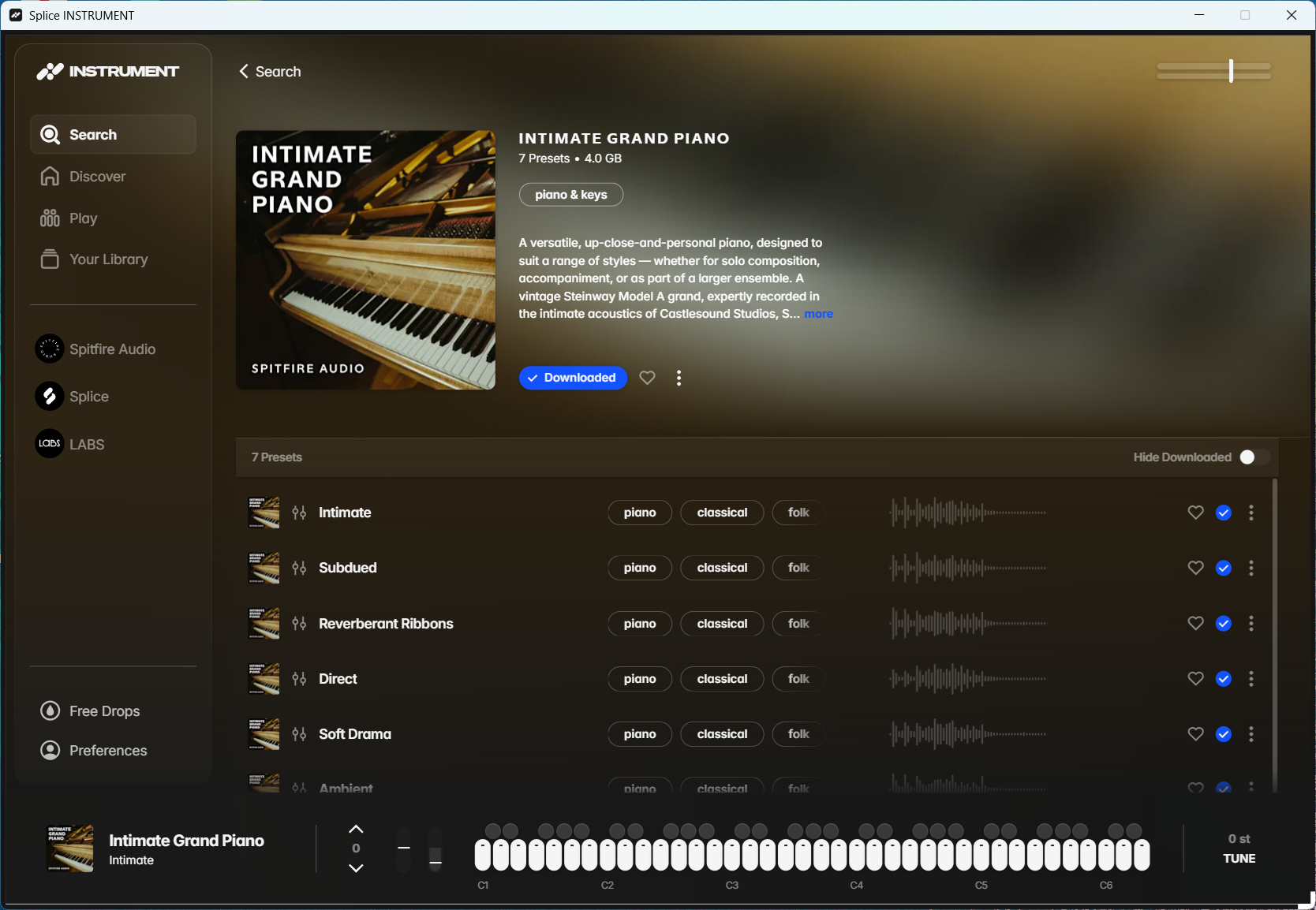
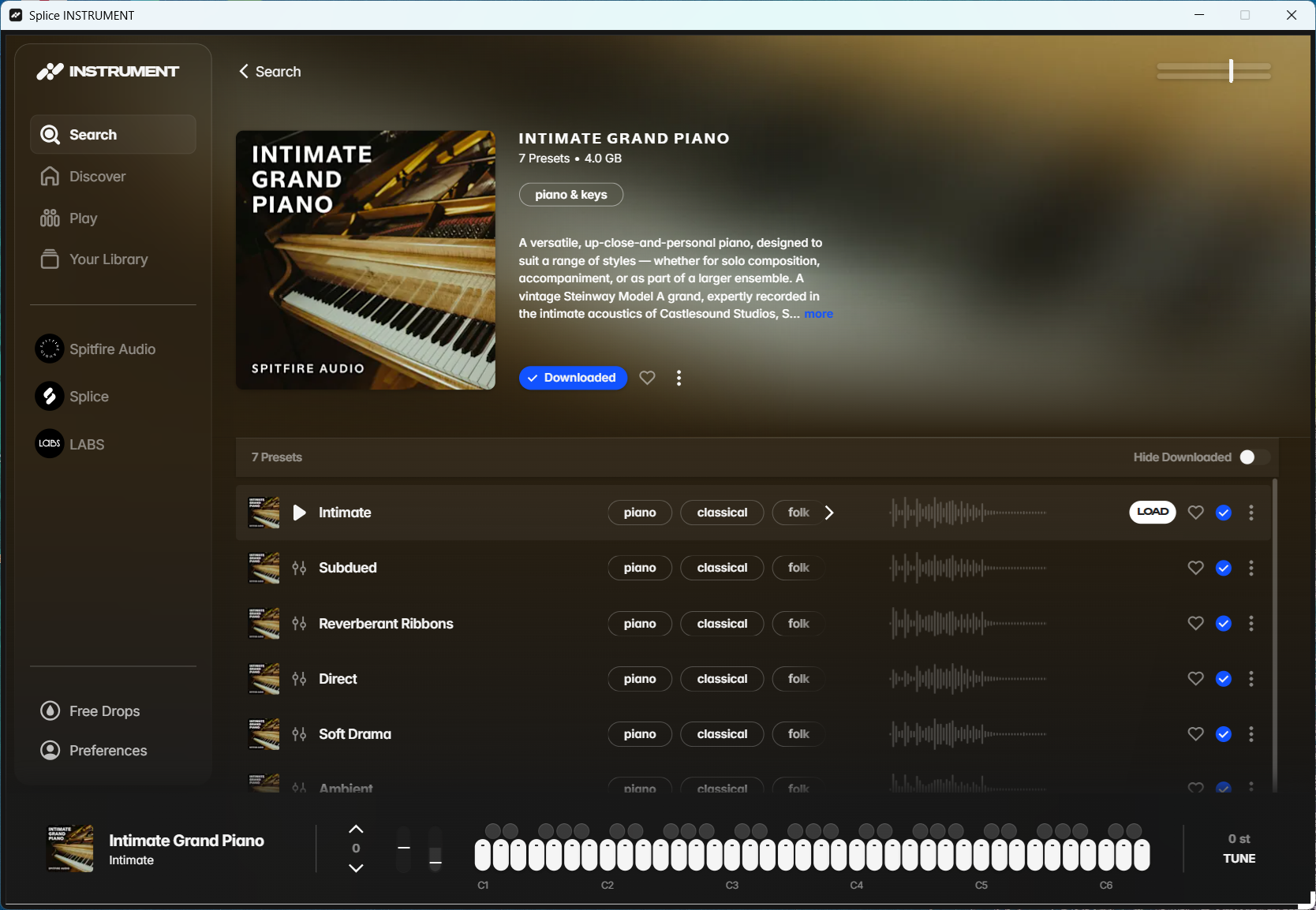
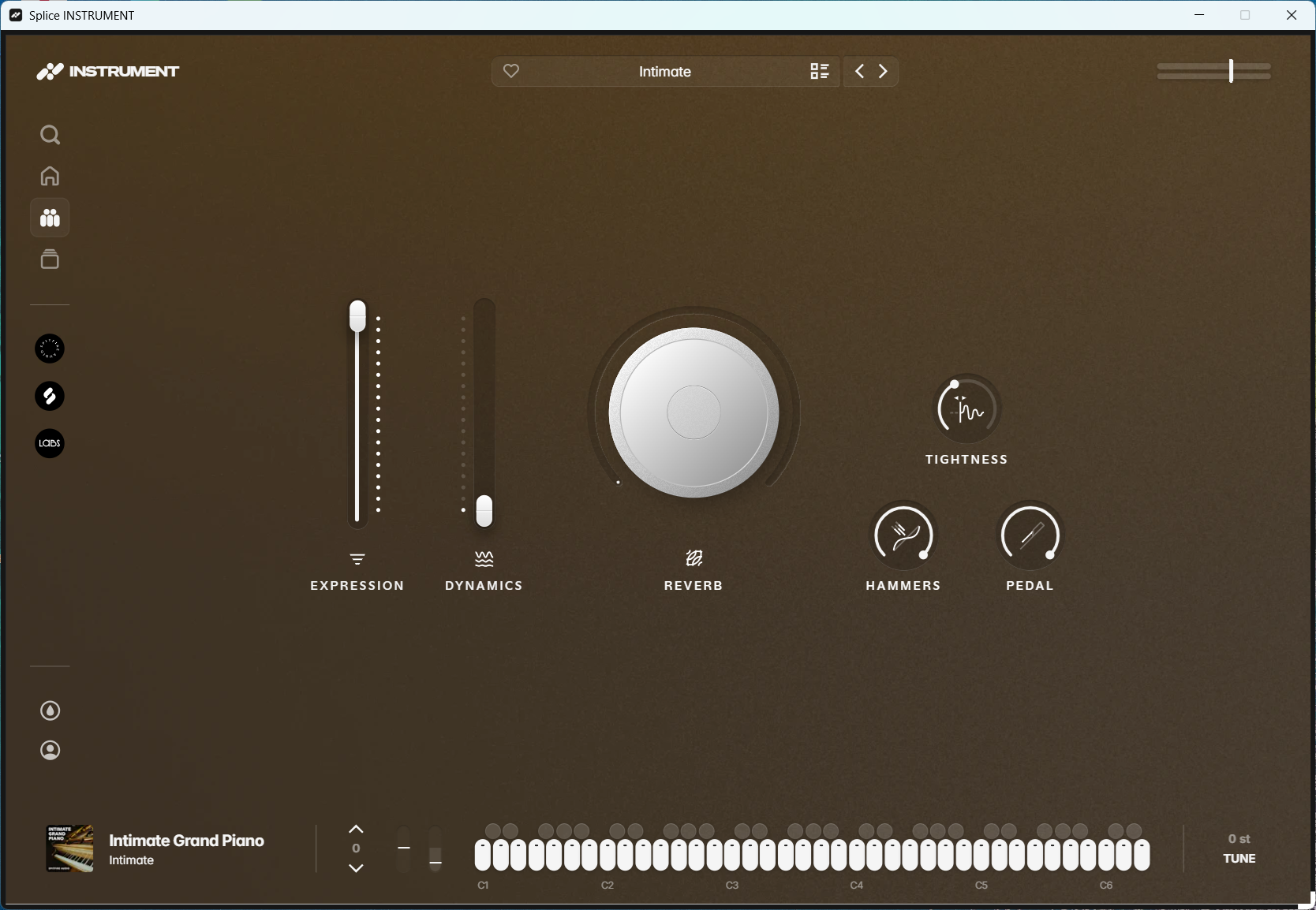
LABSの音源を鍵盤で弾きながら試したい方は、こちらのMIDIキーボードもおすすめです。
まとめ
今回、新PCへのCubase再インストールをきっかけに、Spitfire Audio LABSが Splice Instrumentへ統合されていたことを知り、最初は「勝手が変わってしまった」と戸惑いました。 ただ実際に触ってみると、検索性が上がり、パック単位ではなくプリセット単位で音色を選べるなど、 使い勝手自体はむしろ良くなっている部分も多く感じています。
BBC Symphony Orchestra Discoverの再インストールについては以前の記事で、 LABS→Splice Instrumentの移行については本記事でまとめました。同じように新PCへの移行や 再インストールで音源まわりに戸惑っている方の参考になれば嬉しいです。
コメント