



HP OmniBook 5 16-af セッティング編
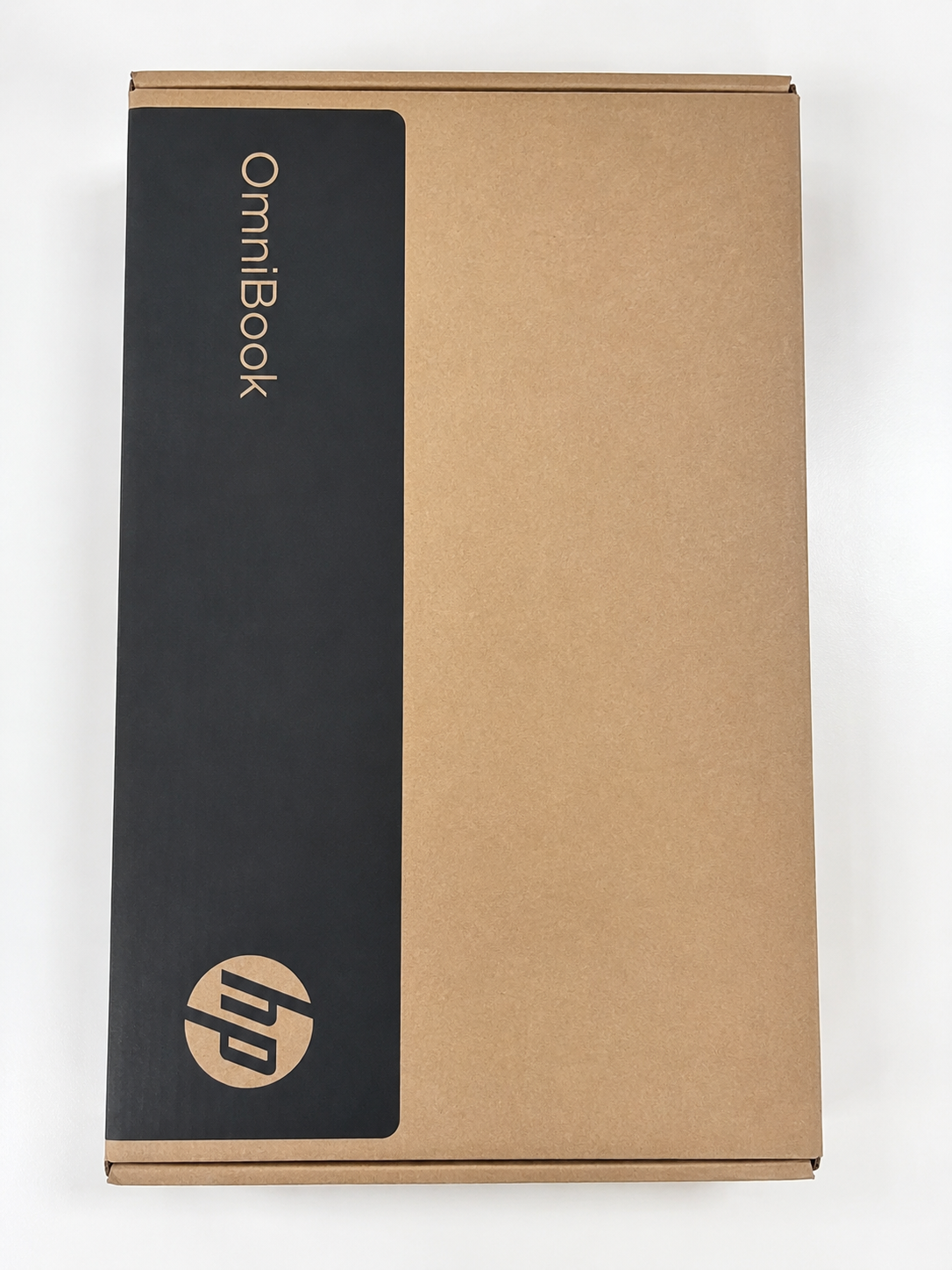
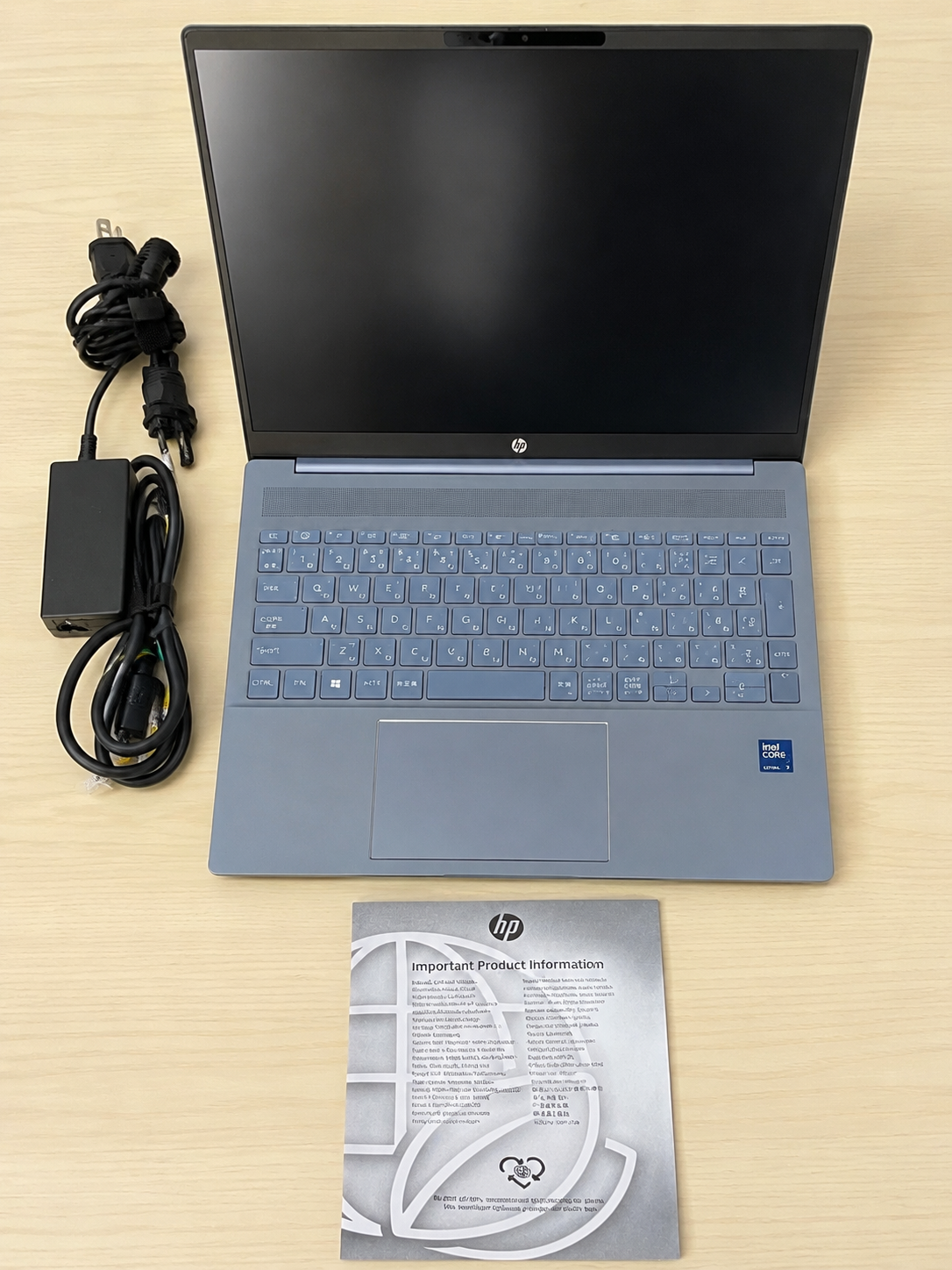
先日の購入日記に続き、新しいPCのセッティングについて書いていきます。11日(土)に届いたHP OmniBook 5 16-afですが、11日〜12日の2日間でほぼセッティングとデータ・アプリの移行が終了しました。改めてスペックはこちらです。
- インテル® Core™ Ultra 7 プロセッサー 255U
- メモリ 32GB
- ストレージ 1TB SSD
- 最大 12 TOPS(NPU)
- カラー:スカイブルー
- 16.0インチ WUXGA IPSタッチディスプレイ(1920×1200 / 16:10 / 300nit)
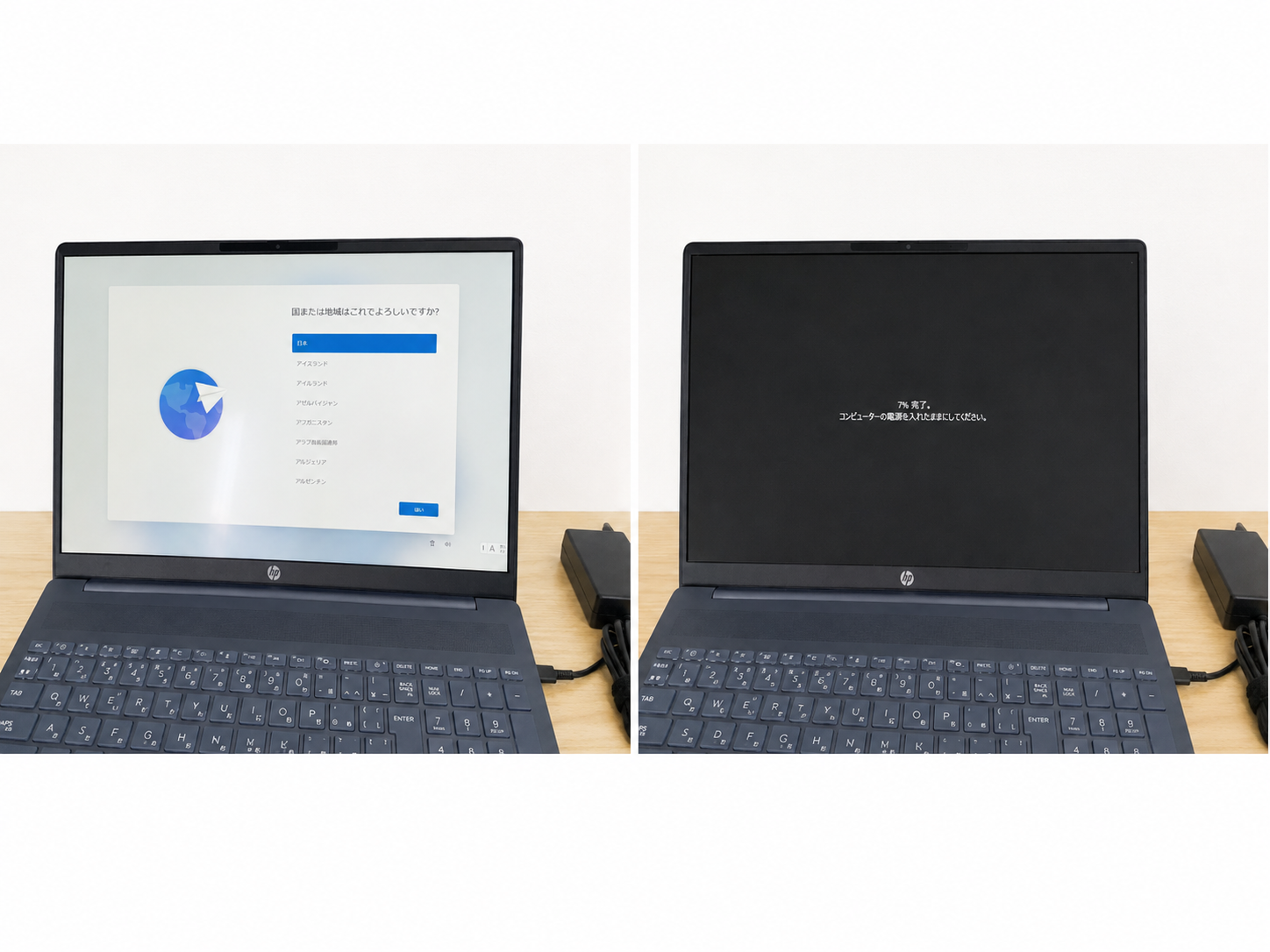
1Win11のアップデート、Microsoft・Googleアカウントの登録
Win11のアップデートやMicrosoftアカウントの登録、Google Chromeへのログインなど、この辺りは今までさんざんジャンクPCを相手にしてきたおかげで全く問題なく進められました。むしろ今回は正規のPCなので、拍子抜けするくらいスムーズでした。
2データ移行
データ移行については、事前にしっかりバックアップを取っていたので特に問題なく完了しました。ここは準備の大切さを改めて実感したところです。
3Cubaseのセッティング
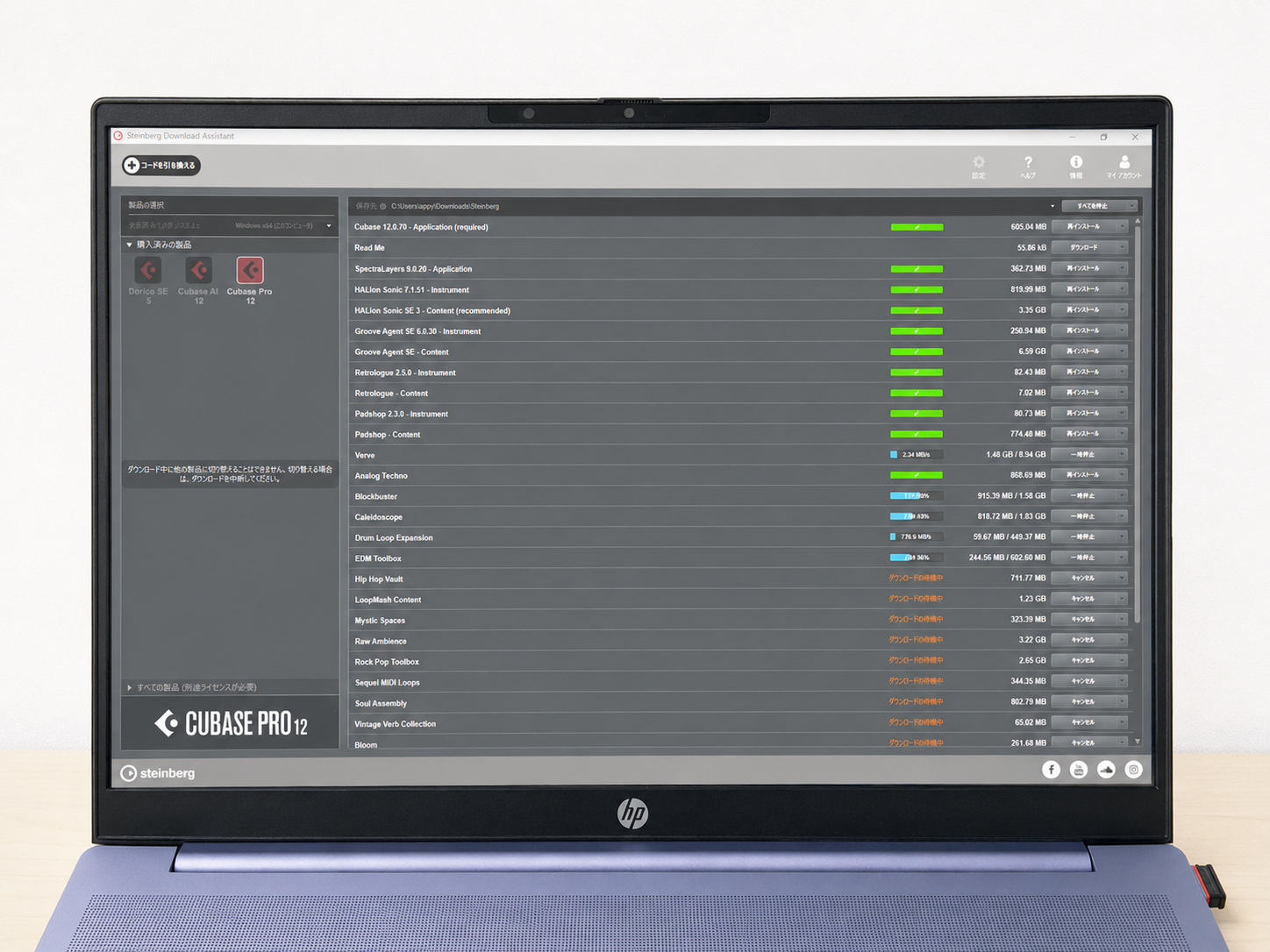
今回、一番時間がかかったのがCubaseのセッティングです。Cubaseは同じアカウントで3台までのライセンス使用が可能なのですが、私はすでに3台フルで使用していました。そのため新しいPCにCubaseを移行するには、まずどこか1台の認証を停止する必要がありました。
4BBC Symphony Orchestra(Discover)音源の再ダウンロード
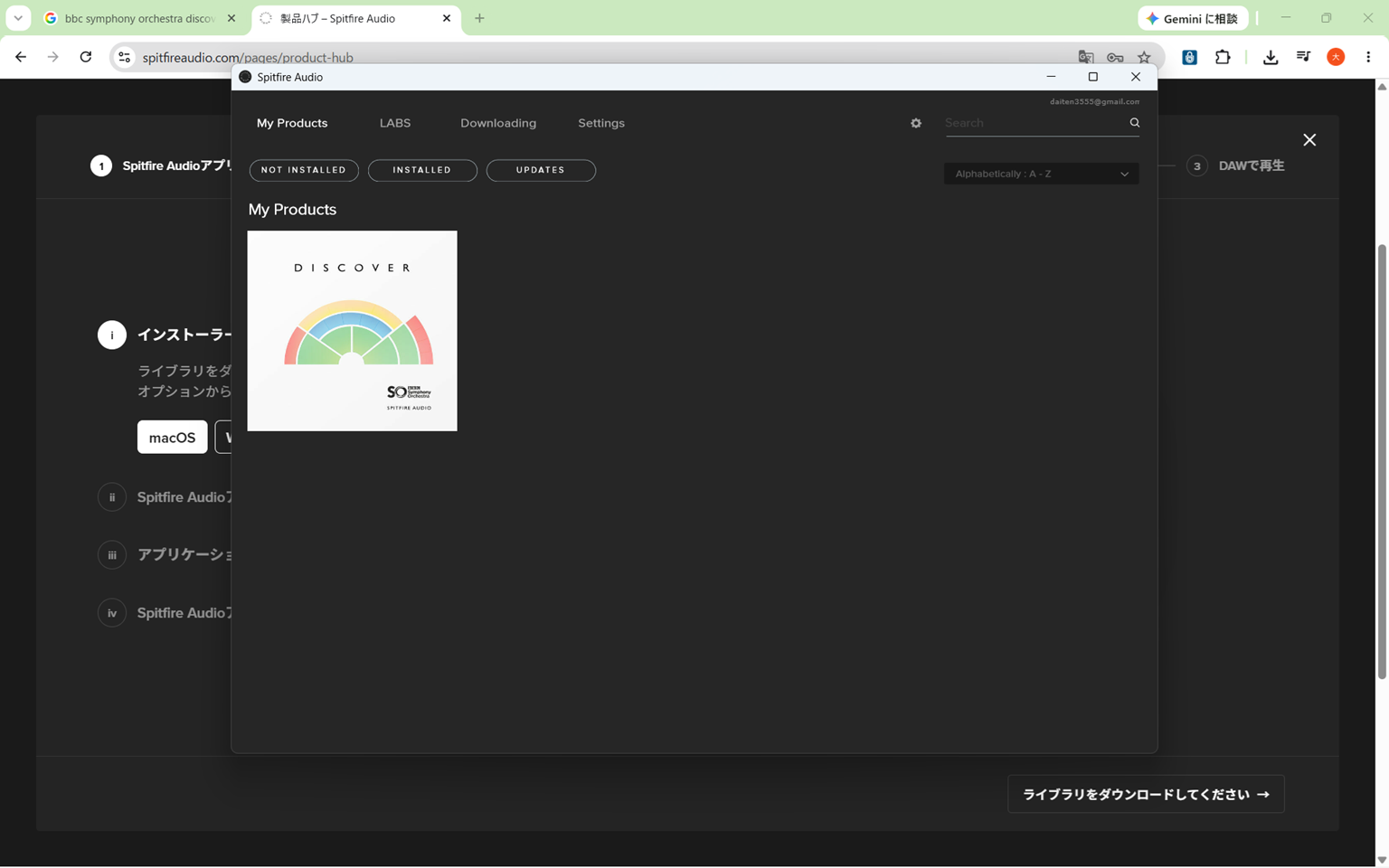
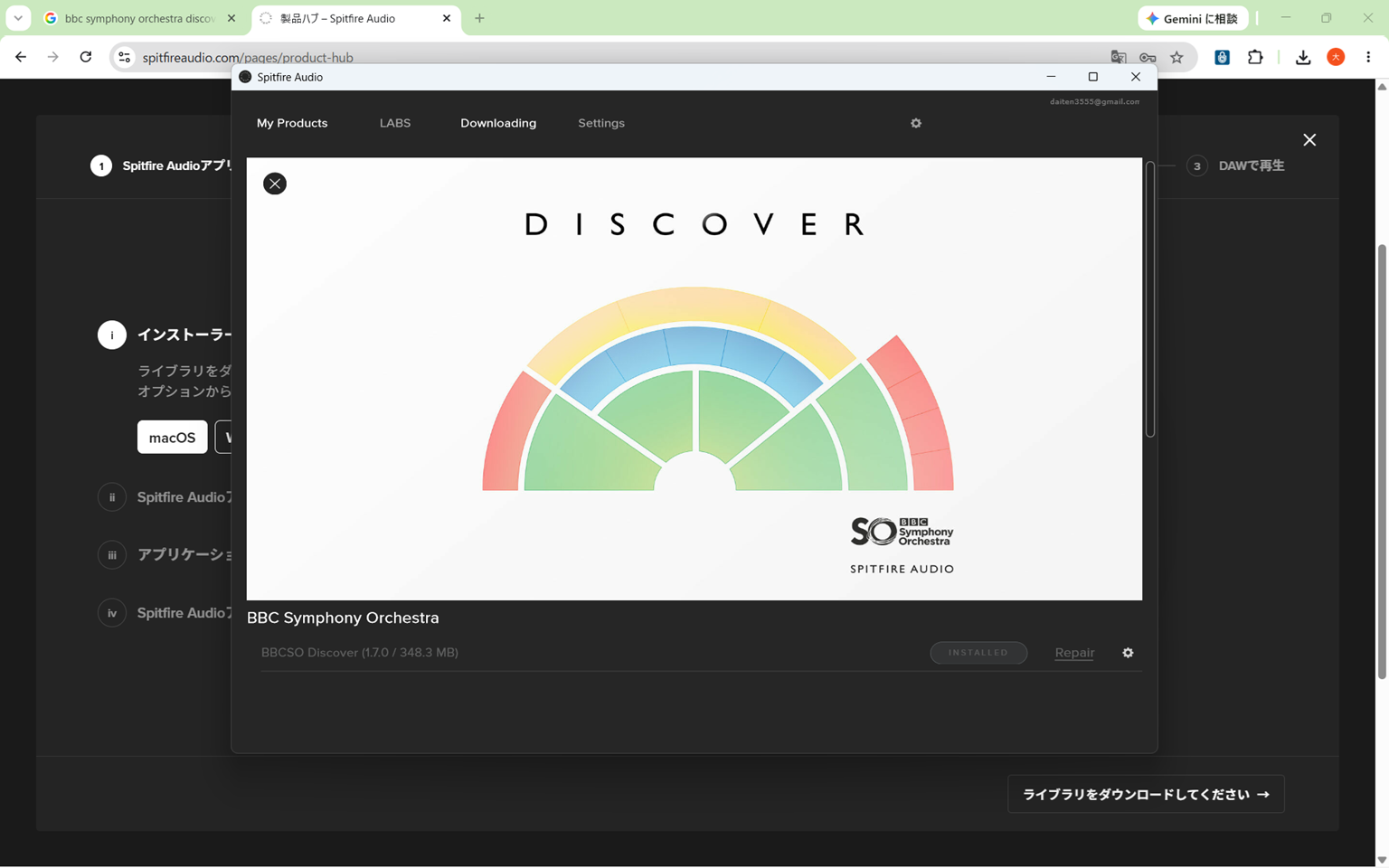
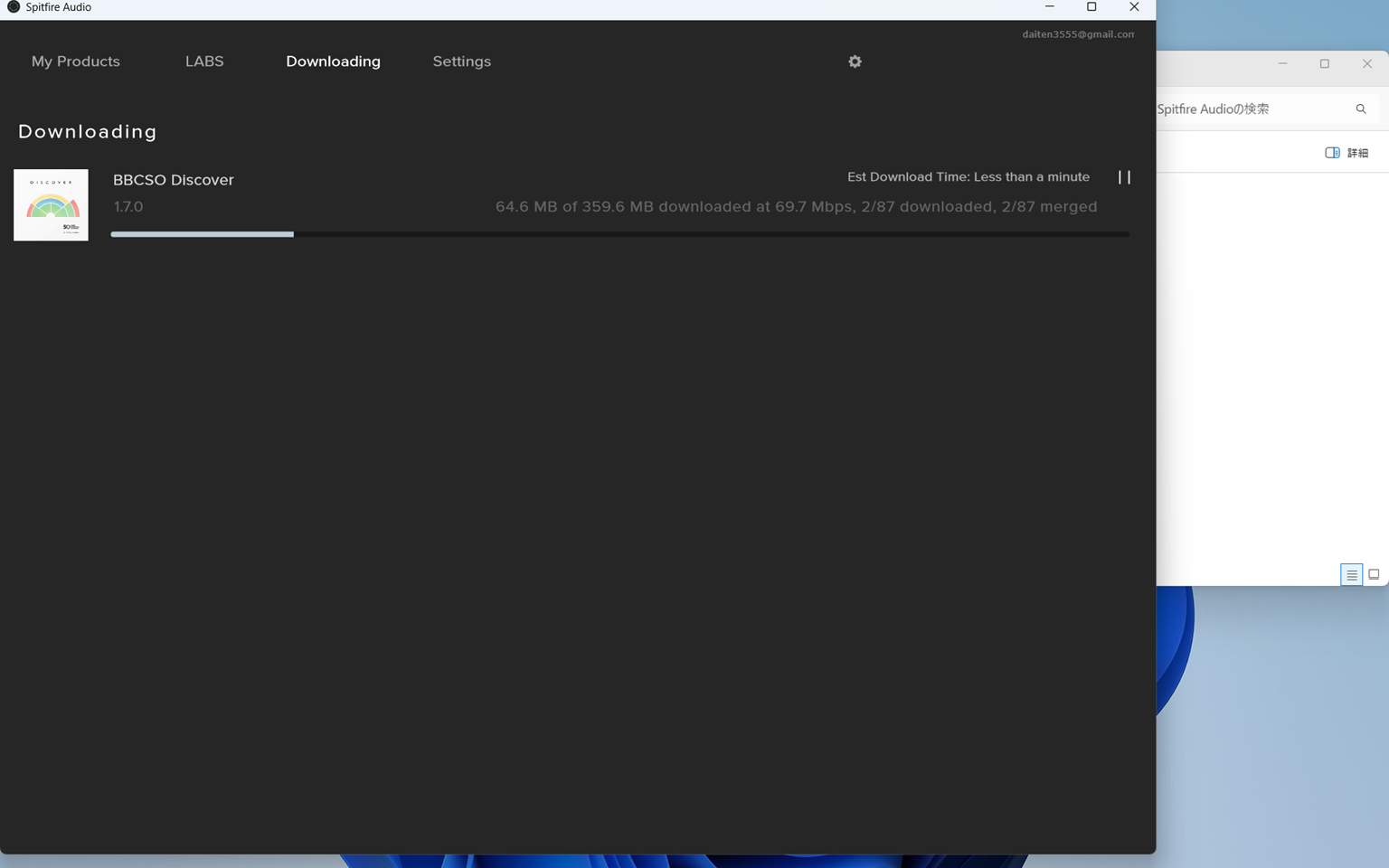
音源として使用しているBBC Symphony Orchestra(Discover)の再ダウンロード・再インストールも、意外とわかりづらいポイントでした。というのも、一度ダウンロードしてしまえばそれ以降はほとんど触る必要がない部分なので、いざ「新しいPCにもう一度ダウンロードしたい」となったときに、ダウンロード設定の場所や手順をすっかり忘れてしまっていたのです。
-
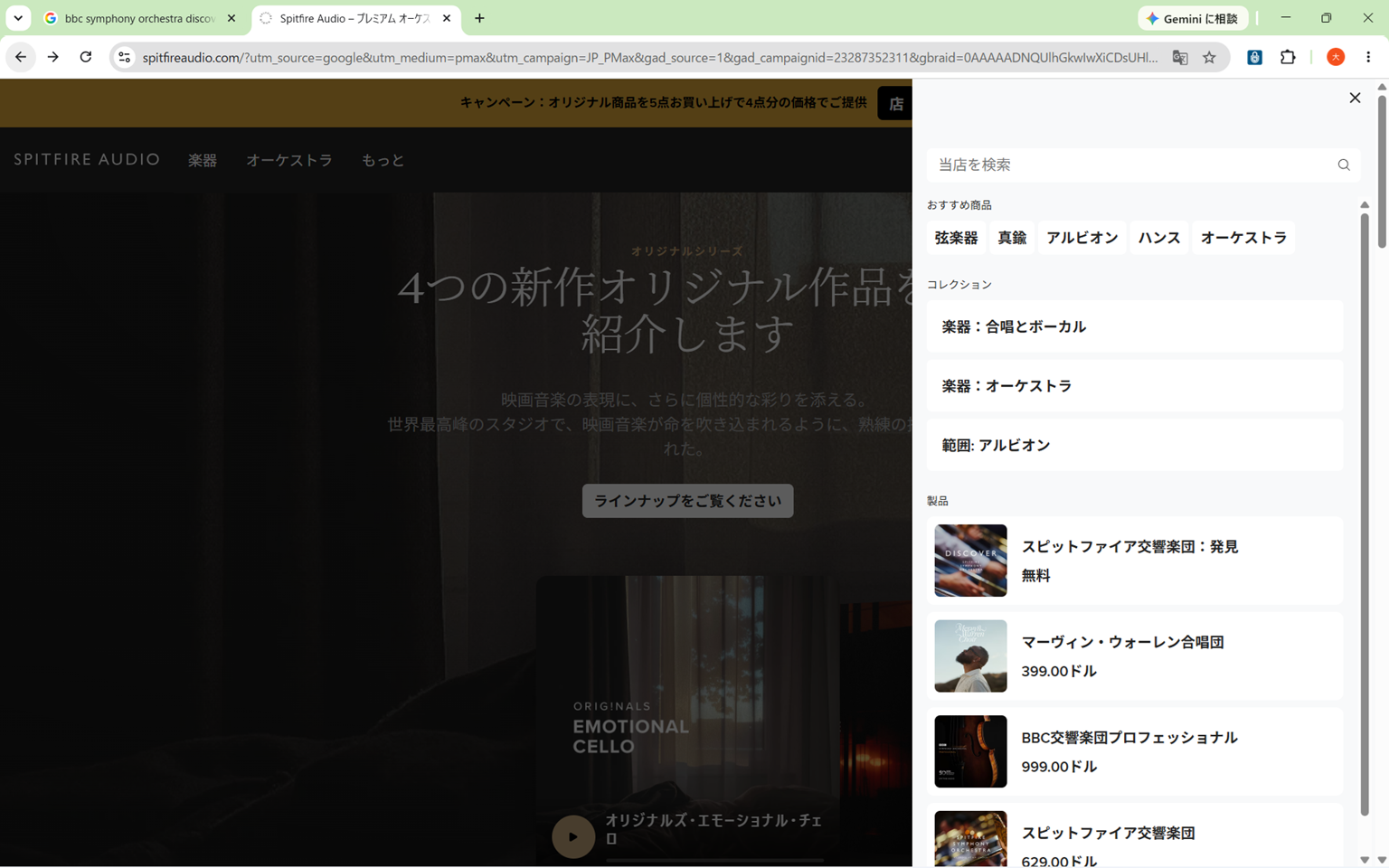
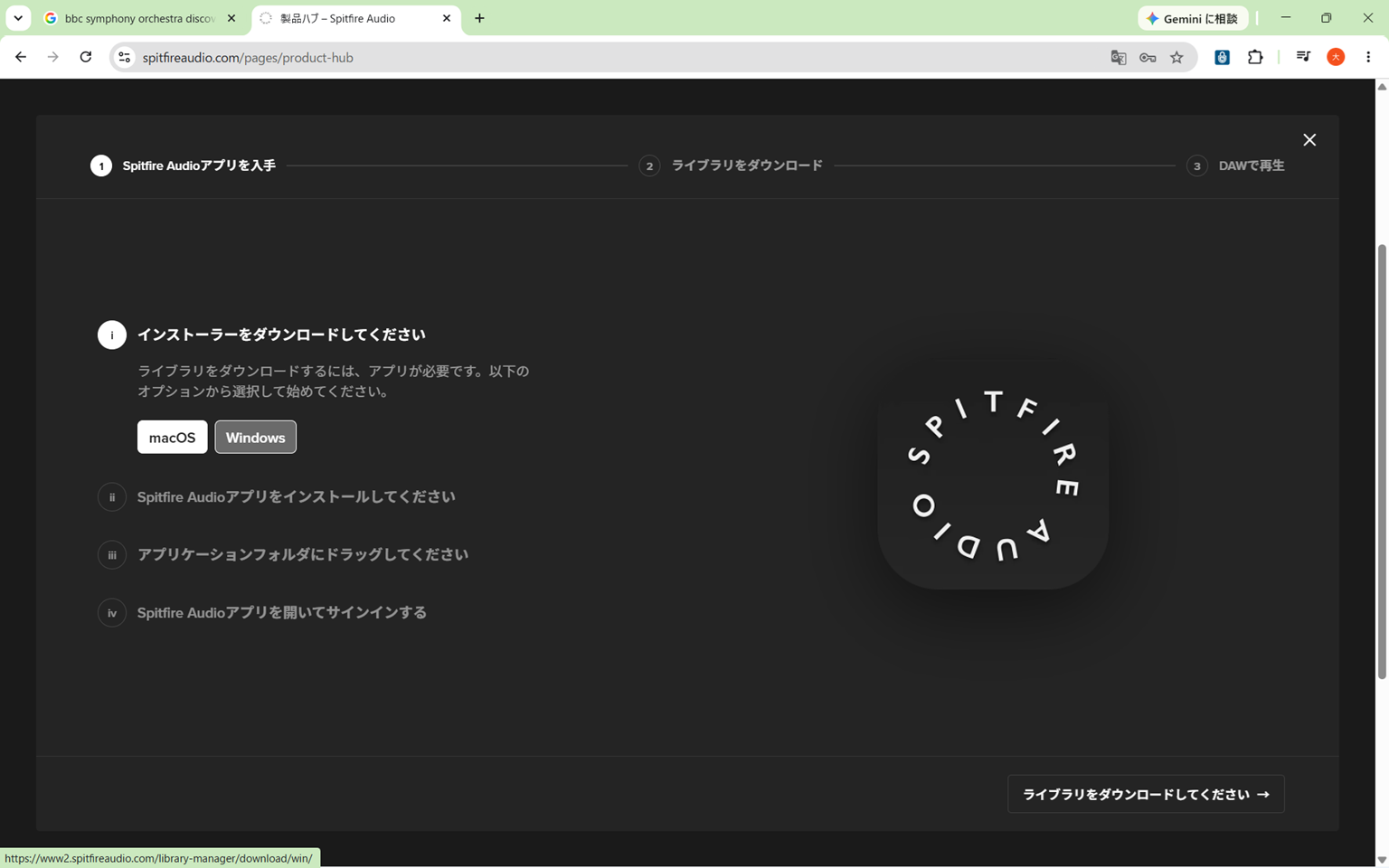
Spitfire Audio App を新しいPCへインストール
音源の管理・ダウンロードはすべてこのアプリで行います。
Spitfire Audio 公式サイト → Download → Spitfire Audio App- Windows/Mac 用のインストーラーをダウンロード
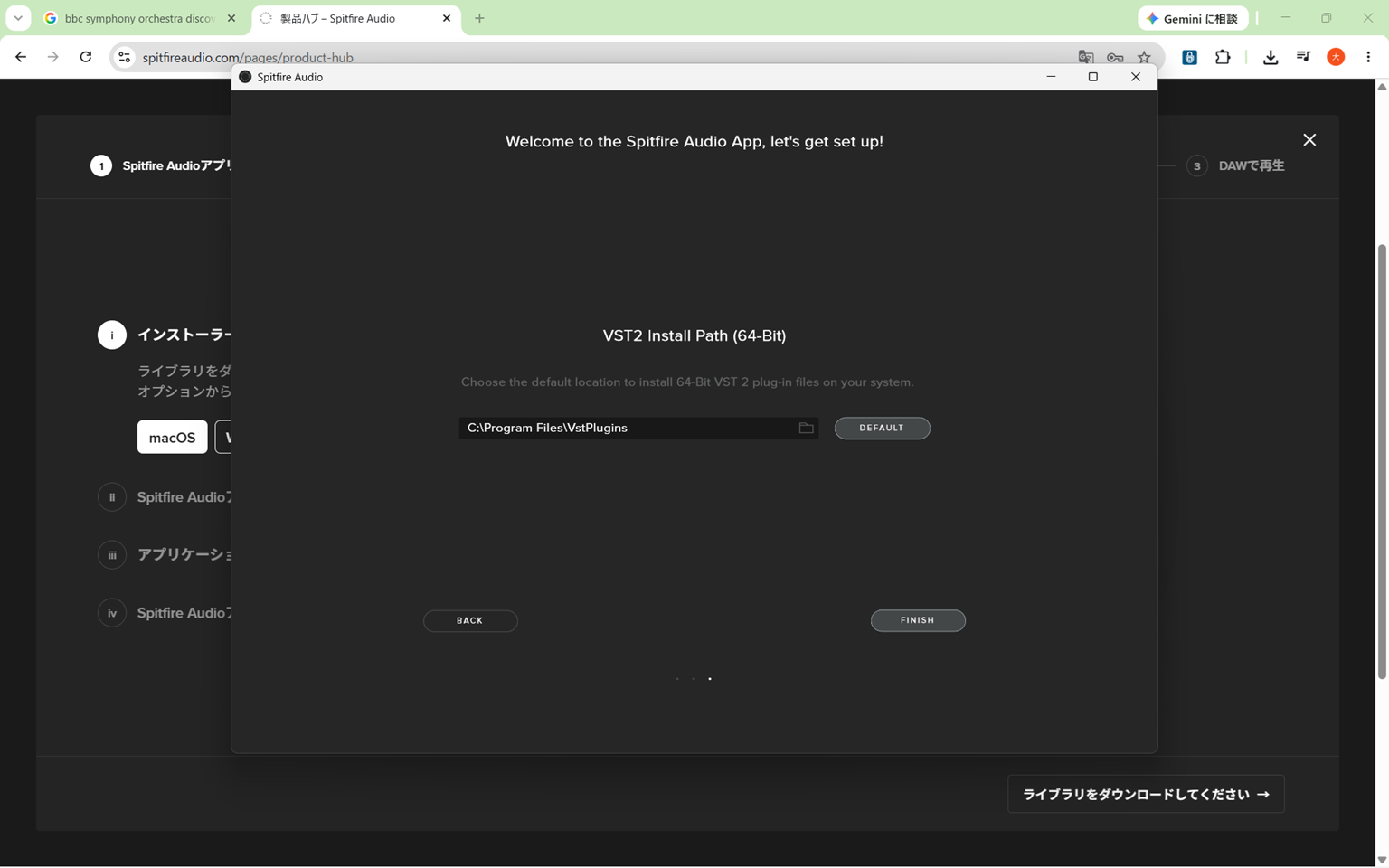
- インストール後、アプリを起動
- ログイン画面が表示される
-
Spitfire アカウントでログイン
購入済み・無料音源のライブラリが自動的に同期されます。
- 以前使っていたPCと同じアカウントでログイン
- BBC Symphony Orchestra Discover が一覧に表示される
-
BBC Symphony Orchestra Discover を再ダウンロード
無料版はアカウントに紐づいているため、再インストールが可能です。
- ライブラリ一覧から BBC Symphony Orchestra Discover を選択
- Install をクリック
- 保存先フォルダを指定(任意の場所でOK)
5Officeどうする問題
Officeは仕事で使うわけではないので、今回も付属なしを選択しました。当初はOfficeのWeb版を使えばいいかと考えていたのですが、OneDriveとの連携が何かと面倒に感じたので、結局Googleドキュメント・スプレッドシート側に寄せることにしました。
6ファンクションキーの仕様(要BIOS設定)
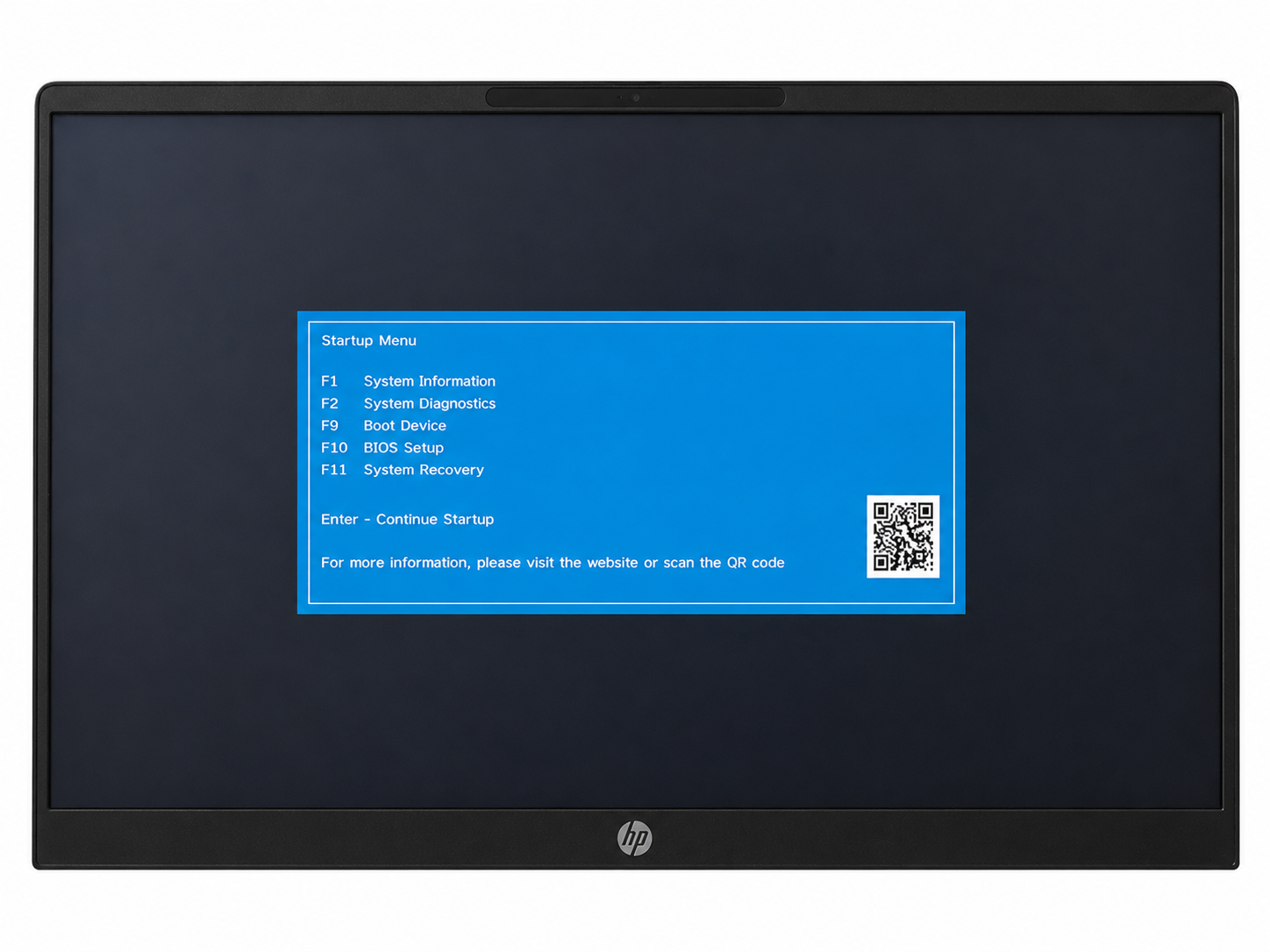
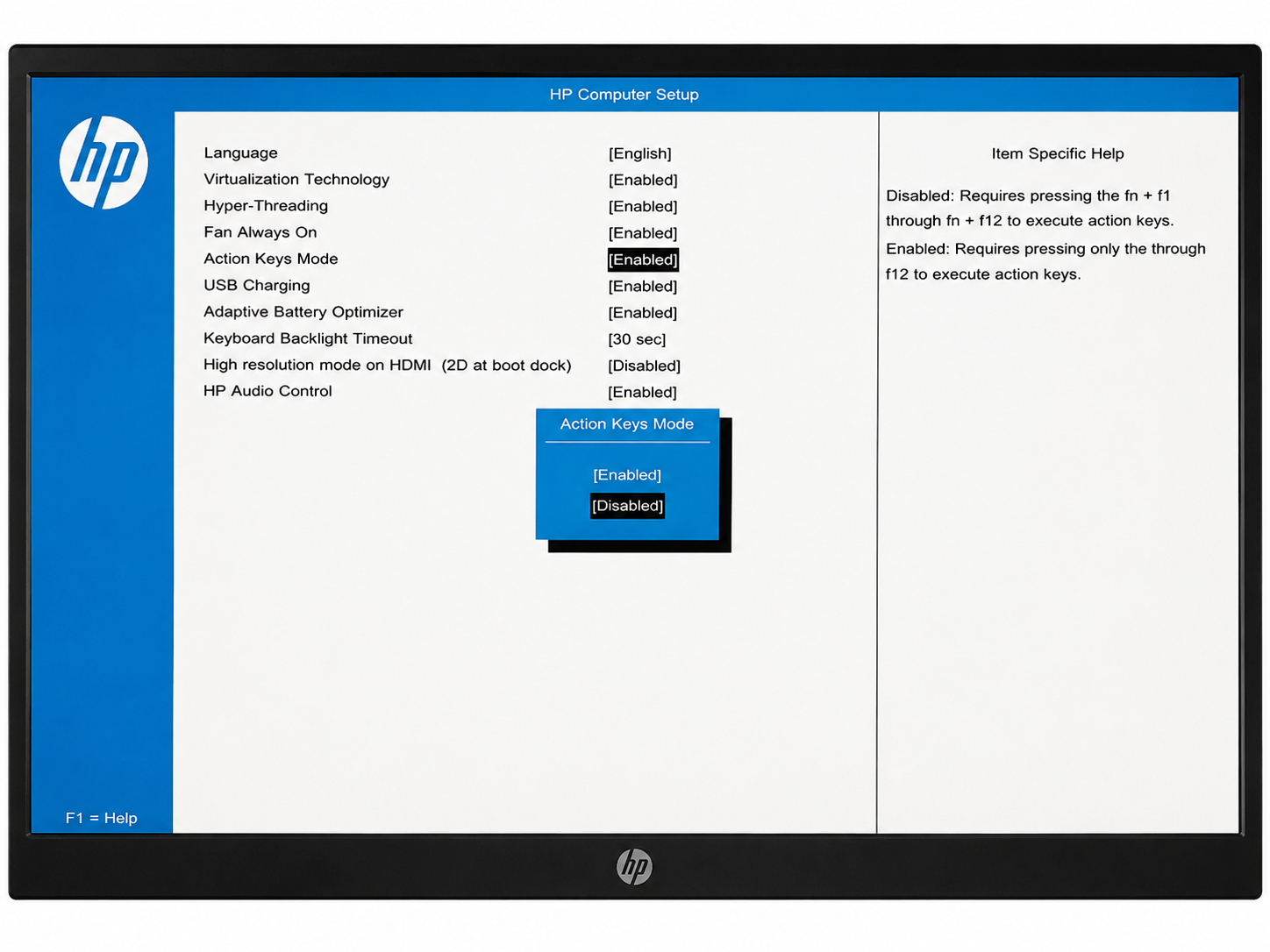
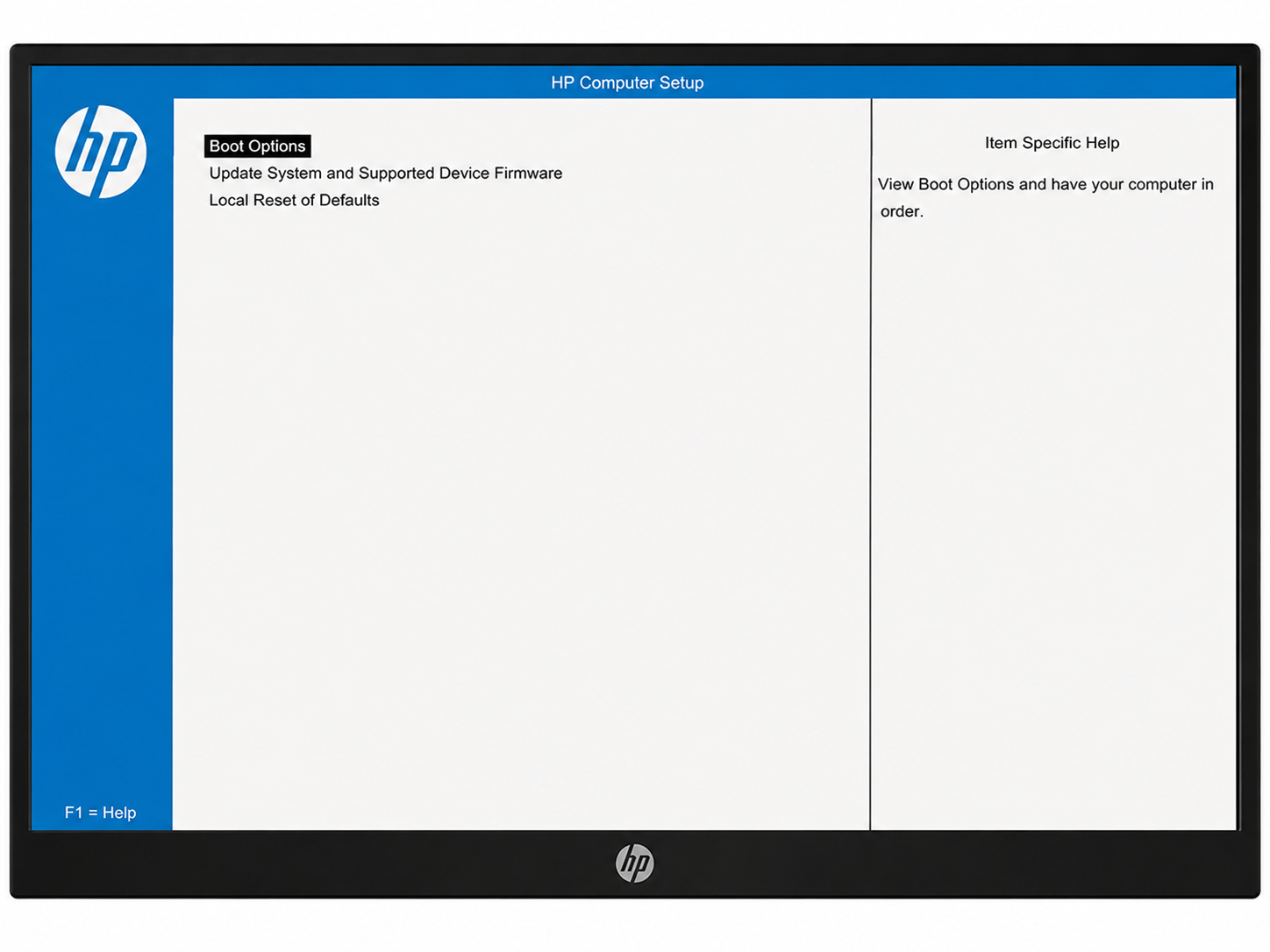
使っていて気になったのが、HPのPCのファンクションキーの仕様です。HPのPCは初期状態だと、F1〜F12などのファンクションキーを使う際に「Fnキー」を併用しないと機能してくれません。今まで使ってきたPCではファンクションキー単独で使えていたので、最初は戸惑いました。
HPノートPCの多くでは、F1〜F12キーは初期設定で音量調整や画面の明るさ変更などの「メディアキー(操作キー)」が優先される設計になっています。この場合、通常のFキー機能(例:F5でページ更新)を使うには、Fnキーを押しながら操作する必要があります。逆に、Fnキーを押さずにFキーを使いたい場合は設定変更が必要になります。
7セッティングを終えて
ジャンクPCで場数を踏んできたおかげでOS周りのセッティングは苦にならず、一番の山場はやはりCubaseまわりでした。3台ライセンスの制約は同じような環境の方には参考になるかもしれません。あとはHP特有のファンクションキーの仕様も、知らないと地味に戸惑うポイントなので、同じ機種を検討している方の参考になればと思います。次回は実際にCore Ultra 7 + 32GBメモリでのCubase使用感や、動作のサクサク具合についてレビューしていきたいと思います。
気になった方はこちら
※本記事にはアフィリエイトリンクが含まれます。
コメント