2012年に使い始めたiPad mini(初代)は、7年ほど使ったあと第5世代のiPad miniに買い換えました。その後は家の中でたらい回しになっていましたが、我が家にEcho Showがやってきて、お役御免で私の手元に戻ってきました。
初代iPadは、iOSの更新がずいぶん前に止まっていて(最終はiOS 9.3.5)、新しいアプリは入りません。それでも「まだまだ使いたい」と、いろいろ試してみました。この記事では、実際に使えている古いiPadの使い道と、試してみたけれど今ひとつだった使い方を正直にまとめます。
なお、この記事は2024年に書いたものを、2026年10月に改めて試した内容をもとにリライトしています。
※本記事にはアフィリエイト広告(プロモーション)を含みます。
この記事でわかること
- iOS 9.3.5で止まった初代iPad miniでできること・できないこと
- 楽譜ビューア、PDFの書庫、卓上カレンダーなど、問題なく使えた活用法
- 音楽プレイヤーにする使い方(Bluetoothレシーバーとの組み合わせ)の体験談
- サブモニター化(XDisplay)を2026年10月に再検証した結果
- 使い道を比べた早見表
古いiPad(iOS 9.3.5)でできること・できないこと
私の古いiPadは、2012年に買った初代iPad miniで、iOSは9.3.5のまま更新が止まっています。
そのため、App Storeの新しいアプリはほとんど入りません。「最新のアプリを使う」という使い方は最初から難しく、以前から入っているアプリや、古いiOSでも動く軽い用途が中心になります。
ここからは、その条件のもとで「これは問題なく使える」と感じたものから順に紹介します。
使い道① 楽譜・譜面ビューアにする
まず一番安定して使えているのが、手元の楽譜を見る使い道です。iPad miniはちょうどよい大きさで、私はCubaseで打ち込みをするときの手元の楽譜として使っています。ギターのコード譜や、JAZZのメロディー譜を見るのにも向いています。
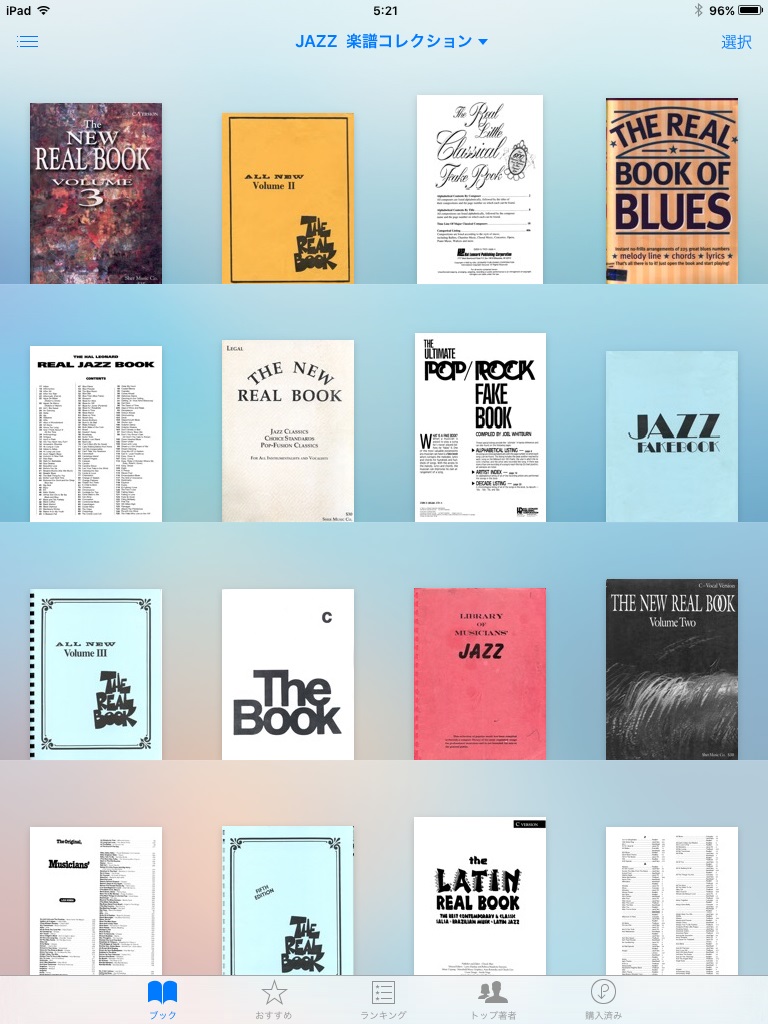
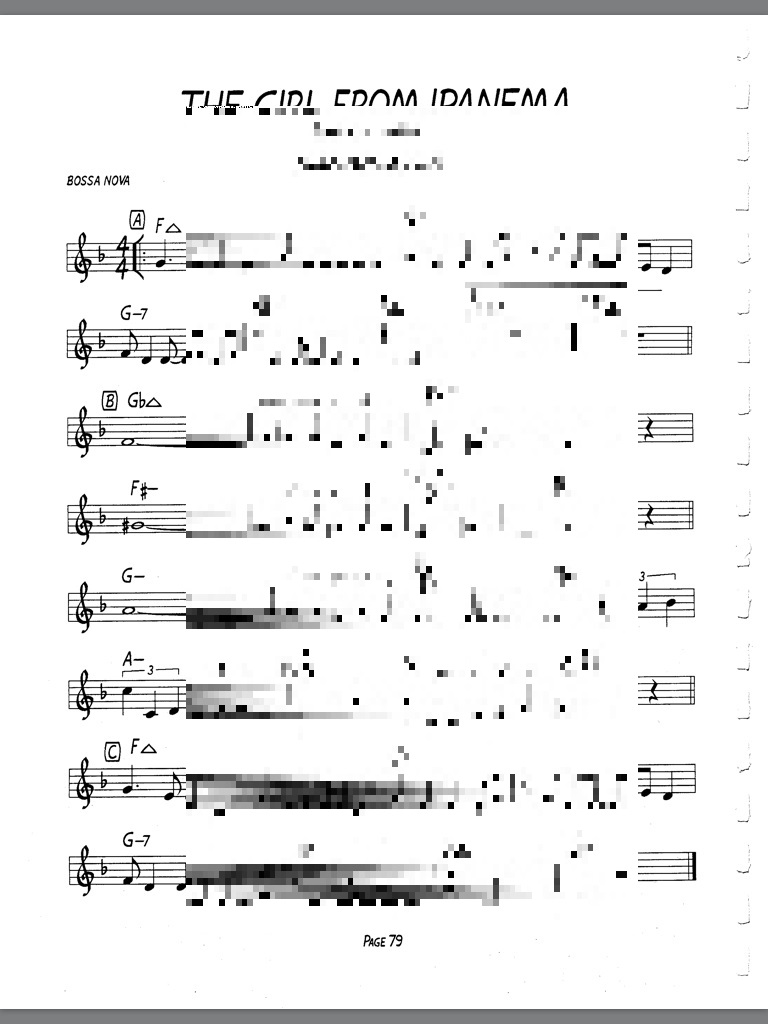
楽譜はPDFにして入れておけば、古いiPadでも問題なく読めます。手持ちの楽譜をPDF化するきっかけにもなりました。
楽譜をタブレットで使いたい方へ
ビッグバンドの楽譜は、AndroidタブレットのTECLASTにMobileSheetsを入れて管理しています。
使い道② PDFや電子書籍の書庫にする
古いiPadでもPDFファイルは問題なく読めるので、PDF化した資料を入れて書庫のように使うのも悪くありません。購入したデジタルブックも、同期して入れています。
読む端末として新しいものを用意するほどではないけれど、手元に資料を置いておきたい、という使い方には十分です。
使い道③ 卓上カレンダーにする
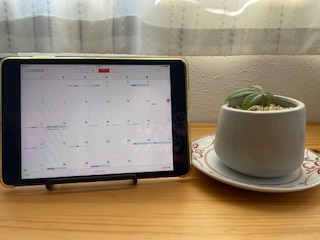
古いiPadでも、同じアカウントでログインしておけばカレンダーが同期されます。机の上に置いておくと、予定をさっと確認できて、それなりに便利です。
使い道④ 購入済みアプリの旧バージョンを使う
古いiPadは、OSのアップデートが終了しているため、最新版のアプリに対応できないことが多く、使えるアプリが限られてしまいます。
ただ、購入済みアプリの旧バージョンであれば、ダウンロードできる場合があります。すべてのアプリで可能なわけではありませんが、JAZZ SESSION BANDや、標準アプリの世界時計は、古いiPadでもまだ問題なく使えました。
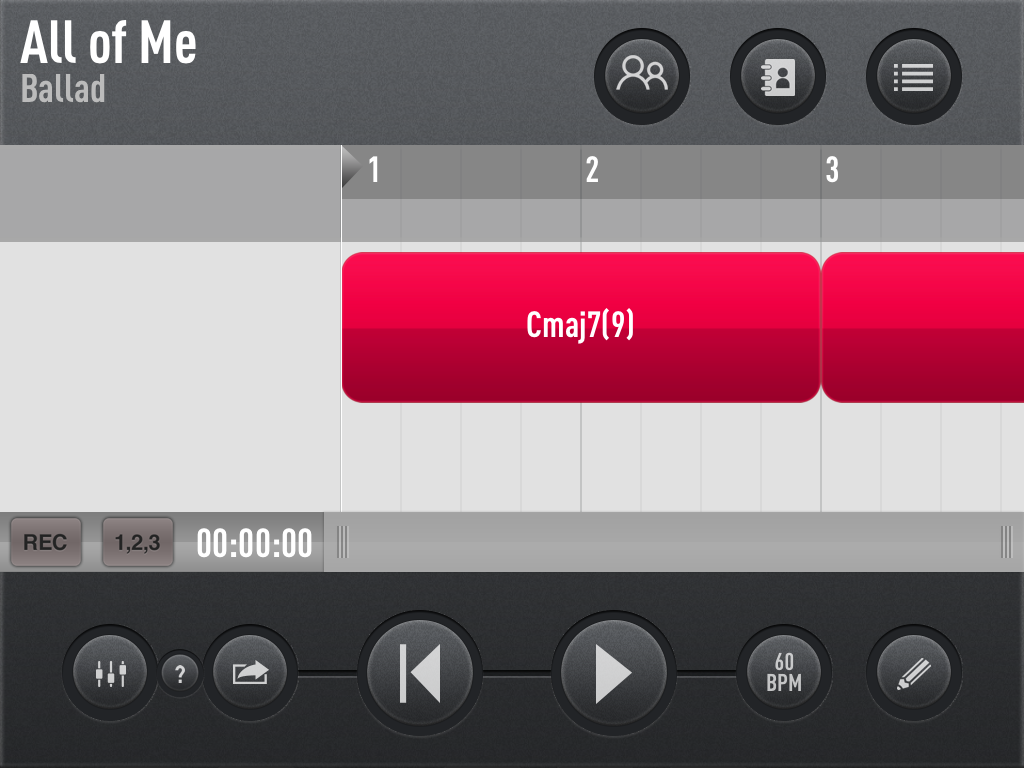
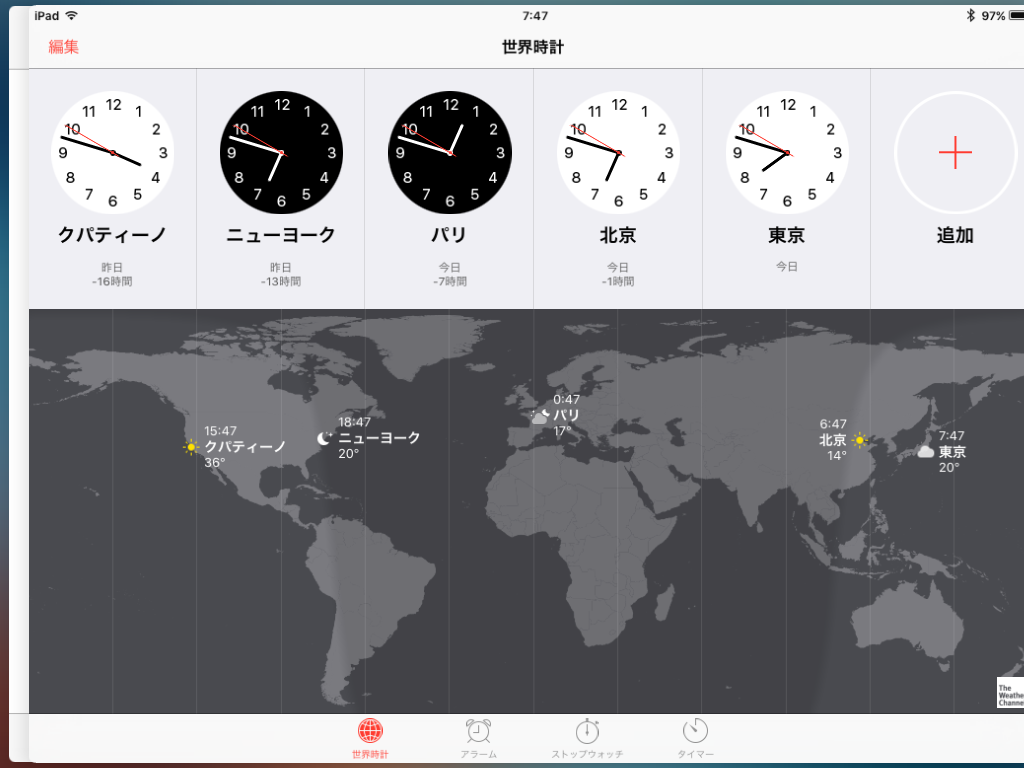
世界時計は、時計として十分に機能します。わざわざ新しいアプリを探さなくても、置き時計代わりに使うだけなら、これで困ることはありません。
この後に紹介する音楽プレイヤーとしての使い方と組み合わせれば、古いiPadも、ちょうどいい「時計つきの音楽端末」として活躍してくれます。さらに、スライドショーと併用して音楽を流すのもおすすめです。写真を眺めながらBGMを楽しむ、フォトフレームのような使い方もできそうです。
使い道⑤ ミュージックプレイヤーにする(Bluetoothレシーバーと併用)
もうひとつ、実際に試してみてわりとよかったのが、音楽プレイヤーとしての使い方です。iPad miniに音楽を入れておき、BGM用に鳴らしています。
古いオーディオ機器やアンプはBluetoothに対応していないことが多いですが、Bluetoothレシーバーをつなげば、ケーブルなしで音を飛ばせます。実は、古いノートPCにLinuxを入れてミュージックプレイヤーにしたときも、同じ方法で快適に鳴らせました。
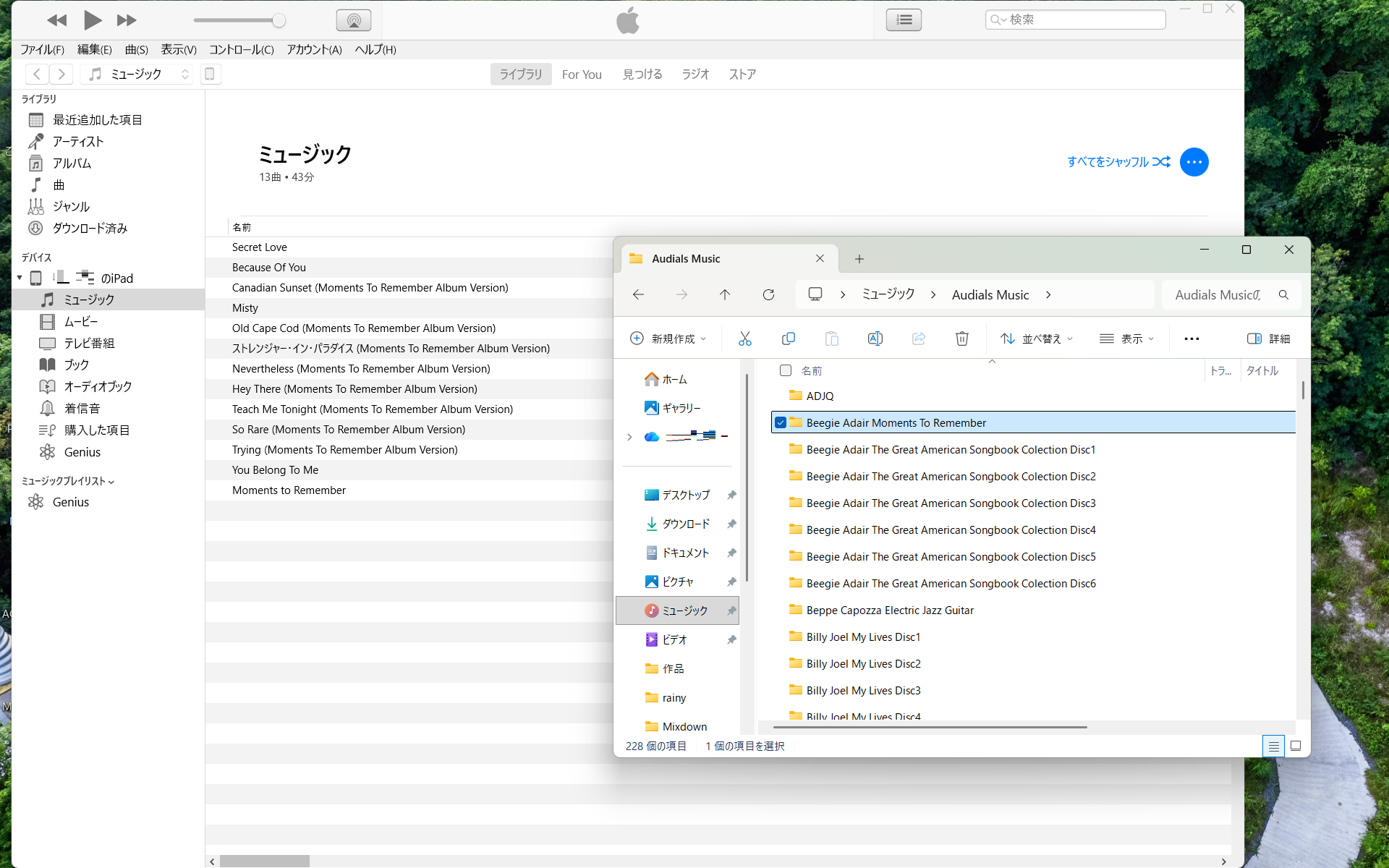
音楽は、PCのiTunesに入れてあるものを古いiPadに同期して入れました。iTunesにiPadをつないで同期するだけなので、特別なことはありません。
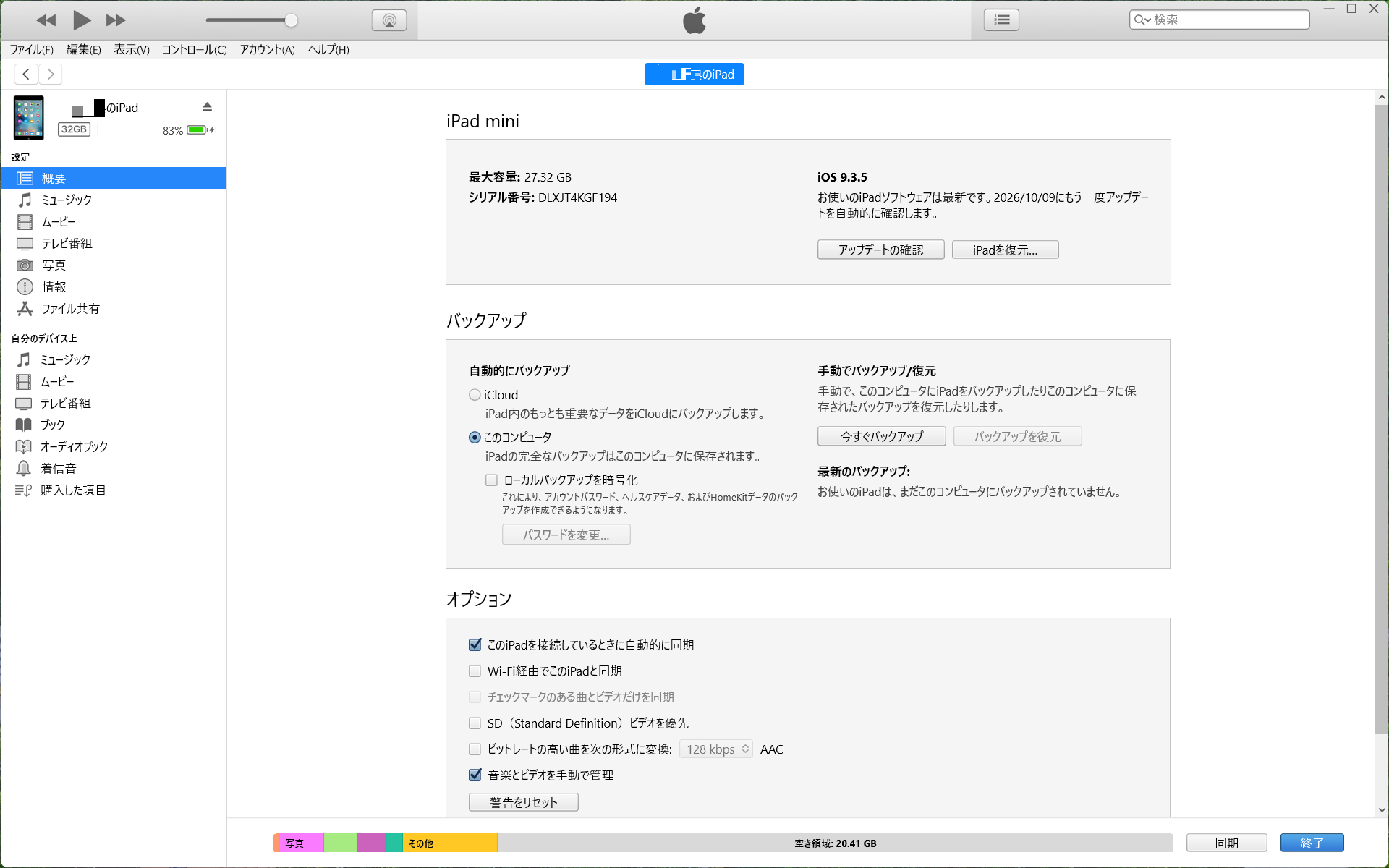
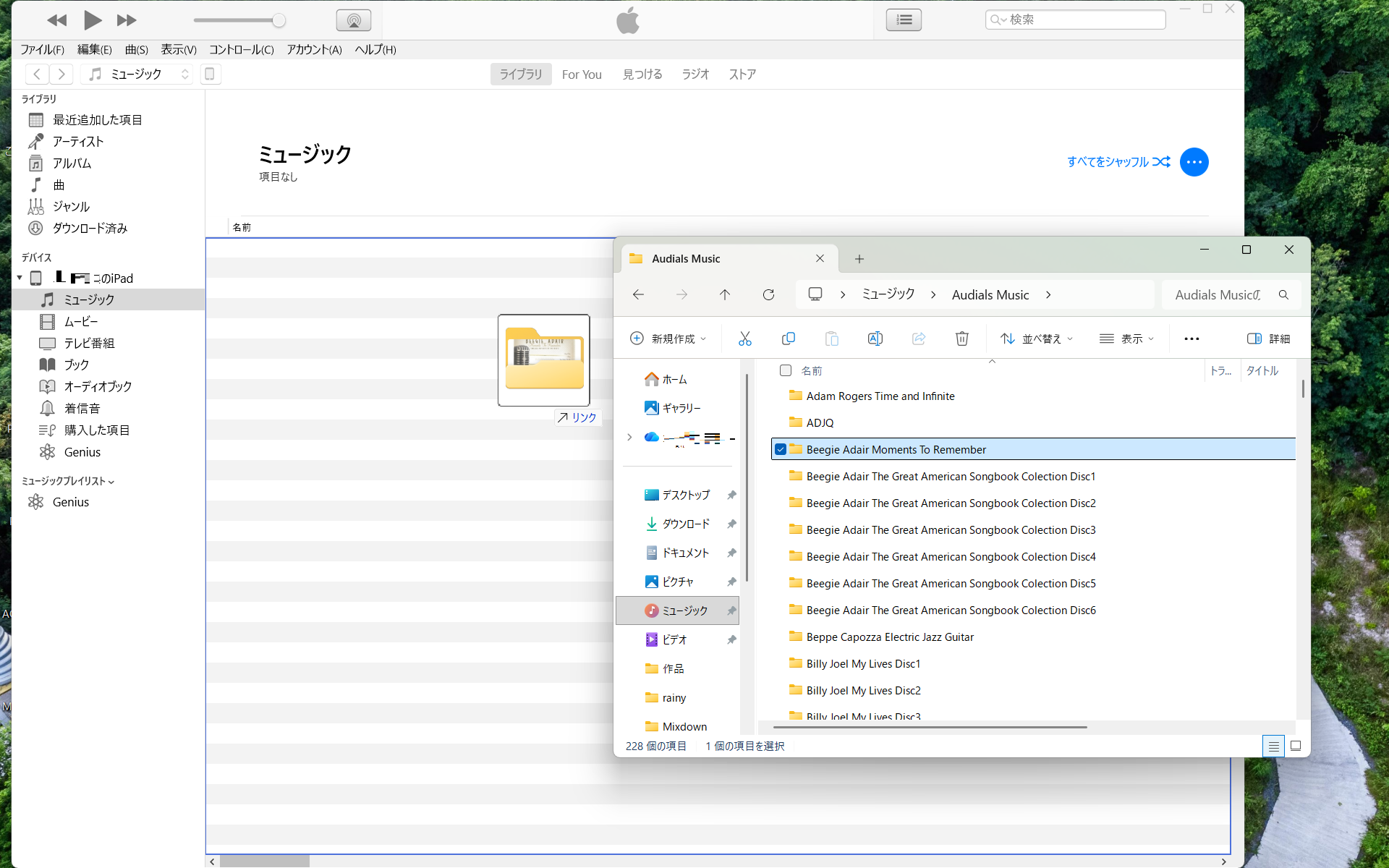
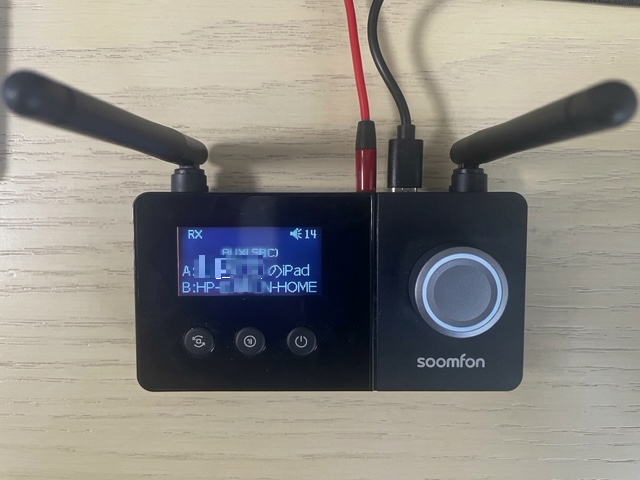
そのあと、iPadとBluetoothレシーバーをつなぎました。つなぎ方は、通常のBluetooth機器と変わりません。私が使ったのはSOOMFONのレシーバーです。
Bluetoothレシーバーを使った音楽プレイヤーの例
古いノートPCにLinux(Bodhi Linux)を入れて、Bluetoothレシーバーで音楽を鳴らしてみた記事です。
試してみた・見送った使い方
Windowsのサブモニター化(XDisplay):2026年10月に再検証
以前の記事では、古いiPadをWindowsパソコンのサブモニターにする方法を「一番便利かもしれない」と紹介していました。ところが、2026年10月1日に改めて試してみたところ、少し事情が変わっていました。
【2026年10月1日の再検証結果】
Splashtopの「Wired XDisplay」は、2026年10月1日の時点でもダウンロードでき、サブモニターとして動作もしました。ただ、理由はわかりませんが、以前に導入したときよりも動きが重く、実用的に使うにはあまりおすすめできない状態でした。もう少し原因を掘り下げて試してみるつもりです。新しいことがわかったら、この記事に追記します。
以下は、以前うまく動いていたときの手順と体験談です。アプリの入手方法や対応状況は変わることがあるため、お試しになる場合は、公式ページもあわせてご確認ください。
わが家では、少し古いHPのデスクトップPCをテレビのHDMI端子につないで使っていて、そのPCの横にiPad miniを補助画面として置いて試しました。
準備するもの
- Windowsパソコン(iTunesをインストールしておく)
- 古いiPad(アプリを入れておく)
- ライトニングケーブル(長さと太さに注意)
手順
- WindowsパソコンとiPadの両方に、XDisplayのアプリをダウンロードしてインストールします。
- Windowsパソコンには、あらかじめiTunesをインストールしておきます。
- ライトニングケーブルで、パソコンとiPadをつなぎます。
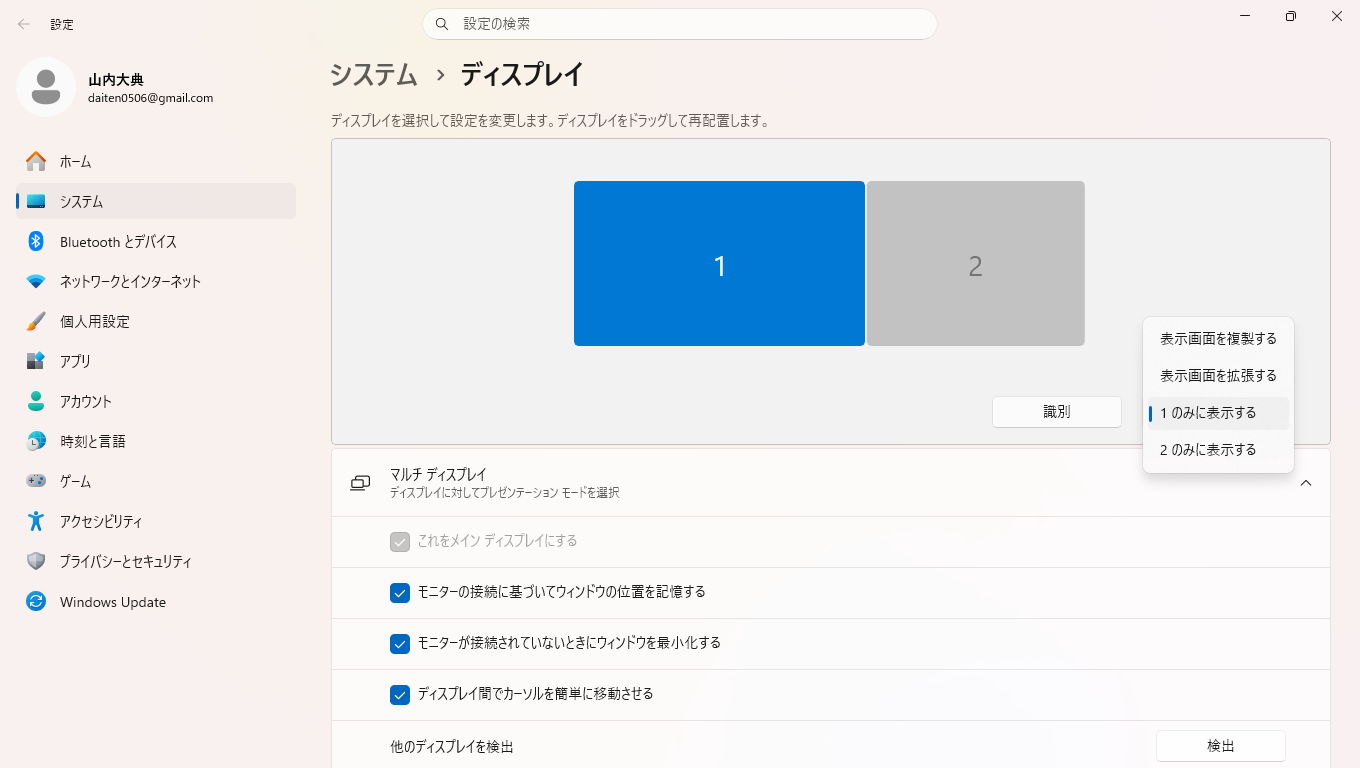
- デスクトップで右クリックして「ディスプレイの設定」を開き、画面の配置を設定します。
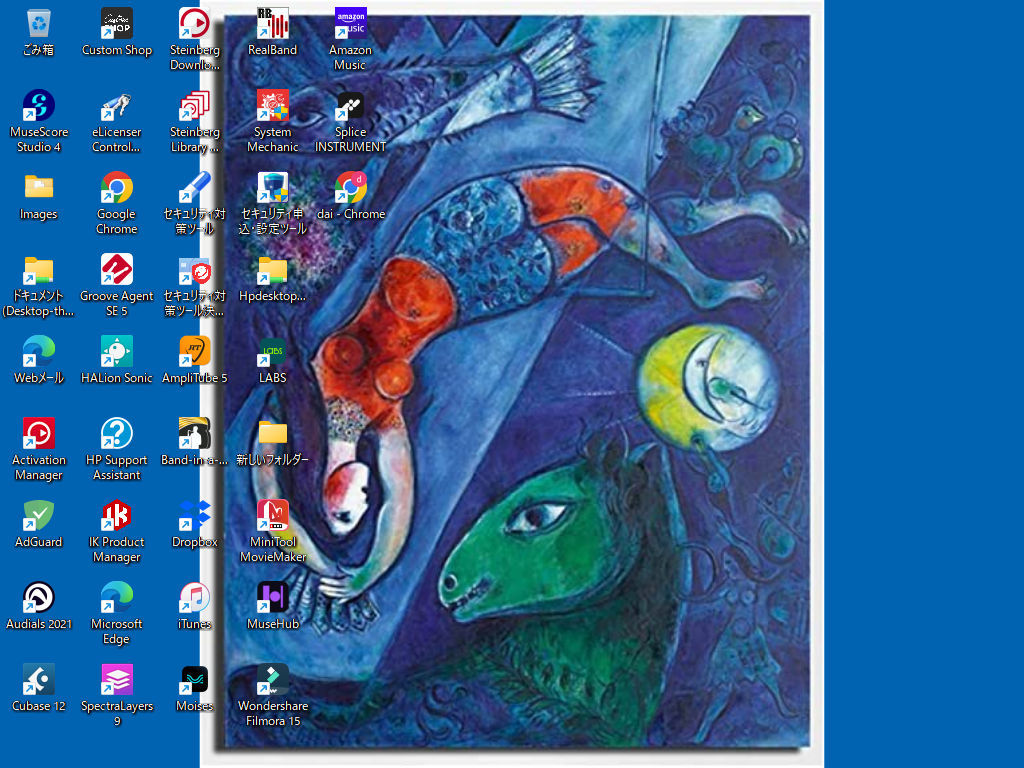
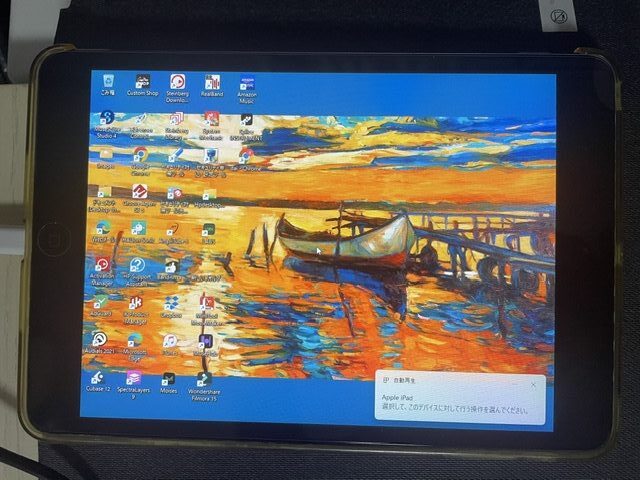
私の環境では、システム>ディスプレイで識別「1のみに表示する」にするとWindowsパソコンの画面、古いiPadにはWindowsの画面を映し出すことができました。(写真を撮るときに背景が変わってしまいました。)
つまずいたポイント:ケーブルの長さと太さ
手元のノートパソコンでは、すぐにうまくいきました。ところが、実際に使いたいパソコンには通常のライトニングケーブルが届きません。そこで延長用のUSBケーブルをつないでみましたが、これはうまく動きませんでした。
「ケーブルが細いからかも?」と考えて、ダイソーで2mのケーブルを買ってきました(1,000円ほど)。以前は、こちらで問題なく使えました。太さが関係しているのかどうかまでは、はっきりしません。
ただし、2026年10月の再検証では、同じ2mのケーブルでは反応したりしなかったりと不安定になり、1mのケーブルでなんとか動きました。ケーブルは、短いものを使うほうが安心かもしれません。
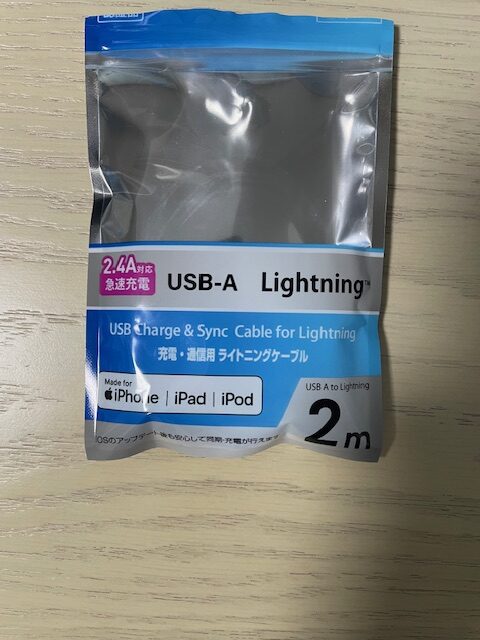
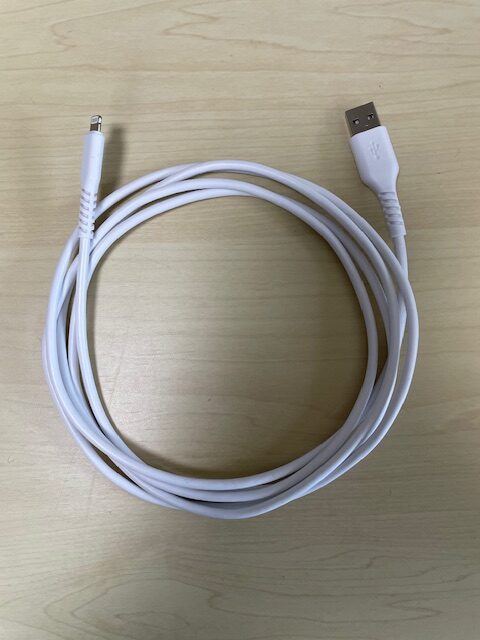
再検証では1mのケーブルでなんとか動きました。短いケーブルを探す方の参考として、Apple認証品(MFi)の1mケーブルの例を載せておきます。(私が試したものとは別の製品です)
使ってみた感想
以前は、反応は少し遅いものの、タッチパネルとして操作でき、指で拡大もできました。ところが、今回改めて試してみると、動きが以前よりも重く感じられました。そのため、現時点では「試してみたい人向け」という位置づけにしておきます。
ネット閲覧・動画視聴(見送りました)
ネットの検索や動画を見る使い方も考えましたが、わざわざ古いタブレットで見る必要はなく、私は見送りました。ほかの端末で済んでしまううえ、古いiOSでは対応しないサイトも出てくると思うからです。
古いiPadの使い道 早見表
ここまでの内容を、手間と必要なものでまとめました。
※表は横にスクロールできます。
| 使い道 | 手間 | 必要なもの | こんな人に |
|---|---|---|---|
| ① 楽譜ビューア | 小さい | PDF化した楽譜 | 手元で譜面を見たい人 |
| ② PDF・電子書籍の書庫 | 小さい | PDF、購入済みのデジタルブック | 資料を1か所にまとめたい人 |
| ③ 卓上カレンダー | ほぼなし | 同じアカウントでのログイン | 机で予定を確認したい人 |
| ④ 旧バージョンのアプリ | 中くらい | 購入済みのアプリ | 使えなくなったアプリをまた使いたい人 |
| ⑤ ミュージックプレイヤー | 小さい | 音楽ファイル、Bluetoothレシーバー(アンプが非対応の場合) | BGM用の音楽プレイヤーがほしい人 |
| サブモニター(XDisplay) | やや大きい | Windowsパソコン、iTunes、XDisplay、ライトニングケーブル(長さに注意) | 試してみたい人向け(2026年10月時点では動きが重く、実用には難あり) |
まとめ
iOSの更新が止まった初代iPad miniでも、使い道は意外とありました。今回の見直しで、安定して使えているのは楽譜ビューアとPDF・電子書籍の書庫、手軽さなら卓上カレンダーです。音楽プレイヤーとしても、Bluetoothレシーバーを組み合わせれば、BGM用にわりとよく働いてくれます。
一方、以前は一番便利だと思っていたサブモニター化は、2026年10月の再検証では動きが重く、いまは手放しでおすすめできません。原因がわかったり、改善できたりしたら、この記事に追記します。同じように古いiPadを持て余している方の参考になればうれしいです。

コメント