




- はじめに
- 1. データのダウンロード
- 2. ダウンロードしたデータをCubaseで読み込む
- 3. 楽器の構成やコード進行の分析
- 4. コード進行を元にBand in a Boxのmidiバッキングトラックを新たに作成
- 5. Band in a Boxで作ったmidiトラックを参考にネットでダウンロードした曲と合わせてみる
- 6. ドラムやシンセなどBand in a Boxで作ったものと入れ替えてテンポも含め自分好みにする
- 7. ダウンロードしたメロディーなどの各種修正を行う
- 8. データの音源を自分好みに入れ替える
- 9. データの音の長さやタイミング、ベロシティ等を修正する
- 10. エフェクター等、音の大きさの修正
- 11. ミックスダウン等を行う
- まとめ
はじめに
今回は、サイモン&ガーファンクルの名曲「Sound of Silence」を、Cubaseで自分好みにアレンジしていく過程を詳しく紹介していきます。
一から打ち込むのは大変なので、フリーサイト「BitMidi」からダウンロードしたMIDIデータを元に、Band in a Boxも活用しながら制作を進めていきます。既存のデータを使わせて頂き効率的に自分好みの作品に仕上げていきます!
【完成音源はこんな感じです。冒頭の部分】
1. データのダウンロード
まずは素材集めから。BitMidiというサイトにアクセスして、「Sound of Silence」のMIDIデータを探します。
BitMidiは著作権フリーのMIDIファイルが豊富に揃っているサイトで、検索窓に曲名を入力するだけで簡単に見つかります。

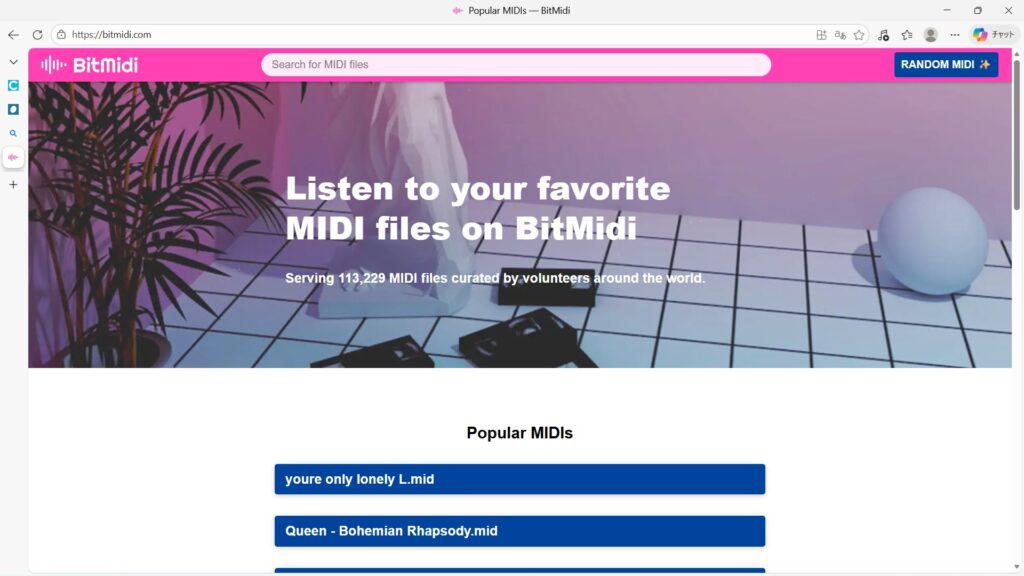
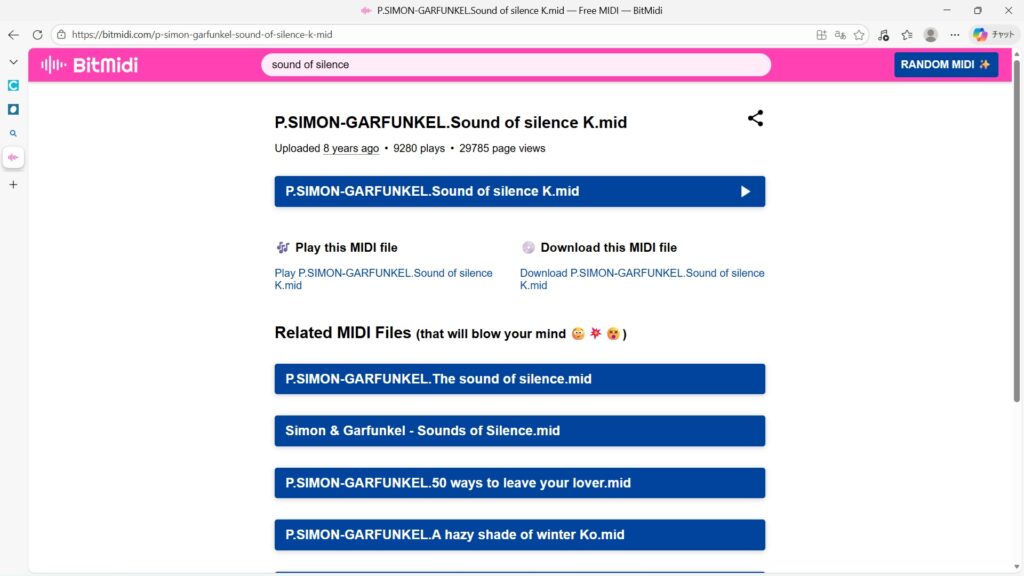
複数のバージョンが見つかった場合は、トラック数や楽器構成を確認してから選ぶのがおすすめです。私は今回、ギター・ベース・ドラム・ストリングスが入っている比較的シンプルなバージョンを選びました。
【ダウンロードしたMIDIファイル】

2. ダウンロードしたデータをCubaseで読み込む
ダウンロードが完了したら、さっそくCubaseを起動して、MIDIファイルを読み込みます。
方法は簡単。Cubaseの画面に、ダウンロードしたMIDIファイルをドラッグ&ドロップするだけです。
【Cubaseを立ち上げダウンロードしたMIDIファイルをドロップしました】
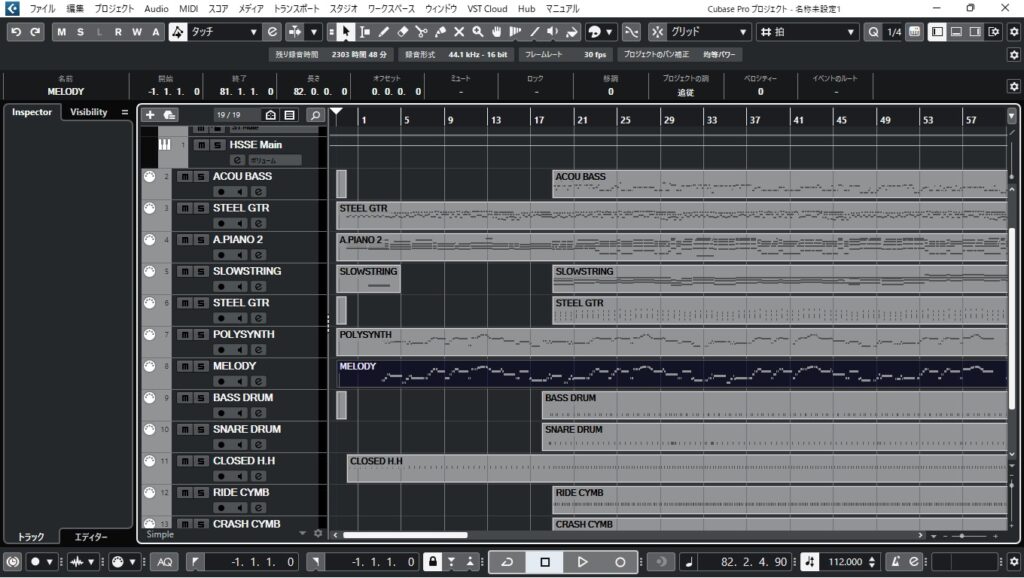
読み込みが完了すると、各トラックが自動的に展開されます。
【Cubaseのプロジェクト設定から小節のオフ設定を調整】
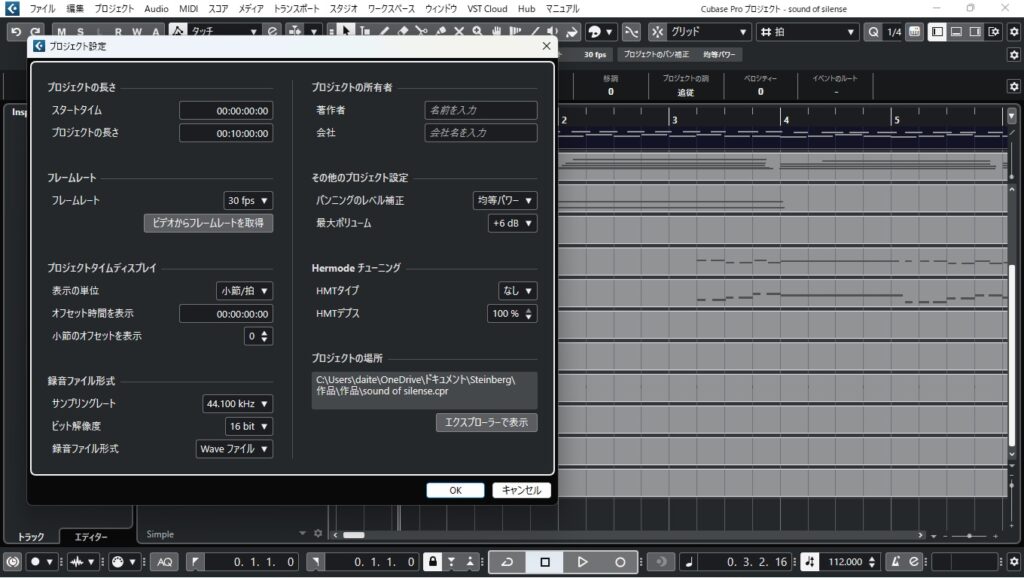
- 各パートのイベントがところどころ切れ切れになっているとコピーや移動が不便なので空白の部分も含めて鉛筆マークで付け加えて糊付けしてイベントを一つにまとめます。
- 曲の始まりの小節番号の場所やオフ設定を行っておくと便利です。
- テンポの確認、自分好みのテンポに変更できます。
- キー情報などの確認ですが、この辺りはコードの確認ができるのでわかりやすいと思います。
- トラック名は変更することが多いです
私の場合、Cubaseではデフォルトでテンポ120 BPMで読み込まれるのでしょうか。最初ネットで聴いたテンポより速かったですが、後で調整できるので問題ありません。自分好みで98 BPMで行うことにしました。
3. 楽器の構成やコード進行の分析
ここで一度立ち止まって、読み込んだデータをじっくり分析します。この曲がどんな構造になっているのかを理解することが、アレンジの第一歩です。
私がダウンロードしたバージョンには、以下の楽器が含まれていました:
- メロディ(オーボエ)
- アコースティックギター
- エレキベース
- ドラム
- ストリングス
次に、Key Editorを開いてコード進行を確認していきます。
【MIDIエディタでコード分析の画像】
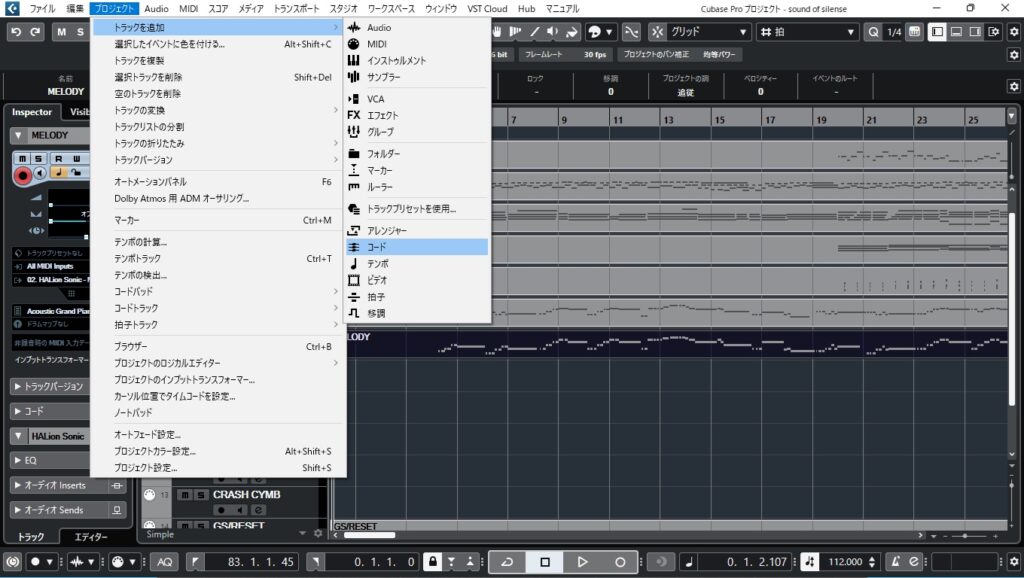
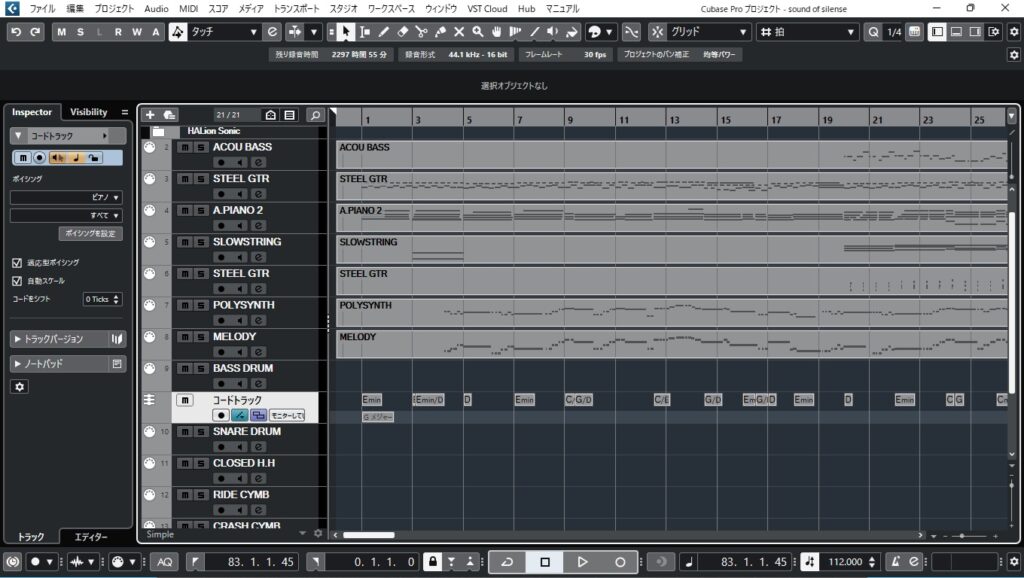
分析した結果、基本的なコード進行はこんな感じでした:
イントロ : Em - Em - Em/D - Em/D
Aメロ:Em - Em - D - D - Em - Em - C - G - G - G
サビ:C - G - G - G - C - C - C - C - G - G - G - Em - G - D - D - Em
Cubaseで行ったコード分析が、次のステップでとても重要になります。
4. コード進行を元にBand in a Boxのmidiバッキングトラックを新たに作成
分析したコード進行を使って、Band in a Boxで新しいバッキングトラックを作成します。
Band in a Boxは、コード進行を入力するだけで、様々なスタイルのバッキングを自動生成してくれる便利なソフトです。コード進行を入力していきます。小節数に注意しないと自動でエンディングの小節とコードが付け加えられます。そのあたりを注意してあとは曲の変わり目のところをクリックして「50a、35b」とか変わりドラムフィルが自動で入ったりするのでとても便利です。
【Band in a Box のコード進行入力画面】
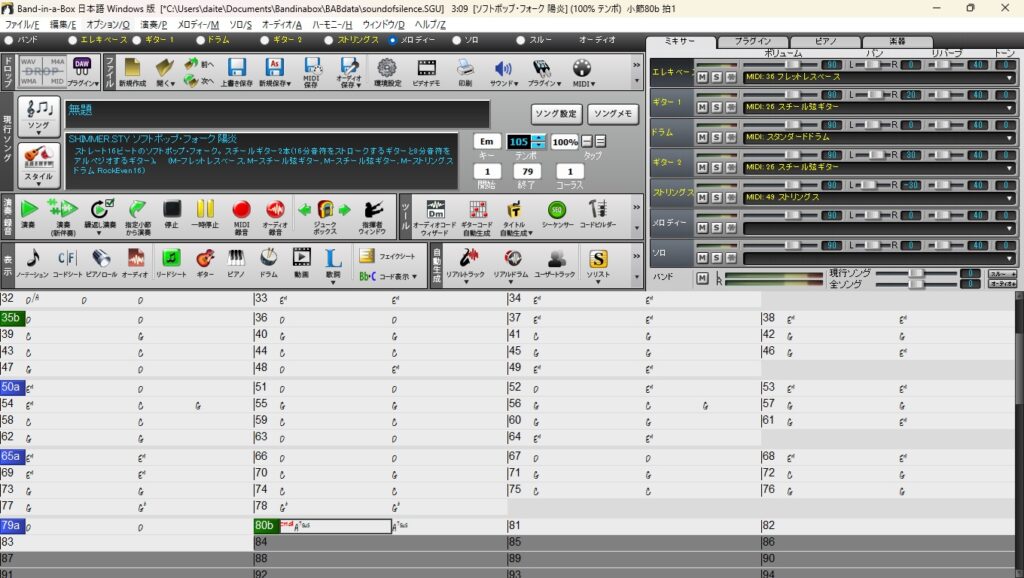
次に、スタイルを選択します。「Sound of Silence」はフォークロック調の曲なので、アコースティックな雰囲気のスタイルを選びました。
生成ボタンを押すと、あっという間にバッキングトラックが完成!
このデータをMIDIファイルとして書き出します。
【Band in a Box からMIDIエクスポートを行った画面】
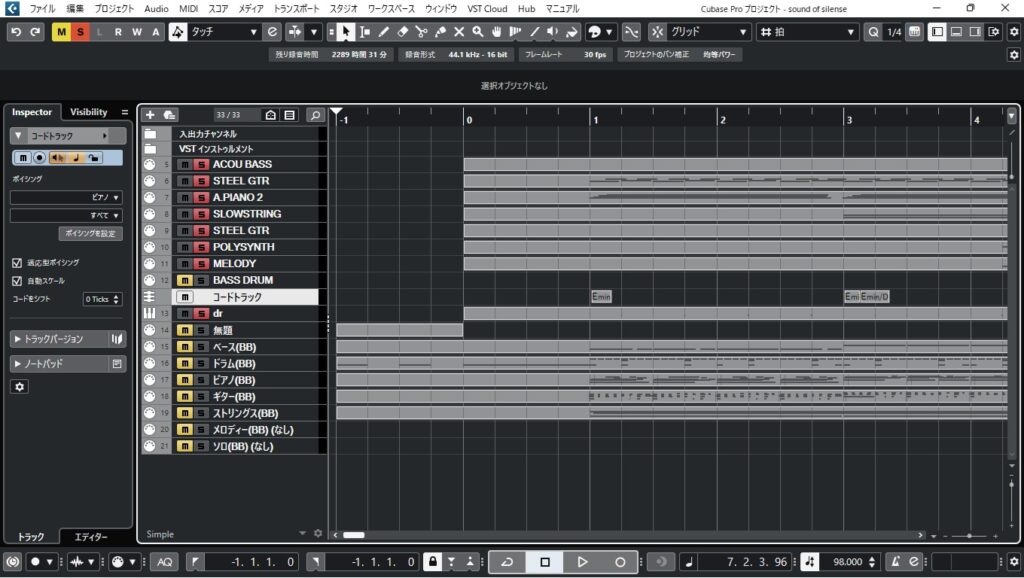
5. Band in a Boxで作ったmidiトラックを参考にネットでダウンロードした曲と合わせてみる
Band in a Boxで作成したバッキングトラックをCubaseに読み込んで、元のMIDIデータと合わせてみます。
最初は両方のトラックが混ざって聞こえるので、それぞれのトラックをON、OFFにしたりミキサー画面でバランスを調整したりそれぞれ聴き比べます。
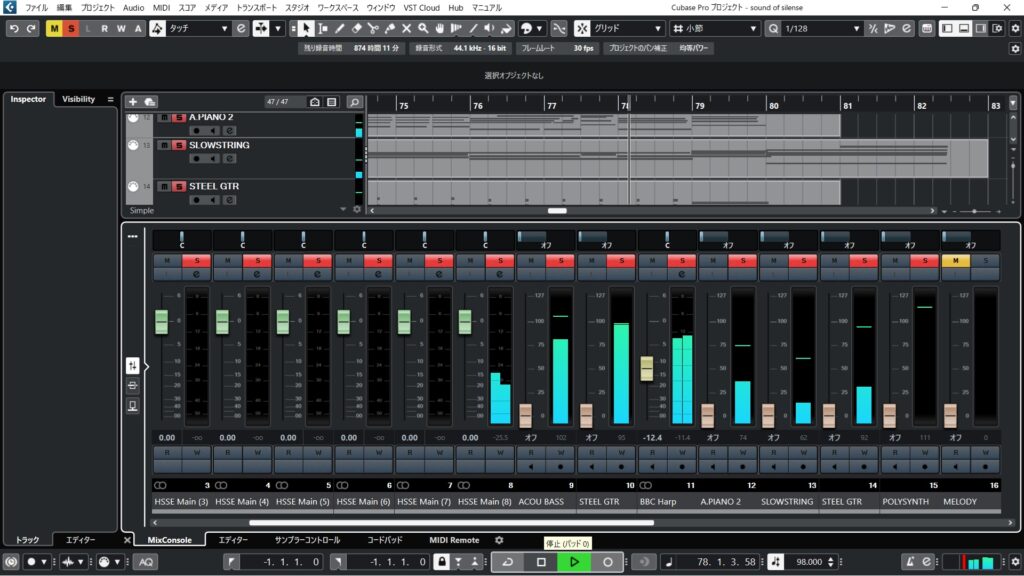
聴き比べた印象:
- 元データ:全体的に修正が必要ですがメロディを一から打ち直す手間が省けハモリも役立ちそうです。メロディのリズムを自分好みのフレーズに変更します。
- Band in a Box版:ドラムやストリングスのハーモニーが役立ちそうです。
それぞれ大いに参考になるところがあります!
【音源の比較】
- oboe 元の音源
- oboe BBC BBC Symphony Orchestraの音源
- dr 元の音源
- Halion Sonicのdrの音源
- sythstrings 元の音源
- BBC Syphony Orchestraのvioの音源
syth stringsとviolinではあまり比較にならないでしょうがここはviolinにしたかったので・・・。またoboeは、明らかに音色が違います。ドラムは、音色も違いますがBand in a Boxで作っていることもありビート感も違っています。
6. ドラムやシンセなどBand in a Boxで作ったものと入れ替えてテンポも含め自分好みにする
ここから本格的なアレンジ作業に入ります。元データとBand in a Boxのデータから、良い部分を選んで組み合わせていきます。
私が行った主な変更:
- メロディーとハモリのリズムと長さの修正・音の立ち上がりや大きさも修正
- イントロからのアルペジオをハープに入れ替えました。
- ドラム → Band in a Box版に入れ替え(グルーヴ感UP)
- ベース → 元データのベースは曲調にあっている感じです。
- ギター → Band in a Box版を使用
- ストリングス → Band in a Boxを使用
【トラックと音源を大幅に入れ替えました】
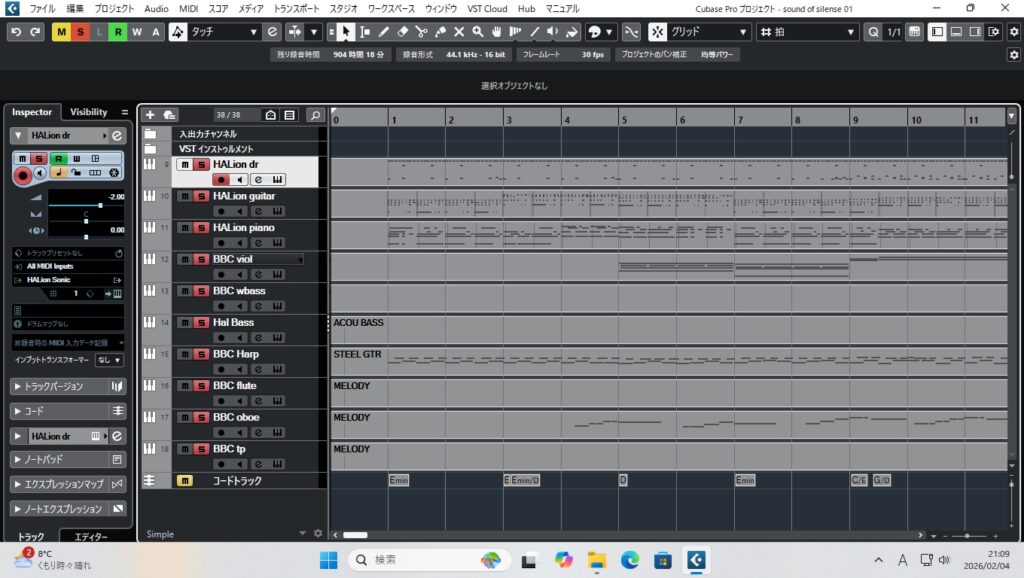
さらに、テンポも調整します。98 BPMにして、よりしっとりとした雰囲気に。テンポやメロディーの譜レース、音源も変更していきます。
7. ダウンロードしたメロディーなどの各種修正を行う
メロディラインやハーモニーパートを、より自然になるように修正していきます。
Key Editorを開いて、一音一音チェックしていきます。
【Key Editorでメロディを修正している画面】
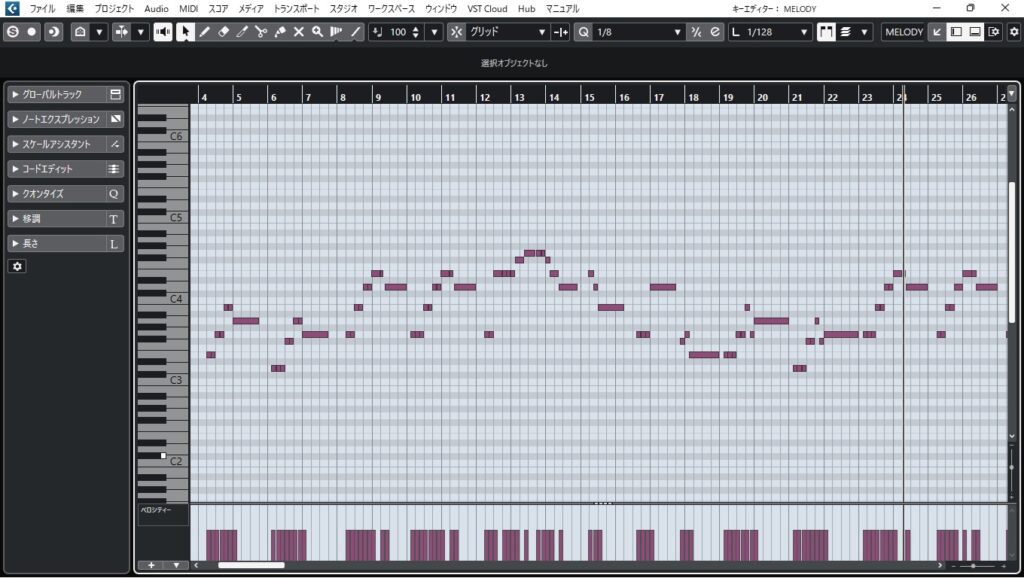
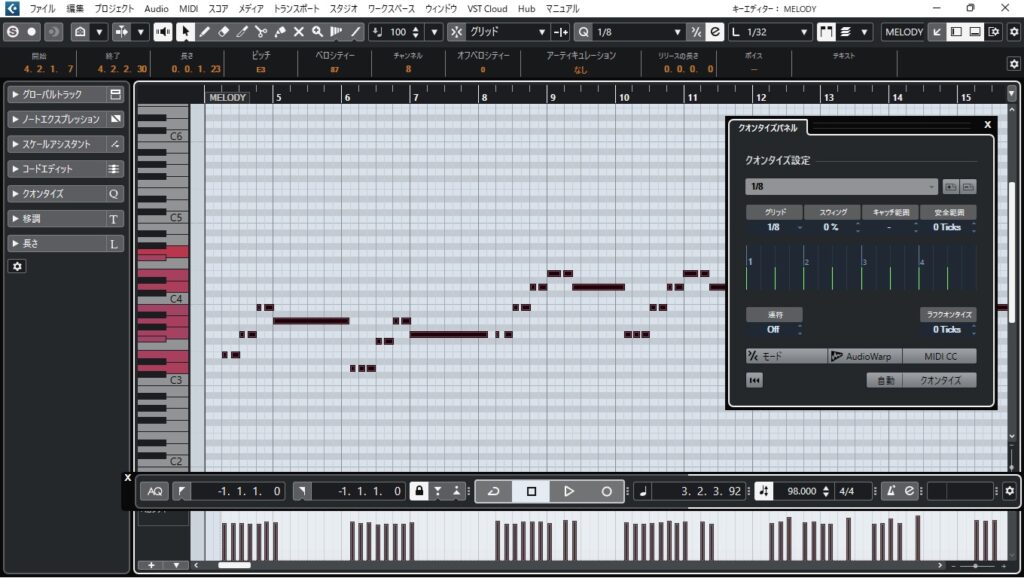
主な修正内容:
- 不自然に長い音符を分割
- 微妙にメロディーのリズムがずれている箇所を修正
- フレーズの切れ目を明確に
クオンタイズ(音符のタイミングを整える機能)も使いますが、完全に機械的にならないよう、注意しました。
細かい作業ですが、この積み重ねがクオリティを大きく左右します。
8. データの音源を自分好みに入れ替える
MIDIデータに最初に割り当てられていた音源は、正直あまり良い音ではありません。ここで、より表現力豊かなVSTインストゥルメントに変更します。
使用する音源は普段から「Cubaseに付属している音源 HalionとBBC Symphony Orchestra Discover」を使用するようにしています。
- メロディ → (BBC Symphony OrchestraのFluteとTrumpet)
- ハモリのメロディ →(BBC Symphony OrchestraのOboe)
- アコースティックギターのアルペジオ → (BBC Symphony OrchestraのHarp)
- アコースティックギター → (HalionのJazz Guitar)
- ベース → (Halionのwoodbass)
- ドラム → (Halionのjazz drum kit)
- ストリングス → (BBC Symphony Orchestraのviolinとwoodbass)
【Cubaseに付属している音源 HalionとBBC Symphony Orchestra Discover】
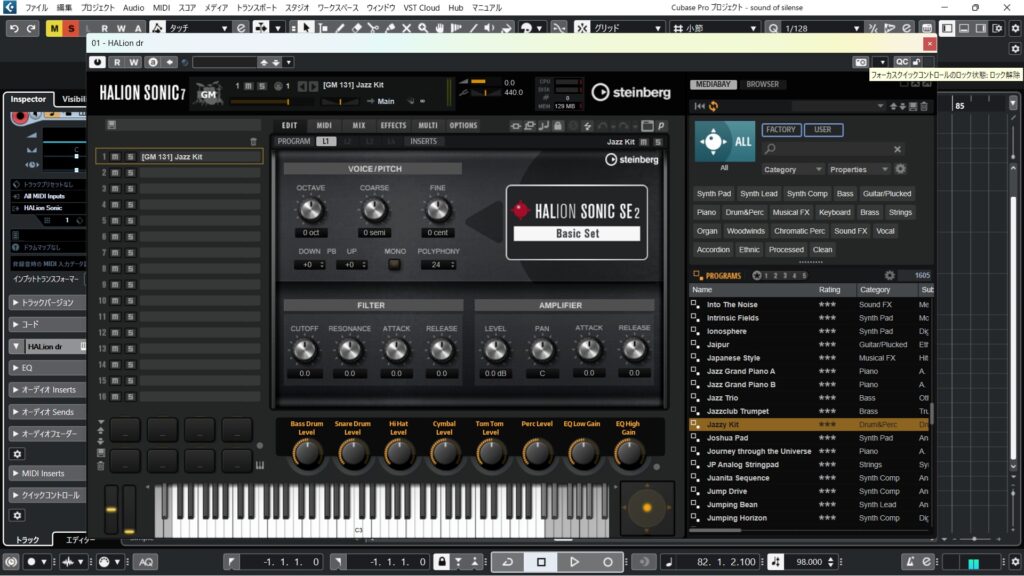
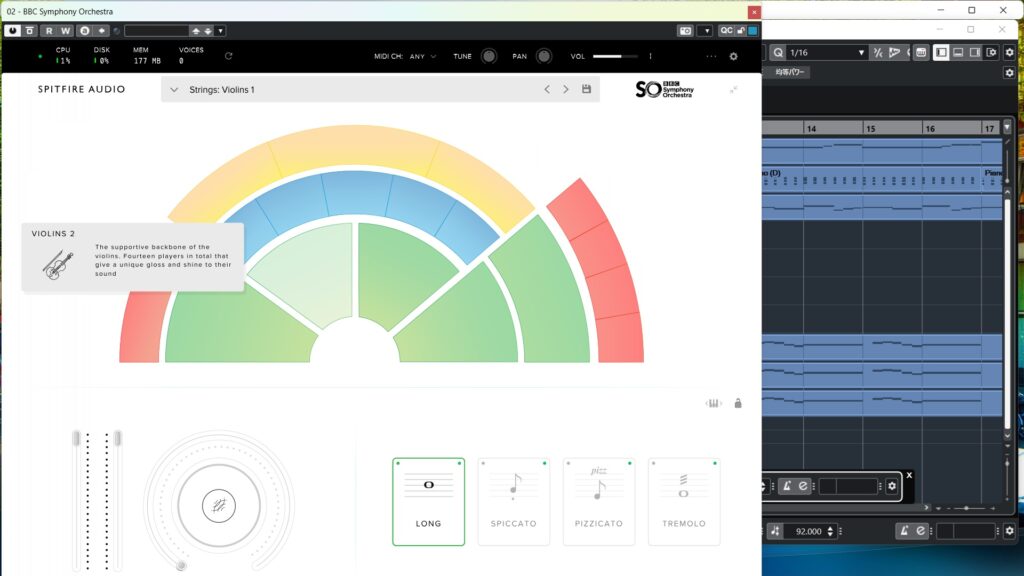
特に管楽器やストリングスは、音源の質で印象が劇的に変わります。
9. データの音の長さやタイミング、ベロシティ等を修正する
音源を入れ替えたら、少し調整をおこないます。ノートの長さ、メロディーや伴奏の微妙なずれとなる発音タイミング、ベロシティ(音の強弱)を調整していきたいところです。
まずはリズムやタイミングの修正と調整。わたしはとりあえず拍の頭に合わせることを意識しました。それから全体的に音のバランスが大きいので100近くあった値を70程度に下げます。曲の盛り上がりなどは、ボリュームで調整すれば楽かなと・・・。メロディーが微妙にテンポとずれている個所を修正したり発音のタイミングと音の長さに気を付ければずいぶんとイメージが違ってきます。
【それぞれのパートのリズムとのずれをとりあえず拍の頭に合わせていきます】
曲の盛り上がりは後で調整しようと思います。
次に、ノートの長さを調整。スタッカート(短く切る)やレガート(滑らかに繋げる)を使い分けます。
【Midiデータから書き出したメロディ譜とCubaseでノートの長さと出だしを調整している画面】
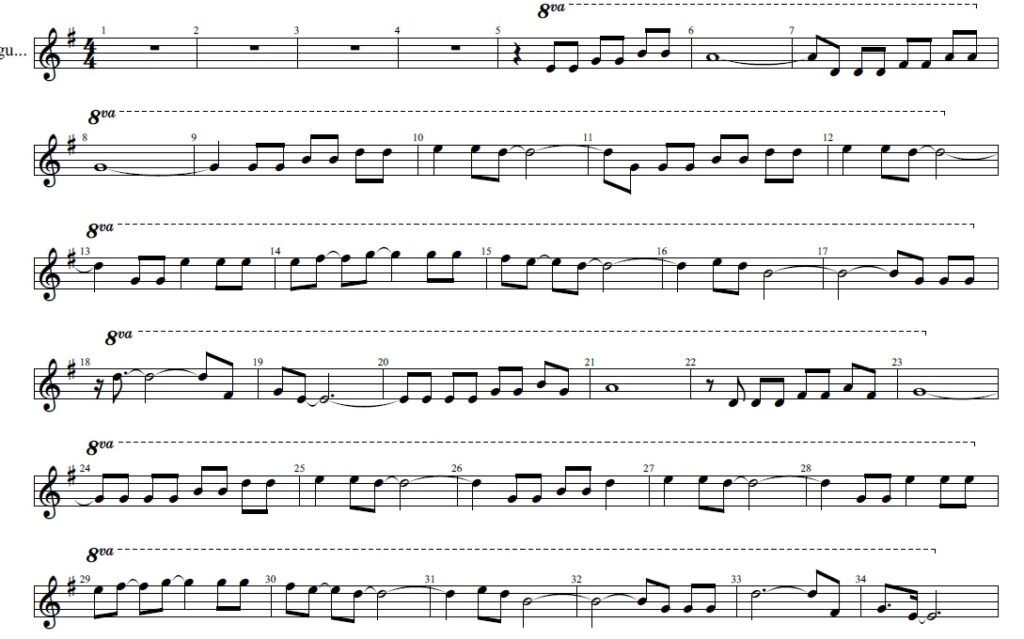
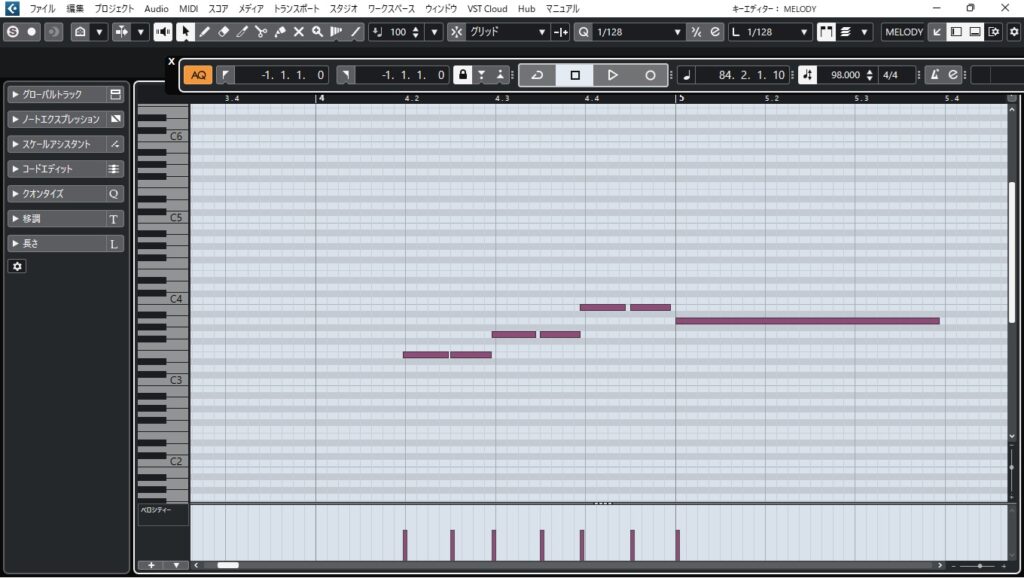
微妙にタイミングをずらすことで、自分ごのみの演奏に近づけます。
この地道な作業で自分が納得すればいいと思っています。こだわればきりがありません・・・。。
10. エフェクター等、音の大きさの修正
各トラックにエフェクトを追加して、さらに音を磨いていきます。
主に使用したエフェクト:
- EQ(イコライザー) → 不要な帯域をカット、必要な帯域をブースト
- コンプレッサー → 音量のばらつきを抑える
- リバーブ → 空間の広がりを演出
- ディレイ → (音の立ち上がりを早くする為にマイナスのディレイを入れます)
【ストリングと管楽器にマイナスのディレイとdrにEQ(イコライザー)をかけました】
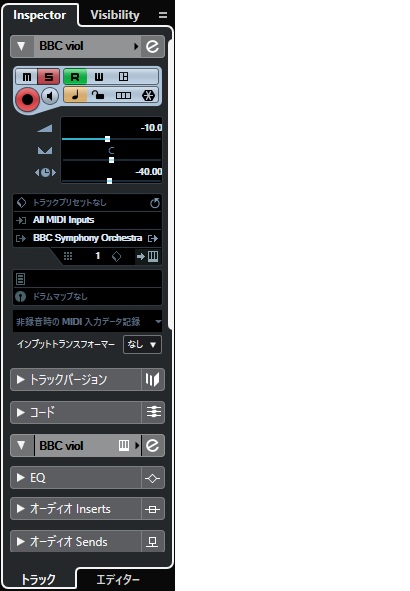
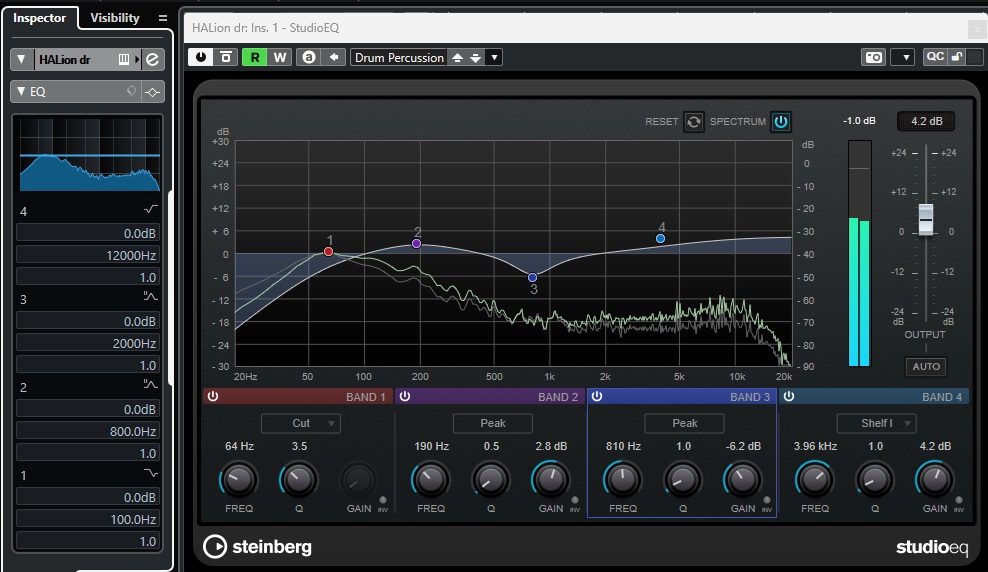
弦楽器や管楽器は、音の立ち上がりが遅くなるので-30msから-40msのディレイをかけます。マイナスの値にすることで立ち上がりが早くなります。ドラムは、音がはっきりしない感じだったのでEQをかけてみました。メロディーのフルートとオーボエは、リバーブなんかもかけてみました。この辺りは、ついついとやりすぎに注意が必要かもです。
ミキサー画面で全体のバランスを確認しながら、フェーダーとパンニング(左右の定位)を調整します。
【ミキサー画面】
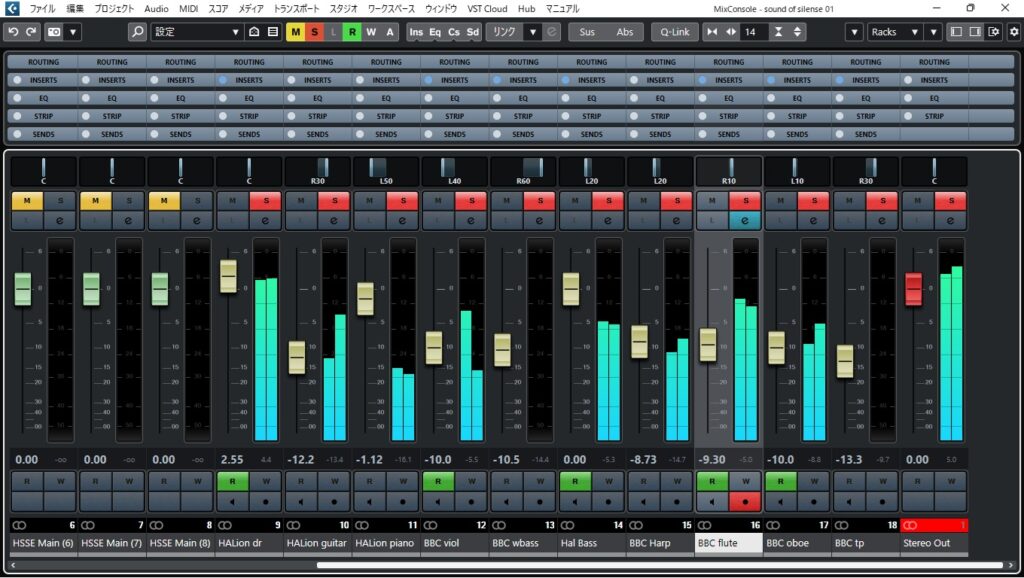
赤いランプ(クリッピング)が点灯しないように注意しながら、でも迫力は失わないように…このバランスが難しいところです。うーん、少し音割れしたかも・・・
11. ミックスダウン等を行う
いよいよ最終段階!全体の最終調整を行い、ステレオファイルとして書き出します。
イントロからエンディングまで通して聴きながら、細かい音量の変化をオートメーションで設定します。
書き出し設定は以下の通り:
- ファイル形式:WAV
- サンプルレート:44.1kHz
- ビット深度:24bit
【オーディオ書き出しの設定と書き出し中の画面】
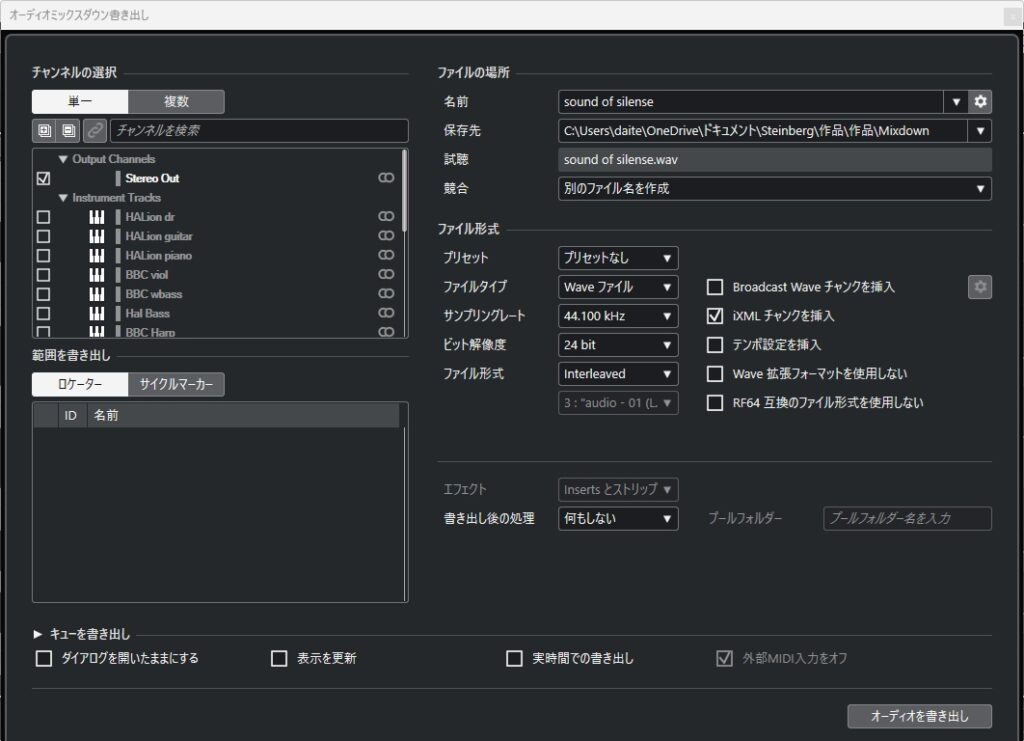
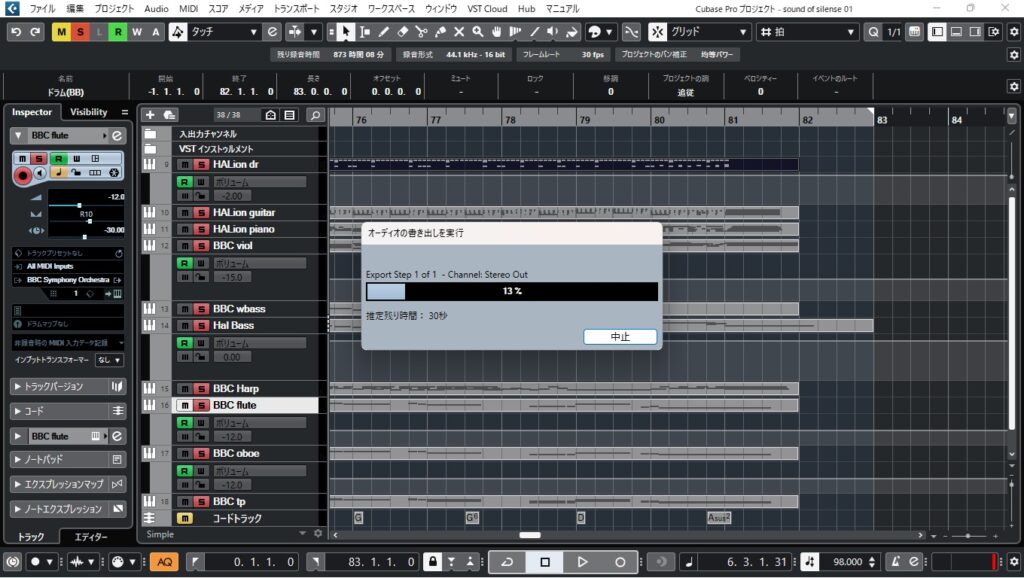
最大音量がクリッピングしていないことを確認して、書き出しボタンをクリック!
【完成音源:フルバージョン】
まとめ
フリーのMIDIデータを元に、Band in a Boxを活用しながら「Sound of Silence」を自分好みにアレンジする過程をご紹介しました。
制作にかかった時間: のべ約12時間くらい(分析2時間、アレンジ・打ち込み8時間、ミックス2時間)
特に苦労したポイント:
- ベロシティの調整(機械的にならないよう、何度も聴き直しました)
- 各楽器の音域調整(低音域が特に難しかった)
- 最終ミックスのバランス(ヘッドホンとスピーカーで印象が違うので調整に時間がかかりました)
使用した主なツール・プラグイン:
- DAW:Cubase(バージョン)
- バッキング生成:Band in a Box
- 音源:(使用したVSTiのリスト)
- エフェクト:(使用したプラグインのリスト)
既存のデータを活用することで、一から打ち込む手間を省きながらも、自分らしい作品に仕上げることができました。
DTM機材をお探しの方は、下記リンクから

【Rock oN Line eStore】

ご質問・ご感想はコメント欄へどうぞ!

コメント