




大量の紙の楽譜をタブレット1台に集約できる 【MobileSheets Pro】
このガイドでは、アプリのインストールから楽譜の取り込み・整理、演奏中のページめくり、書き込み機能(アノテーション)、そしてBluetoothペダルを使ったハンズフリー操作まで、実際の使い方をまとめてみました。
① MobileSheets Pro とは
MobileSheets Pro は、ミュージシャンのために作られた Android 向けの電子楽譜リーダー・管理アプリです。PDF 化した楽譜をタブレットで一元管理でき、ライブや練習時に大量の楽譜を持ち歩く必要がなくなります。
| 機能 | できること |
|---|---|
| 楽譜の管理 | PDF・画像ファイルをタブレット内で一元管理 |
| Google Drive 連携 | PC から Google ドライブ経由で PDF を取り込み |
| SD カード対応 | 大量の楽譜を SD カードから一括取り込み |
| コレクション | バンドや用途ごとに楽譜をグループ分け |
| セットリスト | ライブ・本番ごとに演奏曲をまとめて管理 |
| アノテーション | 楽譜に手書きメモ・記号・テキストを書き込み |
| ページめくり | 上下スワイプや Bluetooth ペダルでハンズフリー操作 |
| メトロノーム | 内蔵メトロノームで練習時のテンポ管理 |
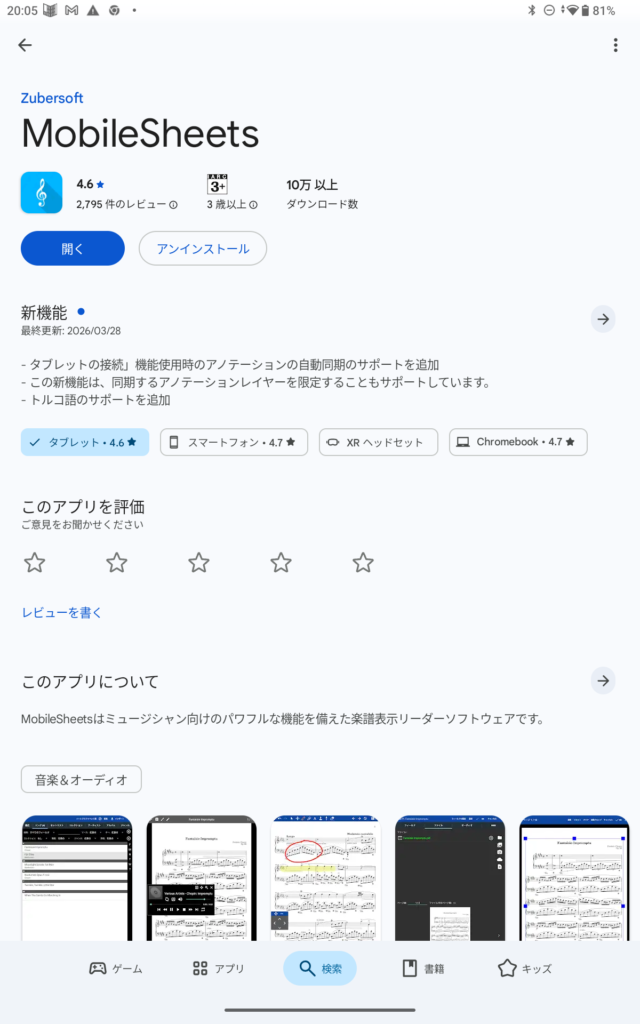
MobileSheets Pro(Android)
Google Play ストアで購入・インストールできます。無料の試用版「MobileSheets Trial」で事前に動作確認も可能です。
- Android版:$14.99(約2,200円)
- iOS / Android(Trial → 有料版):約2,200円
- Windows版(MobileSheetsPro):買い切り(価格はストア地域により変動) ※Microsoft Storeではアプリ内購入扱い
② インストール・初期設定
インストール手順
1 Google Play ストアを開くAndroid タブレットのホーム画面またはアプリ一覧から「Google Play ストア」を開きます。
2「MobileSheets Pro」を検索する検索バーに「MobileSheets Pro」と入力して検索します。
3 購入・インストールする「MobileSheets Pro」を選択し、価格を確認して購入・インストールします。
4 インストール完了ホーム画面またはアプリ一覧にアイコンが表示されれば完了です。
初回起動の設定
🌐 表示言語の設定
Android版のMobileSheetsは、アプリ内部に独自の言語設定メニューを持たず、端末本体(OS)の言語設定に連動する仕様になっています。
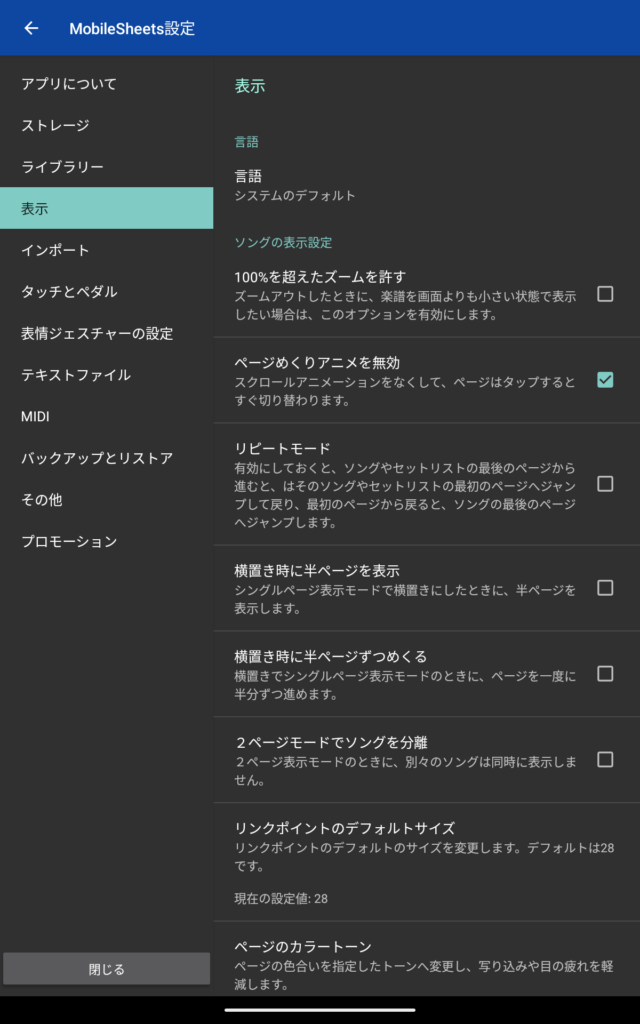
そのため、表示言語を変更するにはAndroid本体の設定を操作する必要があります。お使いのAndroidのバージョンによって、以下のどちらかの方法をお試しください。
Android 13 以降をご利用の場合(アプリ単体で変更可能)
Android 13からは、アプリごとに異なる言語を設定できる機能が追加されています。
- 端末本体の 「設定」 アプリを開きます。
- 「アプリ」 をタップし、一覧から 「MobileSheets」 を選択します。
- 「言語」 という項目をタップします。
- 一覧から希望の言語(日本語など)を選択します。
Android 12 以前をご利用の場合(端末全体の変更が必要)
アプリ単独での言語設定ができないため、スマートフォンやタブレット全体の言語設定を変更する必要があります。
- 端末本体の 「設定」 アプリを開きます。
- 「システム」 > 「言語と入力」 > 「言語」 の順にタップします。(※お使いの機種によって名称が若干異なる場合があります)
- 希望の言語がリストにない場合は「言語を追加」から追加し、その言語をリストの一番上(優先順位1位)にドラッグして移動させます。
補足: もし「端末の言語は日本語なのに、MobileSheetsの一部(または全部)が英語で表示されてしまう」という不具合が起きている場合は、翻訳ファイルの読み込みエラーが疑われます。その際は、Google Playストアを開き、MobileSheetsアプリが最新バージョンにアップデートされているかご確認ください。
2 表示言語を選択する「言語」または「Language」の項目を開き、「日本語」を選択します。
3 設定を保存する設定を保存してメイン画面に戻ります。
📄 ページめくりの方向設定
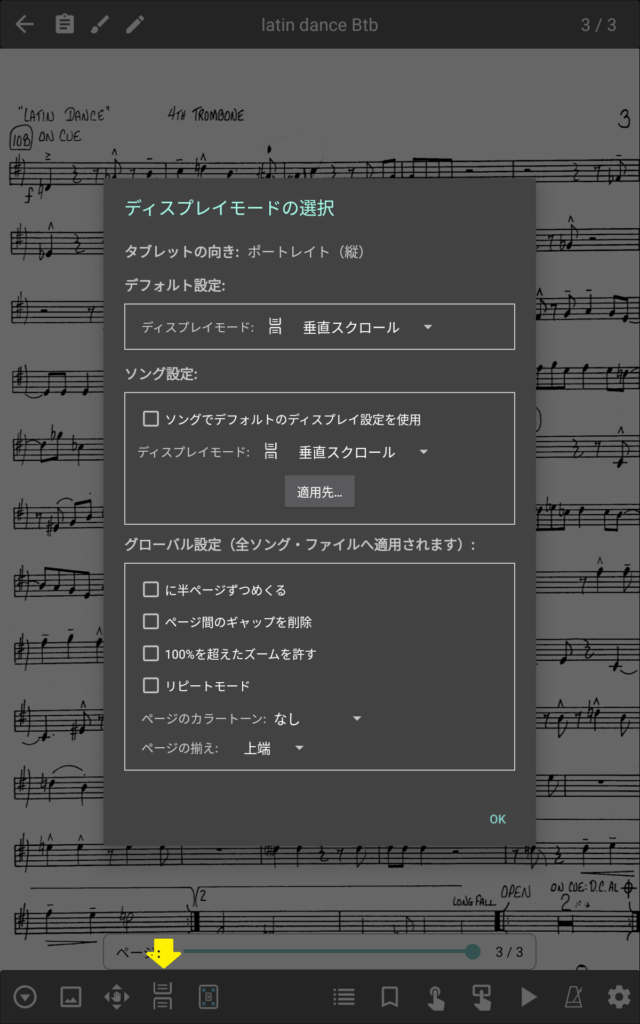
1 設定メニューを開く 取り入れた楽譜の下の方をタップする。
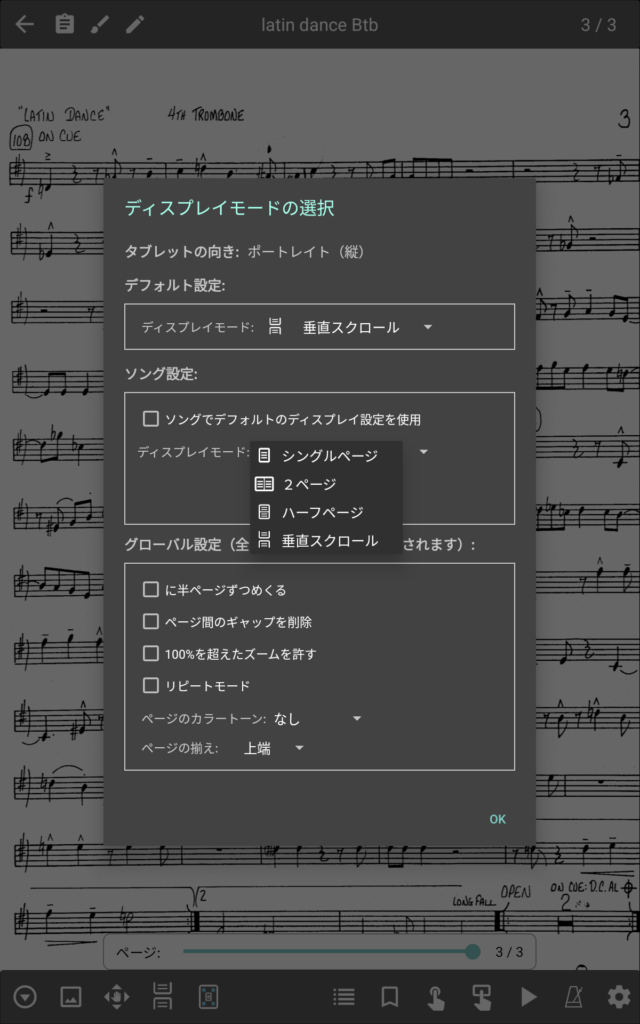
2 ディスプレイモードの選択を開く「ディスプレイモード」のとなりをタップすると「シングルページ・2ページ・ハーフページ・垂直スクロール」の項目を選択します。
3 垂直スクロールを選択するページめくりの方向を「垂直スクロール」に設定します。
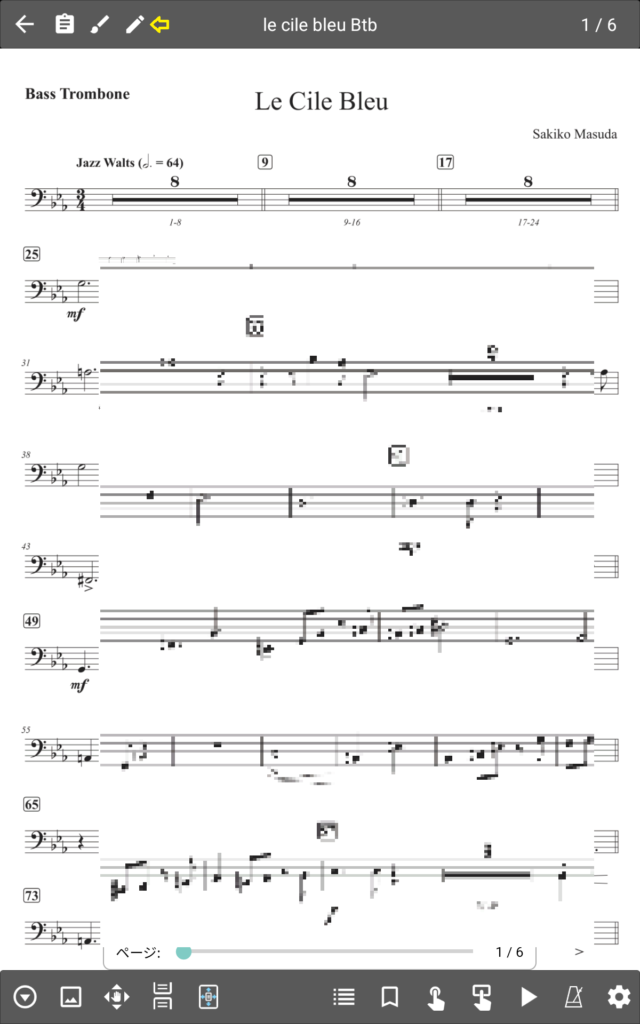
垂直スクロールに設定すると、楽譜表示中に画面を上下にスワイプするだけで次・前のページに移動できます。譜面台のようにスムーズにめくれます。
※管楽器奏者の方はたいていこの設定にされているようです。黄色の矢印のところから設定画面に入ることができます。
画面の見方
📱 メイン画面(ライブラリ画面)
| 場所 | 機能 |
|---|---|
| 上部メニュー | 設定・コレクション・セットリストなどへ移動 |
| 検索バー | 曲名などのキーワードで楽譜を素早く検索 |
| ソング | 取り込んだ楽譜がアルファベット順・あいうえお順で表示 |
| 右下の+ボタン | 新しい楽譜を追加するボタン |
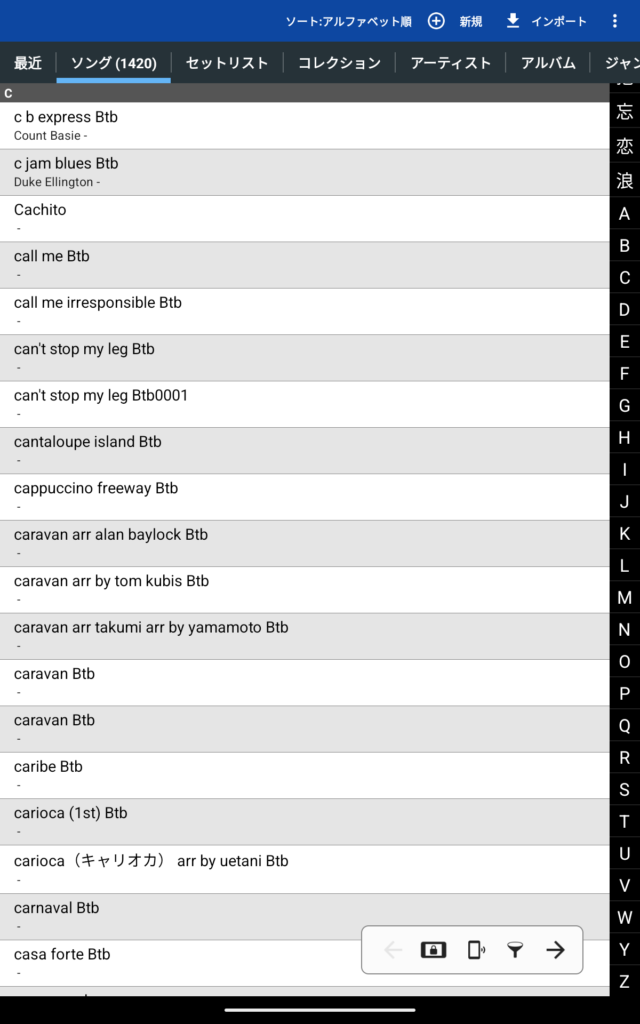
🎼 楽譜表示画面
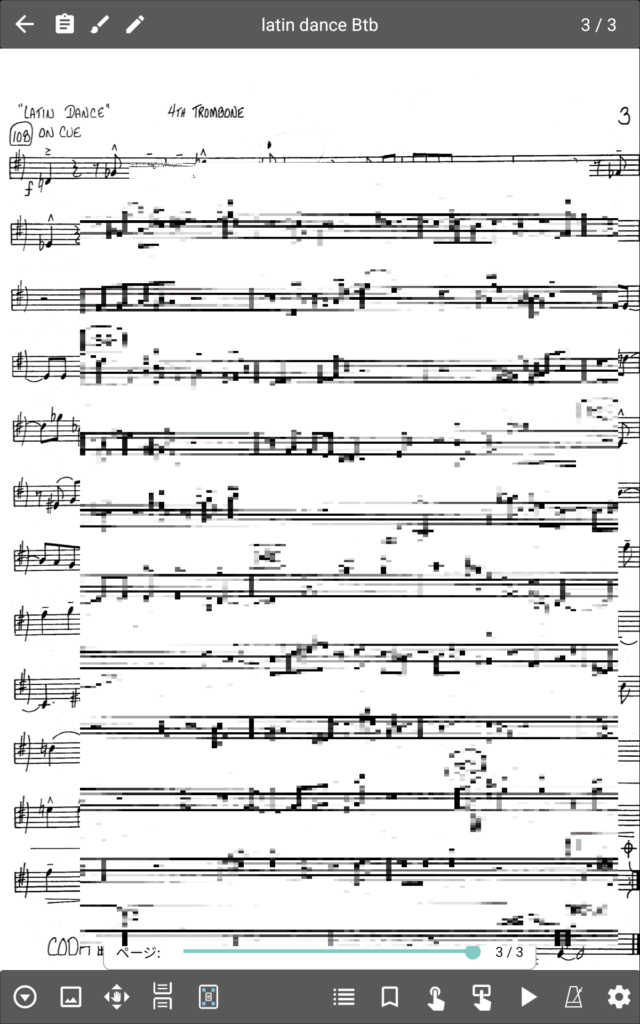
| 場所 | 機能 |
|---|---|
| 上部バー | 曲名・メニューアイコン。画面タップで表示/非表示を切替 |
| 楽譜エリア | 楽譜の PDF が表示。ピンチイン・アウトで拡大縮小 |
| 上下スワイプ | 画面を上下にスワイプして次・前のページに移動 |
| 下部バー | ページ番号・アノテーションツール・メトロノームなど |
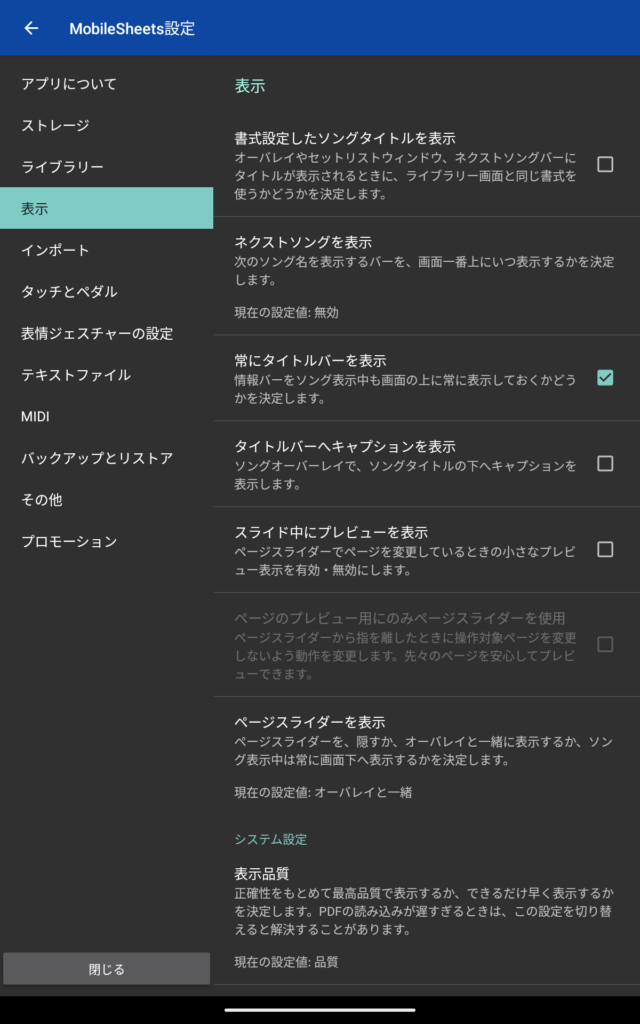
楽譜表示中に画面をタップすると上部バー・下部バーの表示/非表示が切り替わります。演奏中は非表示にすると楽譜が見やすくなります。
※注 設定→表示→常にタイトルバーを表示にチェックを入れているとタイトルバーは表示されたままです。
③ 楽譜をタブレットに取り込む
PDF ファイルをタブレットに取り込む方法は主に2種類あります。用途に合わせて使い分けましょう。(グーグルドライブやDropboxを使ってWI-FI経由にする・SDカードを使用)わたしは、グーグルドライブを使用しています。
Google ドライブ経由で取り込む(新曲・追加のとき)
PC 側の操作
1 PDF ファイルを用意するスキャンした楽譜または配布された PDF を PC 上で確認します。
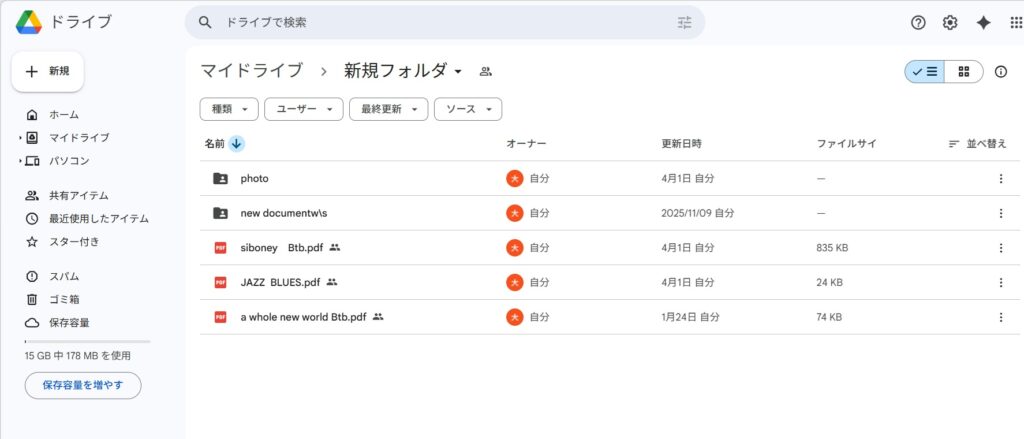
2 Google ドライブを開くブラウザでgoogleドライブにアクセスしてサインインします。
3 PDF をアップロードする「+新規」ボタン→「ファイルのアップロード」を選択して PDF をアップロードします。
Google ドライブへの PDF アップロード画面(PC)
タブレット側の操作(MobileSheets Pro)
1 楽譜追加メニューを開く画面右下の「+」ボタンまたはメニューから「楽譜を追加」を選択します。
2 Google ドライブを選択するファイルの取り込み元として「Google ドライブ」を選択します。
3 PDF ファイルを選択するアップロードした PDF ファイルをタップします。
4 曲情報を入力して保存するタイトル・アーティスト名などを入力し「保存」をタップします。
MobileSheets から Google ドライブにアクセスする画面

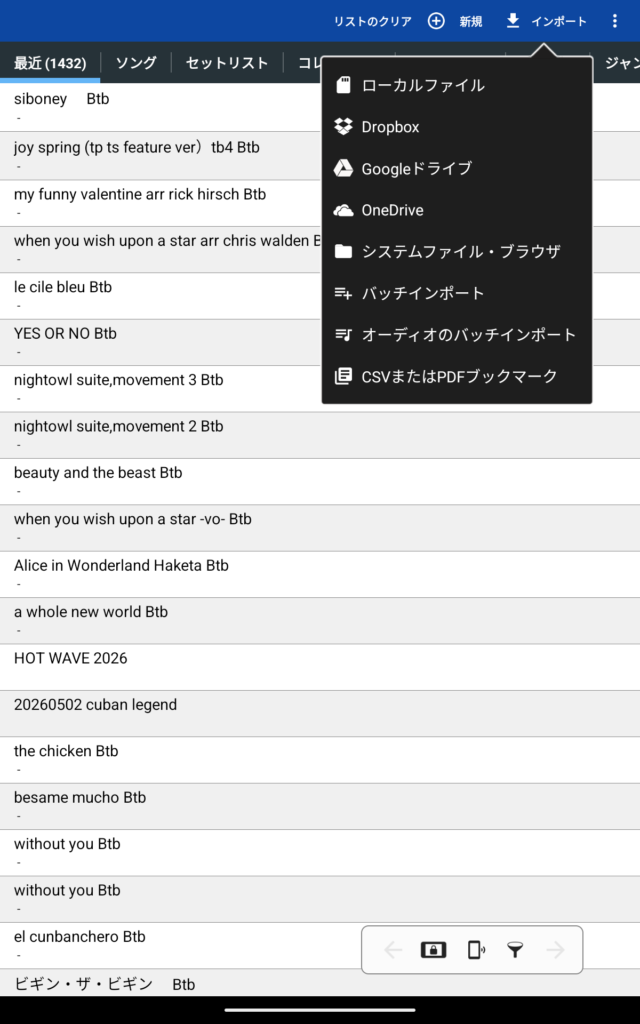
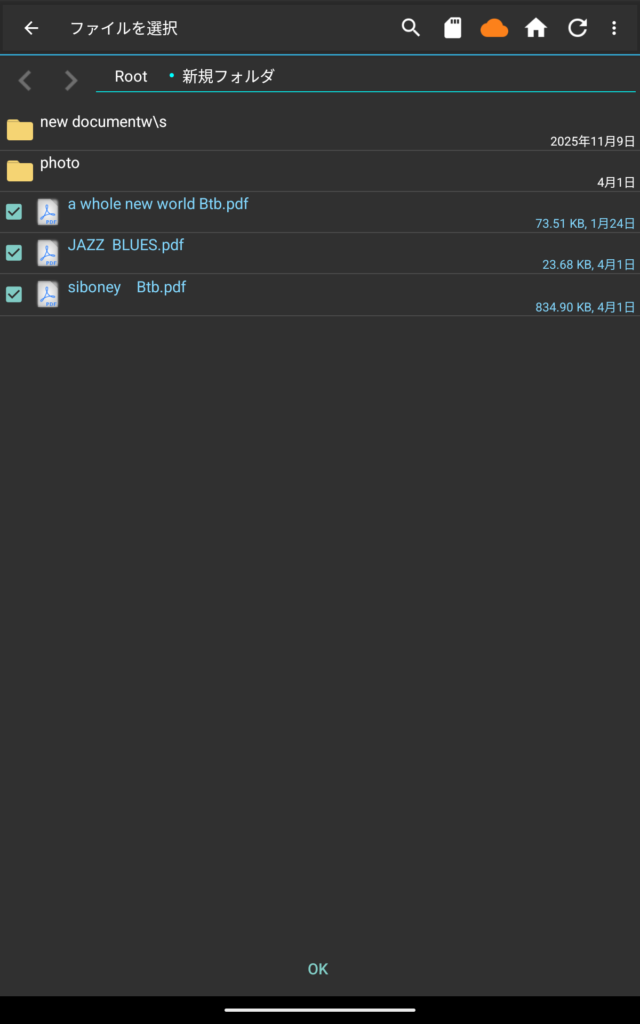
曲情報入力画面
Google ドライブへのアクセスには Google アカウントへのサインインが必要です。初回アクセス時はアクセス許可を求めるダイアログが表示されるので「許可」をタップしてください。
マイクロSD カード経由で一括取り込みする(大量登録のとき)
PC 側の操作
1 SD カードを PC に挿入するPC の SD カードスロットまたはカードリーダー経由で接続します。
2 フォルダ構成を作るSD カード内に A〜Z のフォルダを作成し、曲名の頭文字ごとに PDF を振り分けて保存します。
3 SD カードを安全に取り出すコピー完了後、PC から安全に取り出します。
SD カード内のフォルダ構成例(A〜Z フォルダ)
タブレット側の操作(MobileSheets Pro)
1 SD カードをタブレットに挿入するタブレットの SD カードスロットに挿入します。
2 楽譜追加メニューを開くアプリを開き、楽譜追加メニューを開きます。
3 SD カードを選択する取り込み元として「SD カード」または「外部ストレージ」を選択します。
4 フォルダを選択して一括取り込みアルファベットのフォルダを選択し、フォルダ内の PDF をまとめて取り込みます。
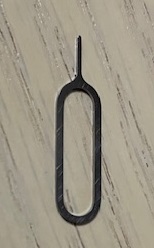
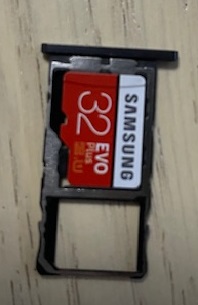
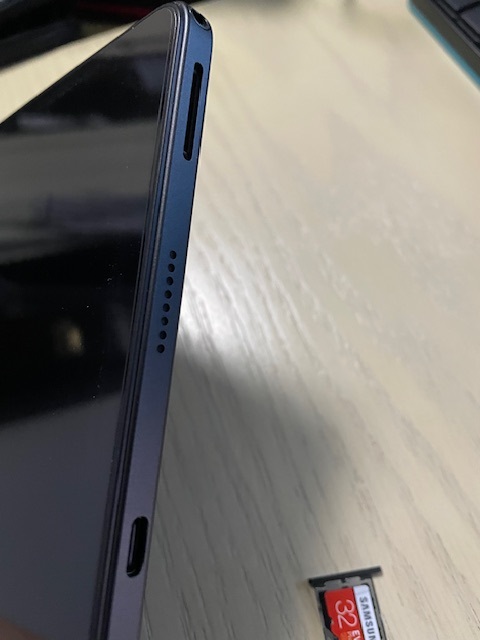
SD カード内のフォルダ選択画面(MobileSheets Pro)
フォルダごと一括取り込みをすると、フォルダ内の PDF がまとめてライブラリに追加されます。大量の楽譜を最初に登録する際に特に便利な方法です。わたしは、以前から使っていないマイクロSDカードが余っていましたのでそれを使いました。
大量の楽譜 PDF を持ち運ぶなら、容量に余裕のある SD カードがおすすめです。
※本リンクはアフィリエイトリンクです。
④ 楽譜を整理する
MobileSheets Pro には楽譜を整理するための機能が3つあります。組み合わせて管理しましょう。
🗂 コレクション ― バンドごとに管理する
複数のバンドを掛け持ちしている場合、コレクション機能でバンドごとに楽譜をグループ分けできます。
1 コレクションを作成するメニューから「コレクション」を開き、バンド名でコレクションを新規作成します。
2 楽譜をコレクションに追加する楽譜を長押しまたはメニューから「コレクションに追加」を選択し、対象のコレクションに追加します。
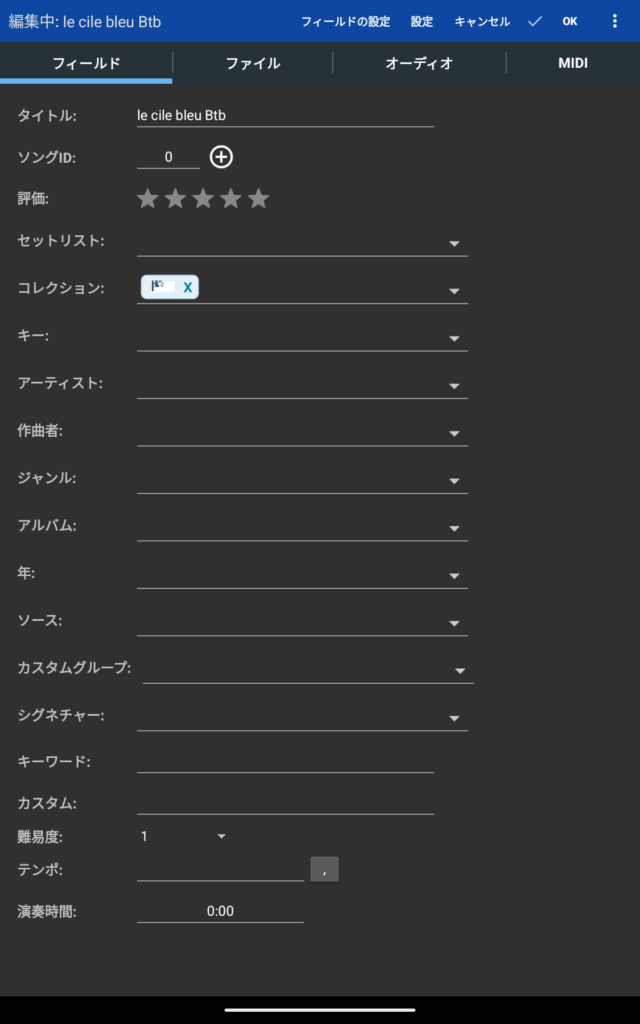
※ここからいろいろな情報を入力することができます。
メニューから黄色の矢印の鉛筆マークをタップすると編集の画面になります。
🔤 並び順 ― アルファベット順・あいうえお順
楽譜ライブラリはタイトル順(アルファベット・あいうえお)で並べ替えが可能です。曲情報入力時にタイトルを正確に入力しておくと、検索・閲覧がスムーズになります。
📋 セットリスト ― ライブごとに曲をまとめる
ライブ・本番のときに演奏する曲をまとめたセットリストを作成できます。演奏順に並べておくと、本番中のページ移動がスムーズになります。
1 セットリストを新規作成するメニューから「セットリスト」を開き、ライブ名や日付でセットリストを作成します。
2 曲を追加するセットリストに演奏する曲を追加し、演奏順に並べ替えます。
3 本番で使用するセットリストを開くと、登録した順番で楽譜が表示されます。
セットリストはライブごとに複数作成できます。「2026年〇月◯日 〇〇〇〇ライブ」のように日付を含めると管理しやすいです。
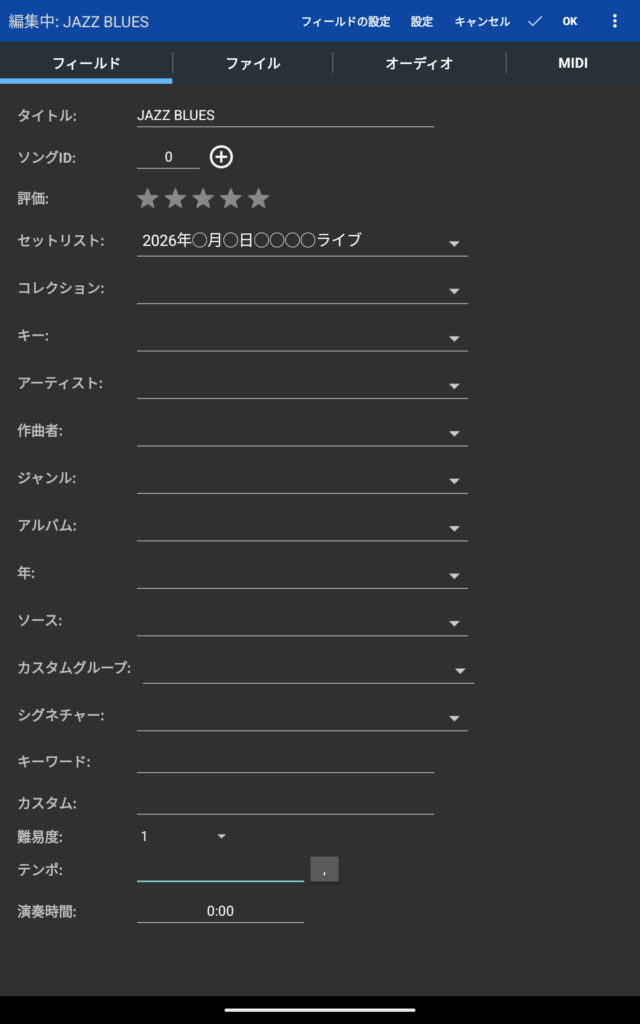
セットリスト作成・曲順設定画面
⑤ 演奏中の操作
ページめくり・拡大縮小
📖 上下スワイプでのページめくり
| 操作 | 動作 |
|---|---|
| 画面を上にスワイプ | 次のページへ進む |
| 画面を下にスワイプ | 前のページへ戻る |
| 画面の中央付近をタップ | 上部・下部バーの表示/非表示を切替 |
| 下部バーのページ番号をタップ | ページ一覧が表示され、任意のページに直接ジャンプ |
【スクリーンショット挿入】
楽譜表示中の上下スワイプ操作イメージ
演奏前に楽譜を開いて最初のページを表示した状態にしておくと、本番でスムーズに始められます。
🔍 ピンチ操作で拡大・縮小
| 操作 | 動作 |
|---|---|
| 2本指で広げる(ピンチアウト) | 楽譜が拡大される |
| 2本指で狭める(ピンチイン) | 楽譜が縮小される |
| 2本指でダブルタップ | 元の表示サイズに戻る |
拡大した状態でもページめくりは上下スワイプで操作できます。細かい音符や記号が見づらいときに活用してください。
音が低すぎるんじゃないかと拡大して確かめることができます。
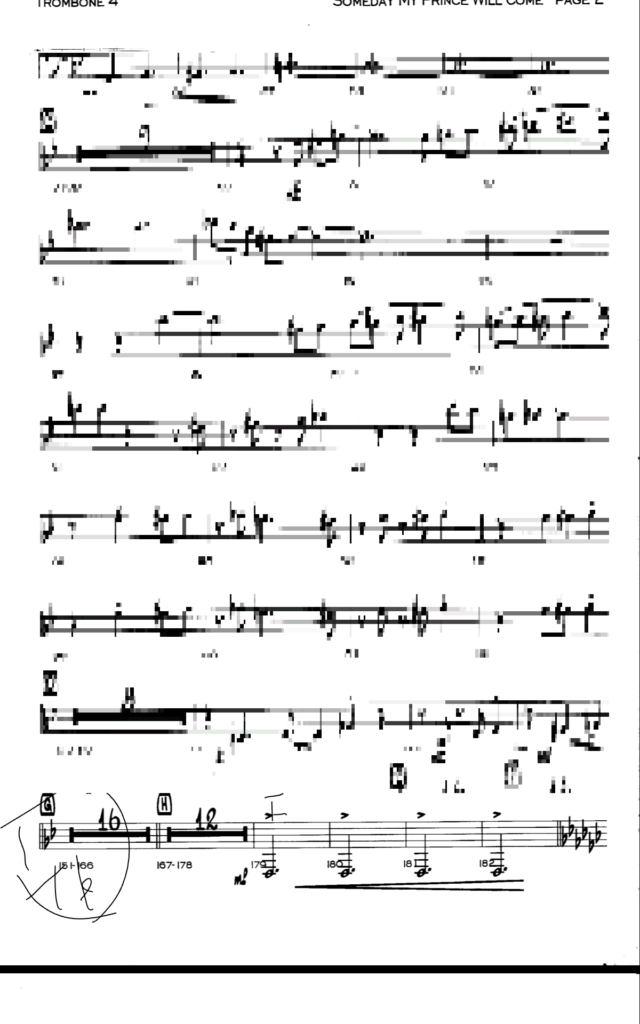
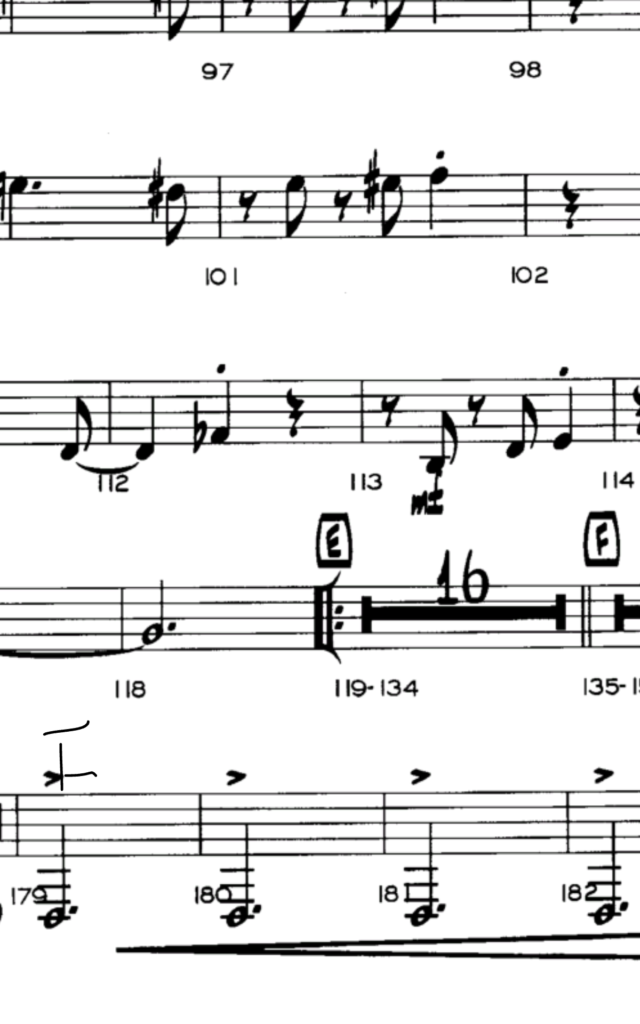
セットリストを使った演奏
ライブ・本番ではセットリストを使うと、演奏順に楽譜を素早く切り替えられます。「順番に演奏する方法」と「曲ごとに手動で選ぶ方法」の両方を使い分けましょう。
▶ 順番に演奏する
1 セットリストを開くメイン画面の左上メニューから「セットリスト」を選択し、使用するセットリストをタップします。
2 最初の曲を開くセットリストの1曲目をタップして楽譜を表示します。
3 次の曲へ切り替える曲が終わったら、下にスワイプして次の曲に移動します。
✋ 手動で曲を選んで開く
1 セットリストを開くメイン画面の左上メニューから「セットリスト」を選択します。
2 演奏する曲をタップするセットリスト内から演奏したい曲を直接タップして楽譜を開きます。
3 メイン画面から直接検索する急な曲変更の場合は、メイン画面に戻り検索バーで曲名を検索して開くこともできます。

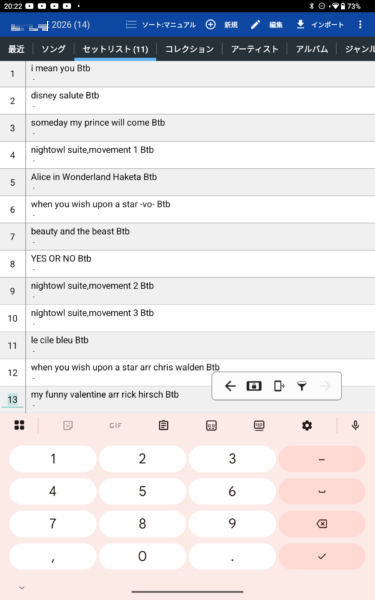
セットリストの曲順も番号をタップして番号を入力するだけで簡単に曲順の入れ替えをすることができます。
ライブ前にセットリストを開いて曲順を確認しておくと、本番中に慌てずスムーズに対応できます。急な選曲変更にも検索機能で素早く対応できます。
Bluetooth ページターナーを使う(ハンズフリー)
Bluetooth ページターナー(フットペダルなど)をタブレットと接続することで、楽器を演奏しながら手を使わずにページをめくることができます。
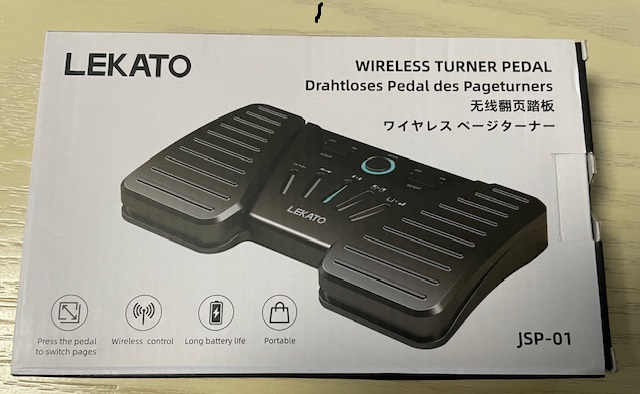
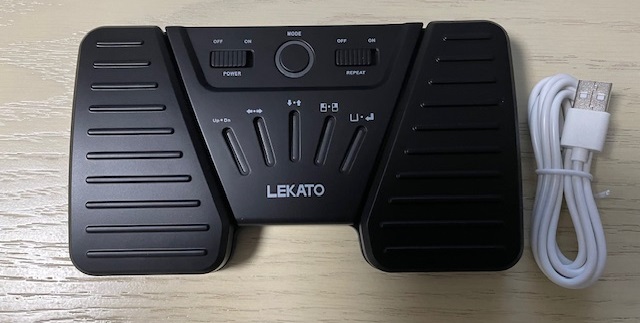
Bluetooth ページターナー(フットペダル)
楽器演奏中にハンズフリーでページをめくれる便利アイテムです。MobileSheets Pro と組み合わせると本番の快適さが格段に上がります。
※本リンクはアフィリエイトリンクです。
🔵 ペアリング(Bluetooth 接続)の手順
1 ページターナーの電源を入れる本体の電源を ON にし、ペアリングモードにします(機種によってはボタン長押し)。
2 タブレットの Bluetooth 設定を開くAndroid タブレットの「設定」→「接続」→「Bluetooth」を開き、Bluetooth を ON にします。
3 デバイスを検索・選択する「利用可能なデバイス」の一覧にページターナーが表示されたらタップします。
4 ペアリングを完了する確認ダイアログが表示されたら「ペアリング」をタップして接続完了です。
5 MobileSheets で動作確認する楽譜を開き、ページターナーのボタンを押してページがめくれるか確認します。
一度ペアリングすると次回からは自動的に接続されます。ページターナーの電源を入れるだけで接続できるようになります。
🎛 ページターナーのボタン設定
1 設定メニューを開くMobileSheets Pro の左上メニューから「設定」を選択します。
2 ペダル設定を開く「外部機器」または「ペダル設定」「Bluetooth ペダル」の項目を選択します。
3 各ボタンに機能を割り当てる右・左ボタンに対して「次のページ」「前のページ」「次の曲(セットリスト)」などの機能を割り当てます。
4 設定を保存して動作確認する楽譜を開いてページターナーのボタンが正しく動作するか確認します。
右ボタンを「次のページ」、左ボタンを「前のページ」に設定するのが一般的です。セットリスト使用時は「次の曲」を割り当てると便利です。
⚡ 接続が切れたときのトラブルシューティング
| 症状 | 対処法 |
|---|---|
| ページターナーが反応しない | ページターナーの電源を一度 OFF にして再度 ON にします。Bluetooth が自動再接続されます。 |
| 自動再接続されない | Android の「設定」→「Bluetooth」を開き、ページターナーのデバイス名をタップして手動で再接続します。 |
| デバイスが一覧に表示されない | ページターナーを再度ペアリングモードにして、Bluetooth デバイスの検索をやり直します。 |
| 接続はできているが動作しない | MobileSheets Pro のペダル設定を確認し、ボタンへの機能割り当てが正しいか確認します。 |
⑥ アノテーション(楽譜への書き込み)
MobileSheets Pro には楽譜に直接書き込みができる「アノテーション」機能があります。手書きメモ・テキスト・音楽記号など、さまざまなツールが用意されています。
🖊 アノテーションツール一覧
| ツール | できること |
|---|---|
| 手書きペン | 指またはスタイラスペンで自由に線や記号を書き込み |
| テキスト | キーボードで文字・数字を入力して楽譜上に貼り付け |
| 音楽記号・スタンプ | 強弱記号・反復記号などをワンタップで挿入 |
| 消しゴム | 書き込んだ内容を部分的に消去 |
| 元に戻す | 直前の操作を取り消し(アンドゥ) |
✏️ 手書きメモ・ペン・マーカーの使い方
1 アノテーションモードを開く楽譜表示中に下部バーの鉛筆アイコン(編集ボタン)をタップします。
2 ペンツールを選択するツールバーから「ペン」アイコンを選択します。
3 色・太さを設定するペンの色(赤・青・黒など)と線の太さをツールバーから選択します。
4 楽譜に書き込む指またはスタイラスペンで楽譜上に直接書き込みます。強弱記号・フィンガリング・メモなど自由に書けます。
5 書き込みを終了する「完了」または鉛筆アイコンをタップしてアノテーションモードを終了します。
ペンツールで楽譜に手書き書き込みをした状態
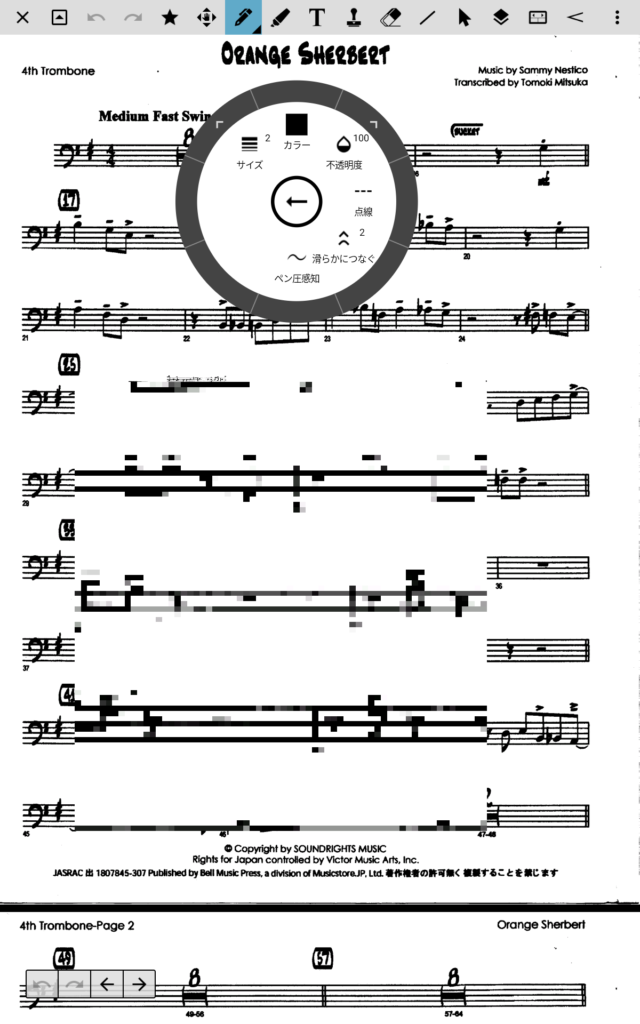
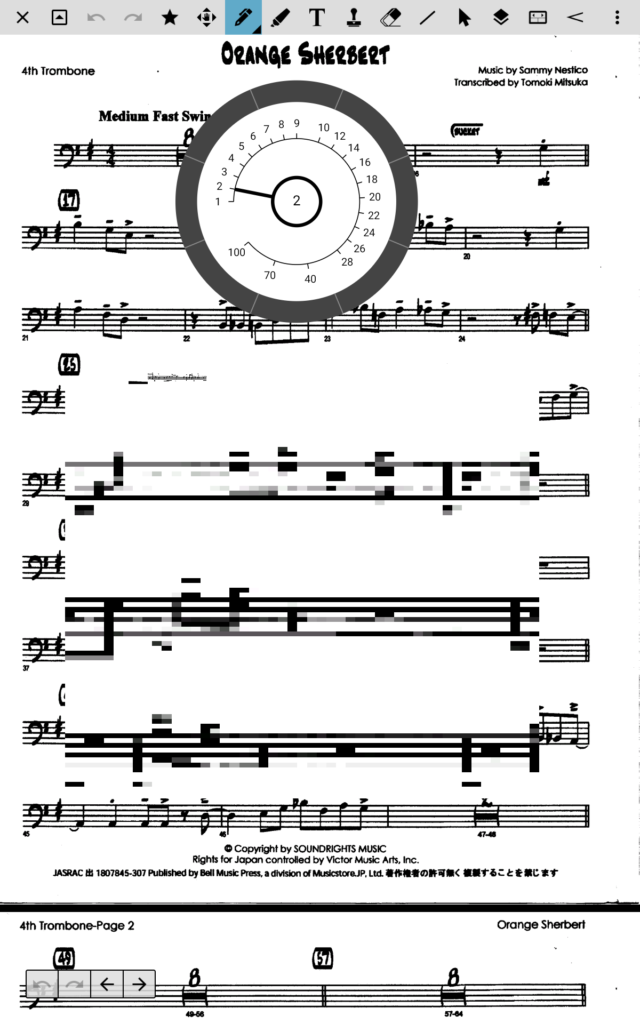
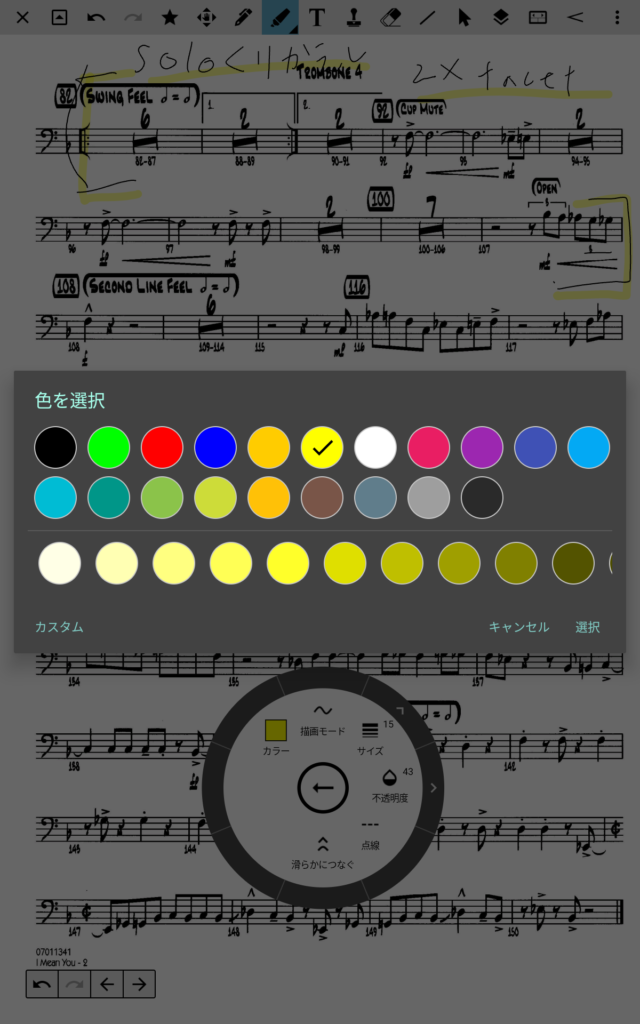
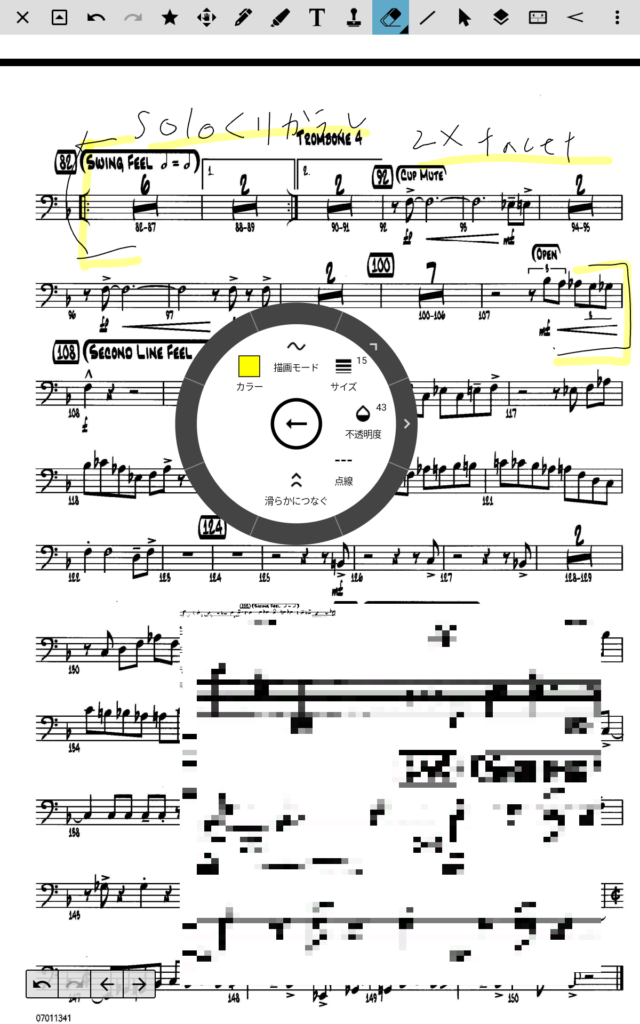
スタイラスペンを使うと細かい記号も正確に書き込めます。指で書く場合は線が太めになるので、太さを細めに設定しておくと見やすくなります。
アノテーション機能の書き込みをより快適にするなら、スタイラスペンがおすすめです。細かい記号や楽語も正確に書き込めます。
※本リンクはアフィリエイトリンクです。
🔤 テキストの書き込み
コード名・練習番号・指番号など、キーボードで文字を入力して楽譜上に貼り付けることができます。
1 アノテーションモードを開く下部バーの鉛筆アイコンをタップします。
2 テキストツールを選択するツールバーから「T(テキスト)」アイコンを選択します。
3 貼り付け位置をタップするテキストを入れたい場所を楽譜上でタップします。
4 テキストを入力するキーボードが表示されるので、入力したい文字を入力して確定します。
5 位置・サイズを調整する入力したテキストをドラッグして位置を移動したり、サイズを変更したりできます。
🎵 音楽記号・スタンプの挿入
あらかじめ用意された音楽記号やスタンプをワンタップで楽譜上に挿入できます。
1 アノテーションモードを開く下部バーの鉛筆アイコンをタップします。
2 スタンプツールを選択するツールバーから「スタンプ」または「記号」アイコンを選択します。
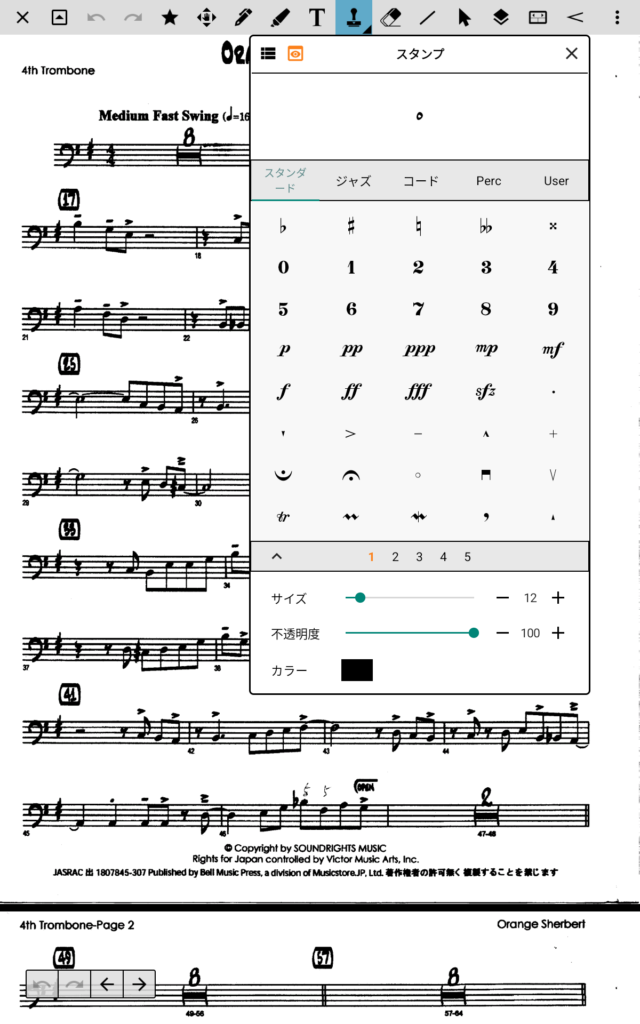
3 記号を選ぶ強弱記号(f・p・mf・mp・ff など)・反復記号・その他の音楽記号の一覧から挿入したい記号を選択します。
4 楽譜上の挿入位置をタップする記号を挿入したい場所をタップすると楽譜上に貼り付けられます。
5 サイズ・位置を調整する挿入した記号をドラッグして位置を調整したり、サイズを変更できます。
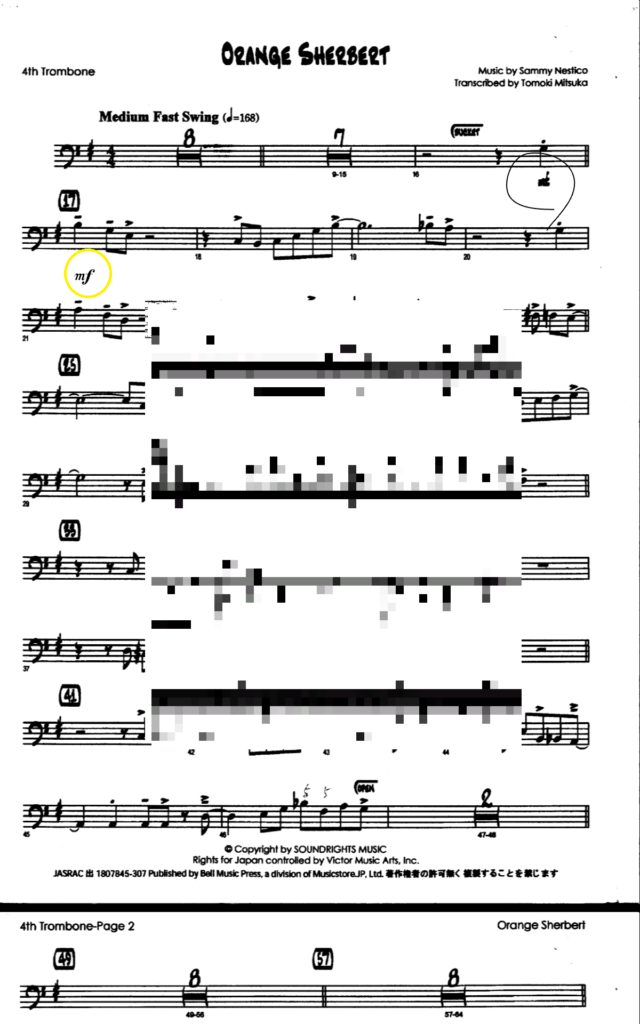
”mf”のスタンプを選択して貼り付けた例:黄色で囲んであるのがスタンプで貼り付けました。
🗑 書き込みの消し方・修正
消しゴムで部分的に消す
1 アノテーションモードを開く下部バーの鉛筆アイコンをタップします。
2 消しゴムツールを選択するツールバーから「消しゴム」アイコンを選択します。
消したい部分をなぞる消したい書き込みの上を指またはペンでなぞると消去されます。
元に戻す(アンドゥ)
1 アノテーションモードを開く下部バーの鉛筆アイコンをタップします。
2 元に戻すボタンをタップするツールバーの「←(元に戻す)」アイコンをタップすると直前の操作が取り消されます。繰り返しタップで複数の操作をさかのぼって取り消せます。
書き込みはすべて自動的に保存されます。アプリを閉じても書き込みは消えませんのでご安心ください。
書き込みをすべて一括削除したい場合は、楽譜の設定メニューから「アノテーションをすべて削除」を選択してください。削除後は元に戻せません。
⑦ まとめ
今回は MobileSheets Pro の導入から実践的な使い方まで解説しました。ポイントをまとめると:
- 楽譜は Google ドライブ(新曲追加時)または SD カード(一括登録時)で取り込む
- コレクション・セットリスト で楽譜を整理し、本番でスムーズに使えるようにする
- 演奏中は 上下スワイプ でページめくり、Bluetooth ページターナー でハンズフリー操作も可能
- アノテーション機能 で手書き・テキスト・音楽記号を楽譜に書き込める
紙の楽譜からデジタルに移行することで、練習・ライブがぐっと快適になります。ぜひ活用してみてください!
タブレットの選択には、iPad、Androidと悩むところですが、楽譜の管理だけに特化するのであれば価格面、機能面からもAndroidで十分だとわたしは考えています。ちなみに楽譜の管理以外は普段使用しているのは、iPadとiPoneです・・・。

コメント