

はじめに
前回の「ベタ打ち修正編」では、ベロシティ・音の長さ・位置を直して、ホール(Hall Near/Mid/Far)の響きまで整えました。今回はその続きとして、CC11(エクスプレッション)とCC1(ダイナミクス)で、曲に抑揚をつける作業をまとめます。
「rainy orchestra」は、私がCubaseで初めて作った曲です。BBC Symphony Orchestraで13パートを鳴らしていて、データはほとんどが「ベタ打ち」でした。ベロシティを直しただけでも聴こえ方は変わりましたが、音が少しずつ盛り上がって、すっと収まるような「山と谷」は、まだ付いていませんでした。
この記事では、バイオリンで型を作り、弦楽器・木管・金管へ広げていった流れを、実際に入れた値と画面を交えて紹介します。
今回の環境と下準備
作業はCubase Pro 12で、音源はBBC Symphony Orchestra Discover(v1.12.1)を使いました。曲は約35小節、テンポは120です。
- 弦楽器:バイオリン、チェロ、コントラバス
- 木管楽器:クラリネット、ピッコロ、フルート
- 金管楽器:ホルン、トランペット、トロンボーン、チューバ
- 打楽器:ティンパニ、チャイム、シンバル(今回はCCを使わず、ベロシティのみ)
作業の前に、次の2つをしました。
- 別名で保存:元のデータを残すためです。
- バイオリンのトラックを複製してミュート:「調整前」と「調整後」を、ミュートやソロの切り替えで聞き比べられるようにしました。

CC1とCC11の違いを整理する
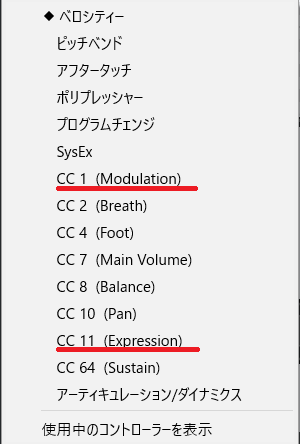
最初に迷ったのは、Cubaseのメニューには「ダイナミクス」という項目がないことでした。CC1は、Cubaseでは「CC 1 (Modulation)」と表示されますが、BBC Symphony Orchestraではこれが「ダイナミクス」に割り当てられています。音源の画面で、左のスライダーがエクスプレッション、右がダイナミクスです。
| CC番号 | Cubaseでの表示 | BBCSOでの役割 | 効き方 |
|---|---|---|---|
| CC1 | Modulation | ダイナミクス | 音量と音色の両方。強いと明るく力強く、弱いと柔らかく暗くなる |
| CC11 | Expression | エクスプレッション | 音量だけ |
メニューにある「アーティキュレーション/ダイナミクス」は、エクスプレッションマップ用の別のものです。pやfなどの強弱記号や、奏法の切り替えを扱うレーンで、今回はCC1とCC11だけを使いました。
両方とも音量に効くので、用途をこう分けました。
- CC11:フレーズの山と谷を作る(音量の抑揚)
- CC1:CC11と同じ形を低めの位置で重ねて、音色の変化を足す
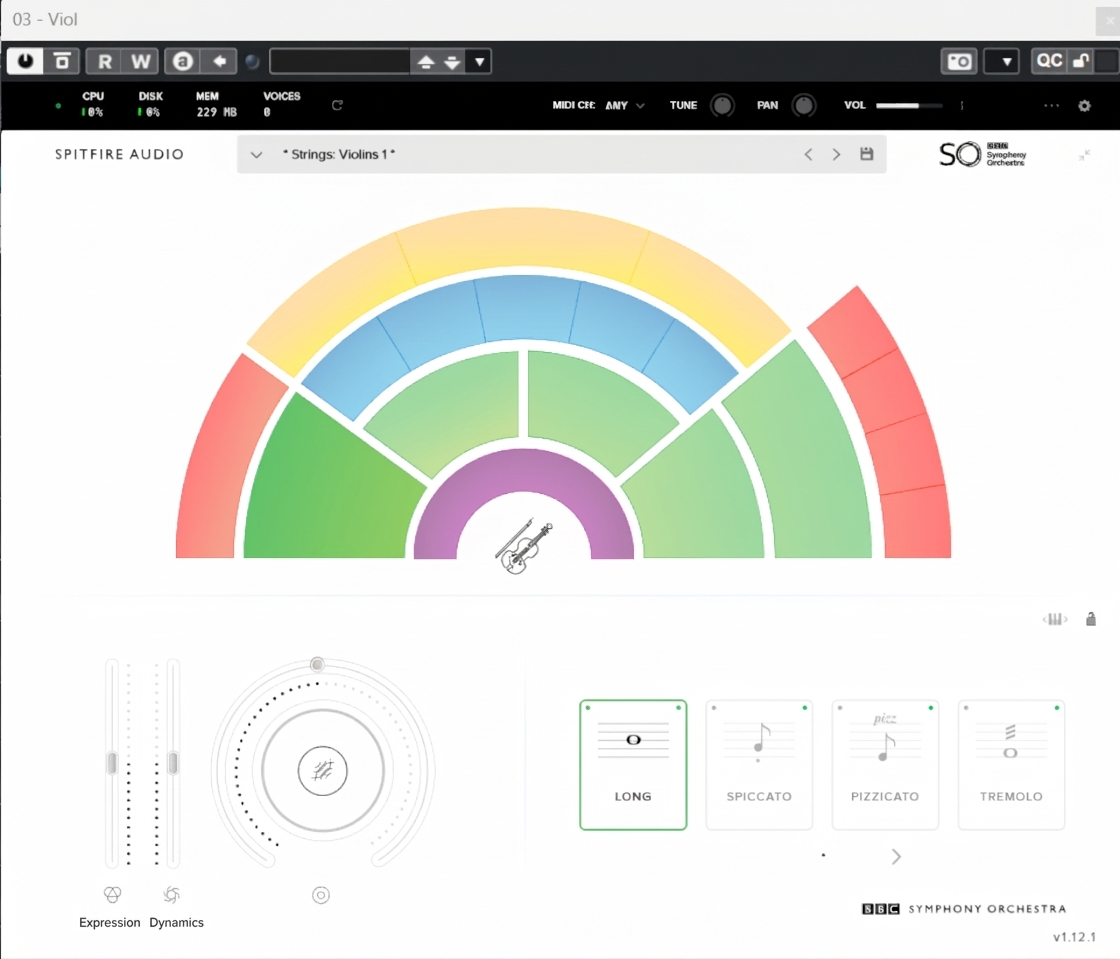
CCを描いただけでは、このスライダーは動きません。再生すると、描いたカーブに合わせて動きます。
進め方:バイオリンで「型」を作ってから広げる
13パートをいきなり全部描くと、やり方を間違えたときにやり直しが大変です。そこで、次の順番で進めました。
- バイオリンの最初の8小節だけで、CC11の型を作る
- 聴いて確認してから、最後の小節まで広げる
- 同じ形で、低めの値のCC1を足す
- チェロとコントラバスに、バイオリンのカーブをコピーして貼り付ける
- 木管、金管へ同じように広げる
- 最後に、フェーダーで全体のバランスを整える(これは次回)
バイオリンは、メロディーそのものではなく、オブリガード(対旋律)的な動きでハーモニーを支えるパートです。メロディーは木管が担い、後半は管楽器のトゥッティになります。それでも、バイオリンの動きは曲の流れを作る大事な要素なので、ここで作った強弱の流れを、他のパートの基準にしました。他のパートを作るときも、このカーブを土台にできるのが大きな利点でした。
バイオリンのCC11を描く
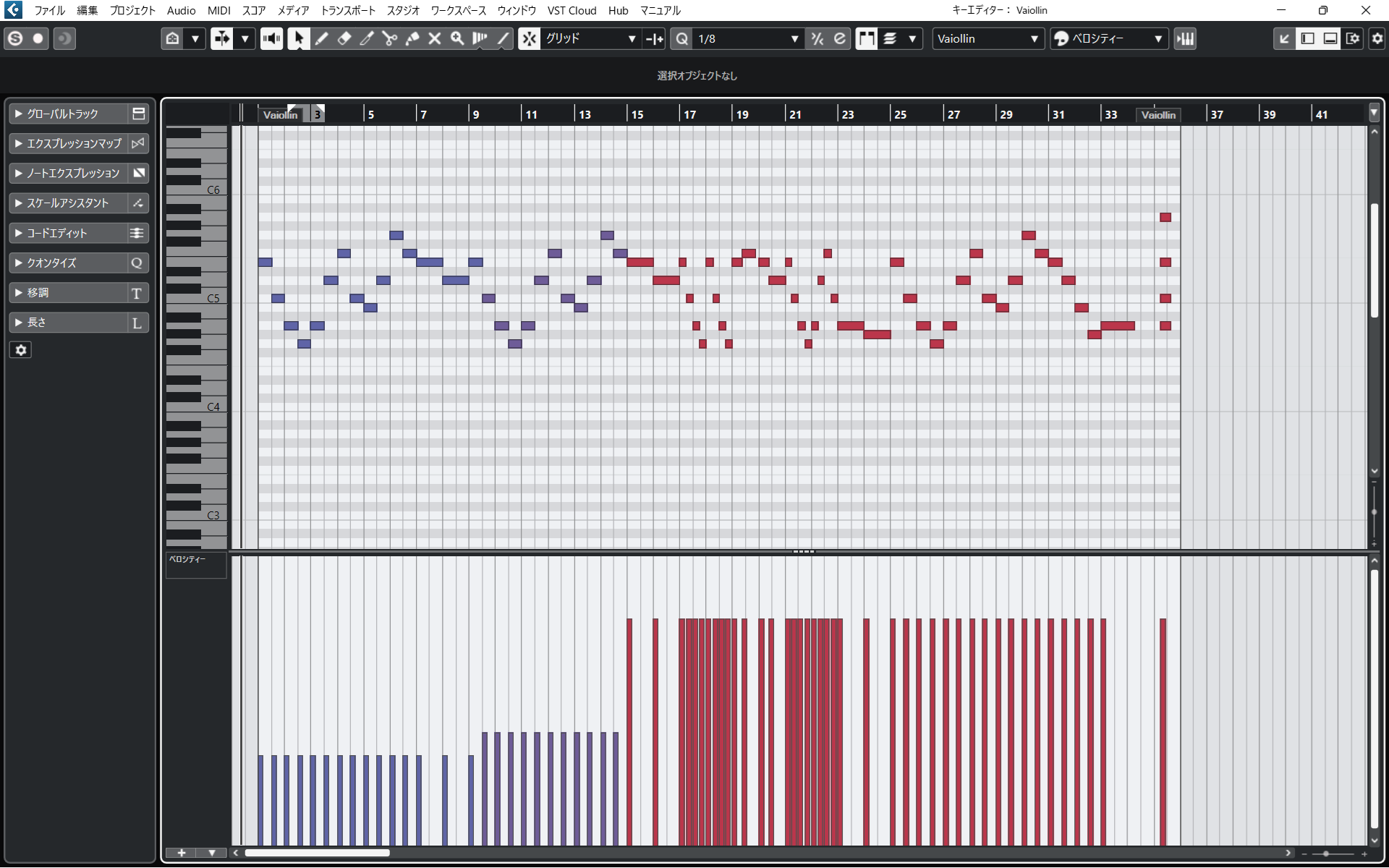
まず、バイオリンのキーエディターを開いて、コントローラーレーンにCC11を追加しました。左端の「+」ボタンや、レーンのメニューから選べます。
初期値を入れる
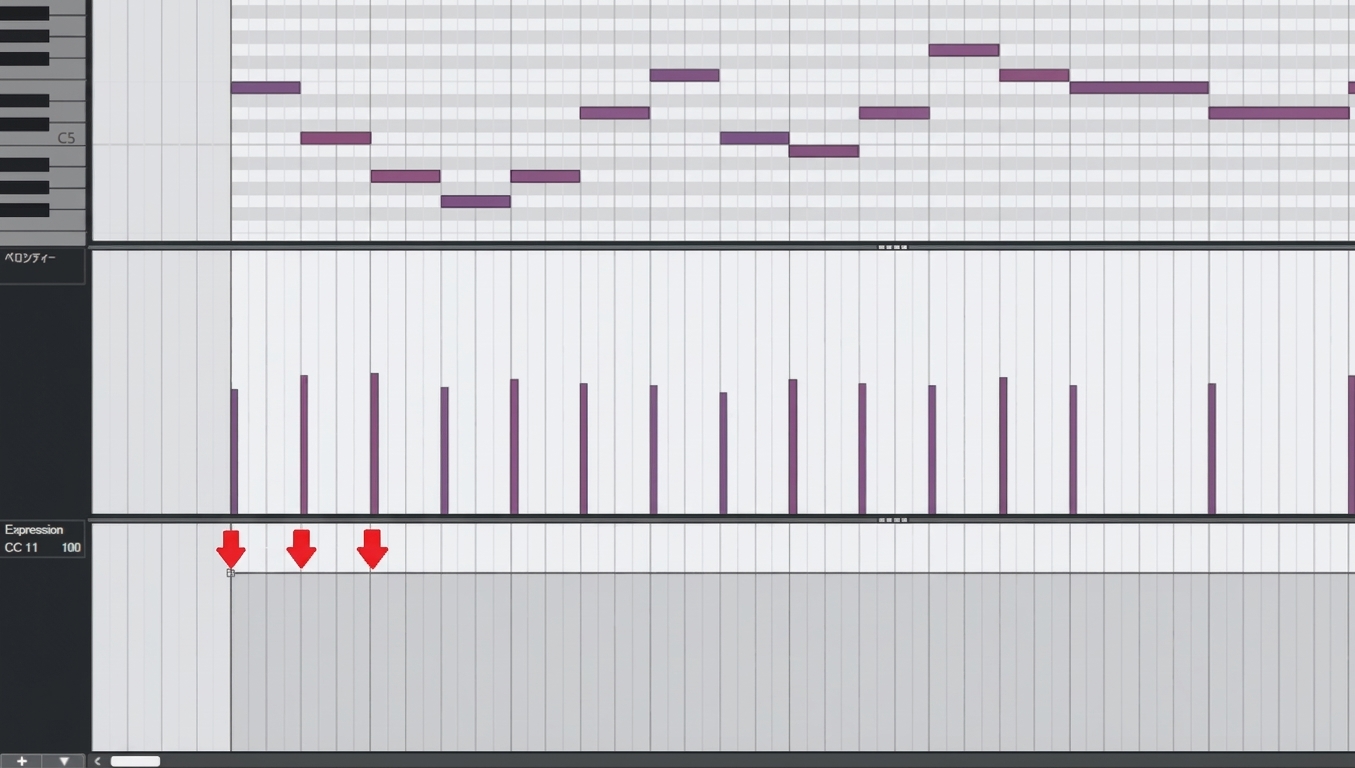
曲の頭に、初期値を入れておくことが大切です。入れ忘れると、前に使った値のまま鳴ってしまいます。鉛筆ツールで、1小節目の頭に、点をひとつ打ちました。最初は100を入れ、そのあと、1小節目の点は90に直しました。
放物線ツールで、点から点へ描く
ラインツールを、「放物線」に切り替えて、レーンの上をドラッグします。クレッシェンドやデクレッシェンドのような、弧を描く強弱が、クリックだけで簡単に作れます。ポイントは次の3つです。
- グリッドは1/16にする。 1/8のままだと、線が階段状になりやすいです。
- 最初は8小節だけ。 一つのフレーズを作って、聴いて確かめてから進めます。
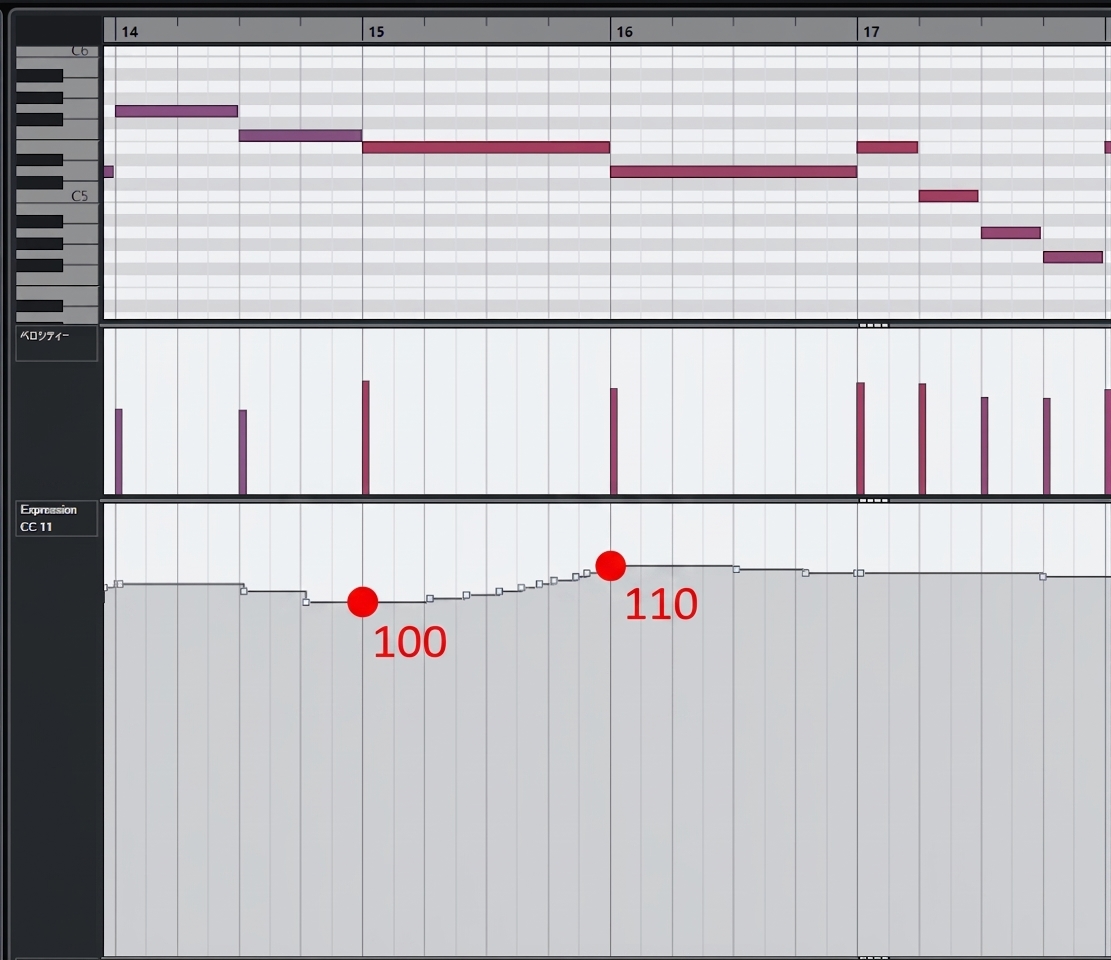
- 変化が大きい部分は、終点を始点より十分に高く(低く)する。 始点と終点の高さがほぼ同じだと、曲線が平らになります(実際に15〜16小節目で、最初はほとんど平らになり、描き直しました)。
1〜8小節目の目標値
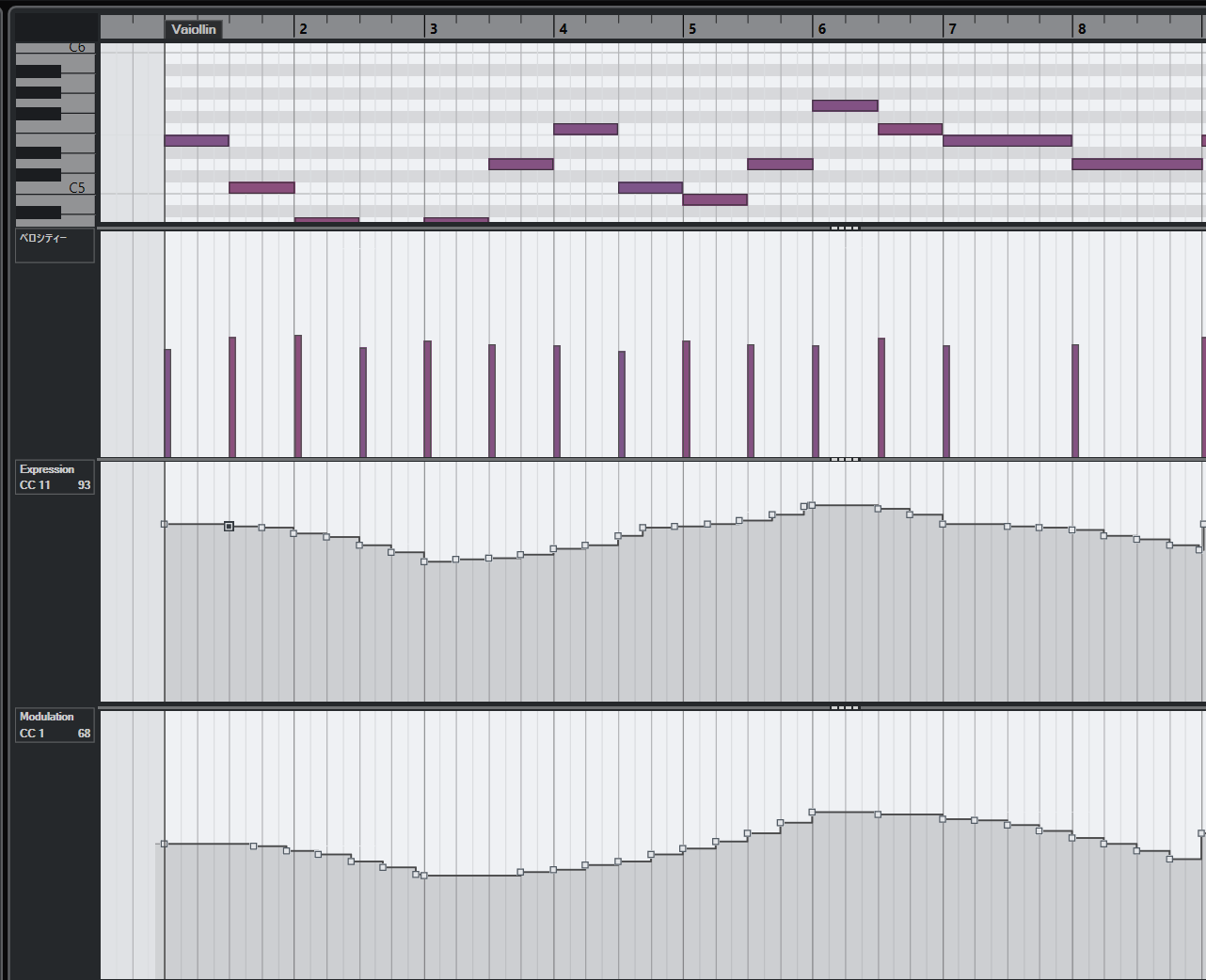
バイオリンは、最初のフレーズで音が下がり、3〜6小節目で上がって、6小節目の頭が最高音です。その形に合わせて、次のようにしました。
| 位置 | CC11 | ねらい |
|---|---|---|
| 1小節目の頭 | 90 | フレーズの始まり。少し控えめに |
| 3小節目の頭 | 75 | いちばん弱く。下がったあとの谷 |
| 6小節目の頭 | 105 | 最高音の山場 |
| 8小節目の終わり | 80 | 収めて、余韻を残す |
3小節目から6小節目は、途中で区切らず、1本の曲線でつなぎました。こうすると、「ゆるやかに始まって、山場に向かって速く上がる」自然な強弱になります。
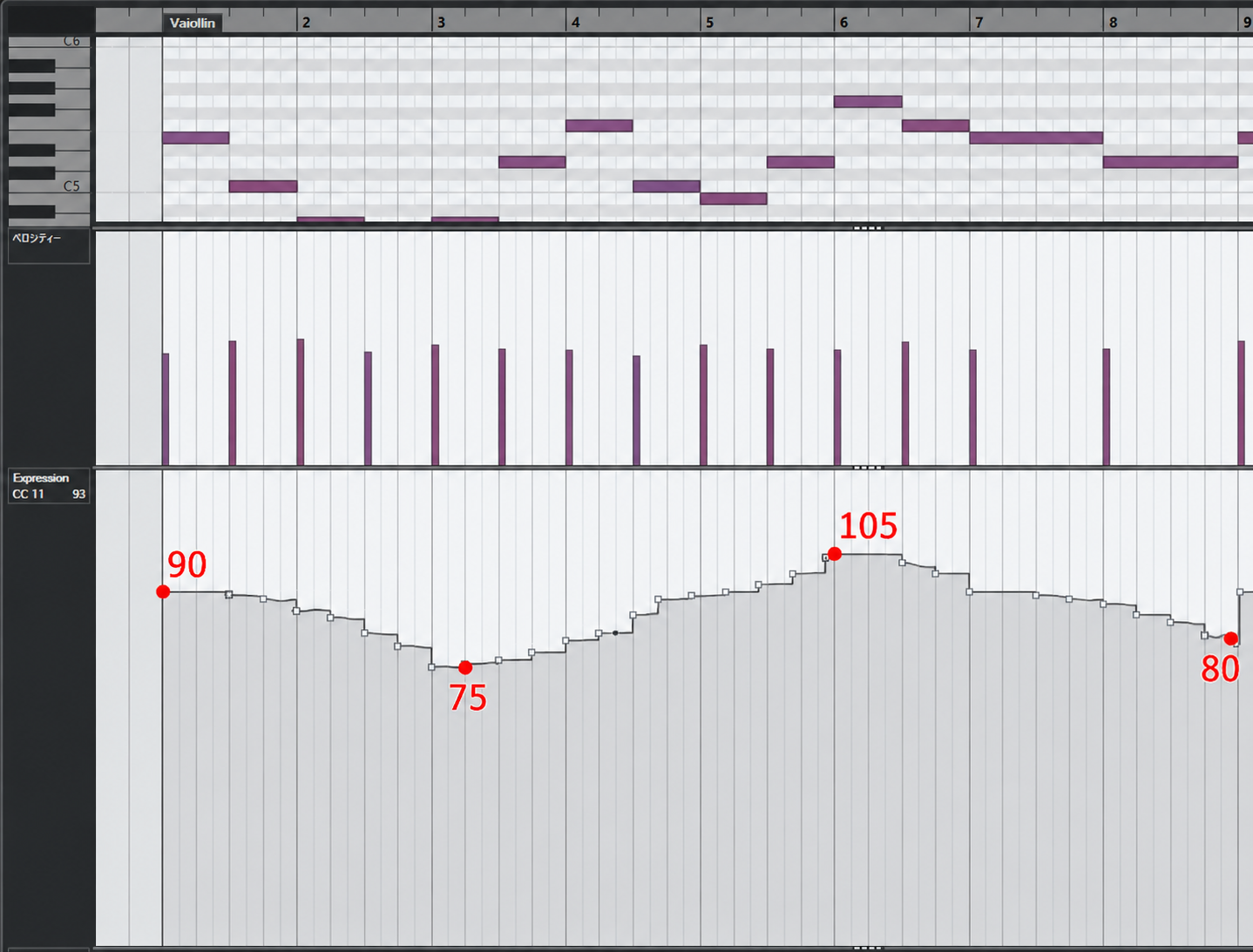
8小節目までの型ができたら、同じカーブをコピーして9小節目以降に貼り付け、山の高さを少し変えました。同じ形のままだと、機械的に聞こえるからです。17小節目以降は、音の動き(速い音、アルペジオ、収め)に合わせて、新しく描きました。全体の値は、次の節の表にまとめています。
CC1を足して、音色の変化を加える
CC11だけでも抑揚はつきますが、CC1を足すと、強い所で音色も明るくなり、より自然に聞こえます。コツは、CC11と同じ形を、約25低い位置で描くことです。
理由は、両方とも音量に効くので、同じ高さで重ねると大きくなりすぎるからです。結果として、CC1は50〜85の範囲で動かしています。この「25」は目安です。聴いて大きすぎる、小さすぎると感じたときに、変える前提です。
バイオリンの値の一覧(1〜35小節目)
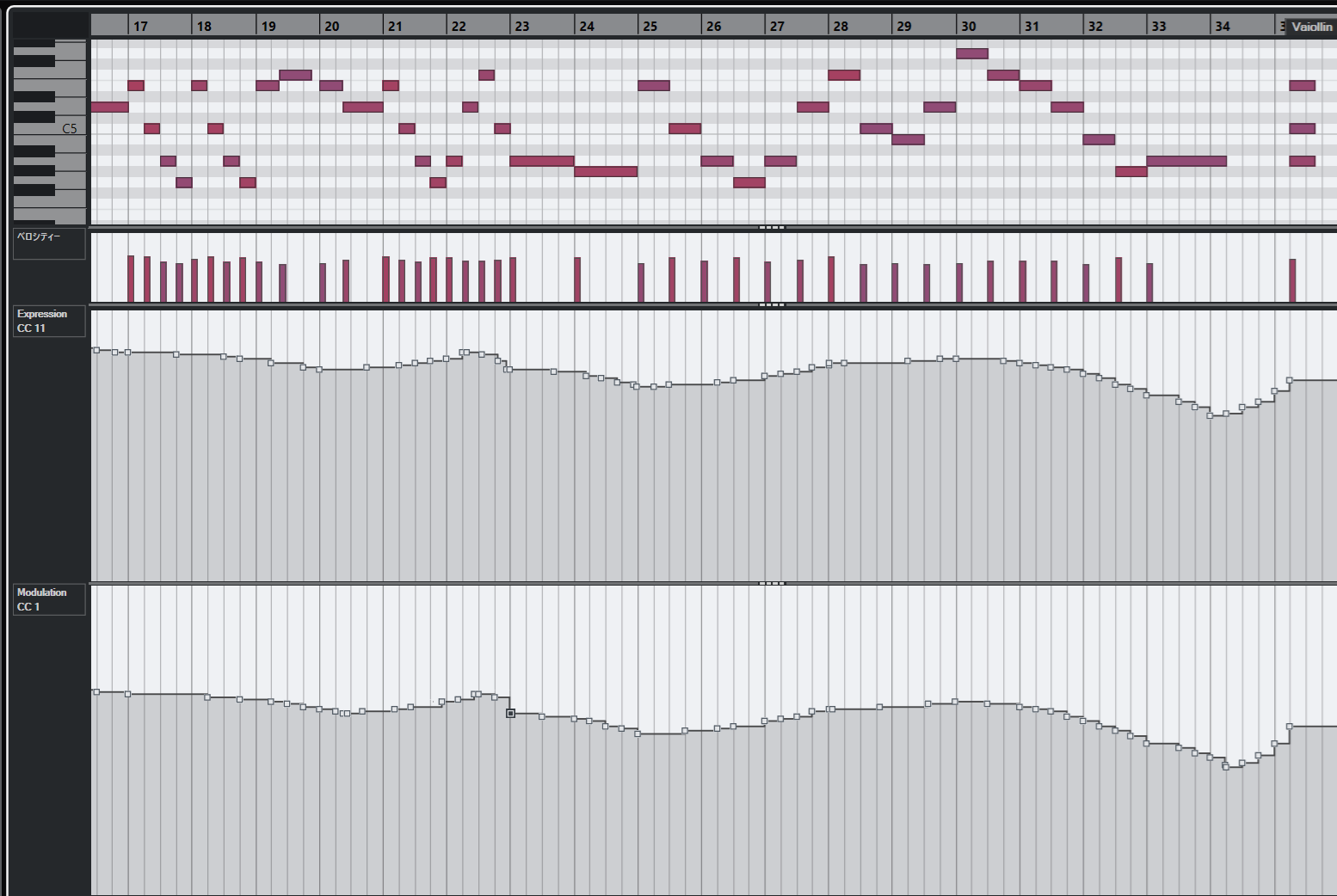
位置は、キーエディターの画面から読み取った目安です。聞いて位置や値を調整してください。
| 位置 | CC11 | CC1 |
|---|---|---|
| 1小節目の頭 | 90 | 65 |
| 3小節目の頭 | 75 | 50 |
| 6小節目の頭(山場) | 105 | 80 |
| 8小節目の終わり | 80 | 55 |
| 9小節目の頭 | 95 | 70 |
| 11小節目の頭(谷) | 75 | 50 |
| 14小節目の頭 | 105 | 80 |
| 15小節目の頭 | 100 | 75 |
| 16小節目の頭(山場) | 110 | 85 |
| 17小節目の頭 | 108 | 83 |
| 19小節目の2拍目 | 108 | 83 |
| 20小節目の中ほど | 100 | 75 |
| 22小節目の3拍目 | 108 | 83 |
| 23小節目の頭 | 100 | 75 |
| 25小節目の頭 | 92 | 67 |
| 28小節目の頭 | 102 | 77 |
| 30小節目の頭 | 105 | 80 |
| 33小節目の頭 | 88 | 63 |
| 34小節目の中ほど | 78 | 53 |
| 35小節目の和音 | 95 | 70 |
速い音が続く17〜24小節目は、音ごとに動かさず、2〜3小節に1回の小さな山を、なだらかな曲線でつなぐだけにしました。細かく動かすと、不自然なうねりに聞こえるからです。また、28小節目以降はベロシティ自体が下がっているので、CCを大きく下げすぎないようにしました。
他のパートへは、コピー&貼り付けで広げる
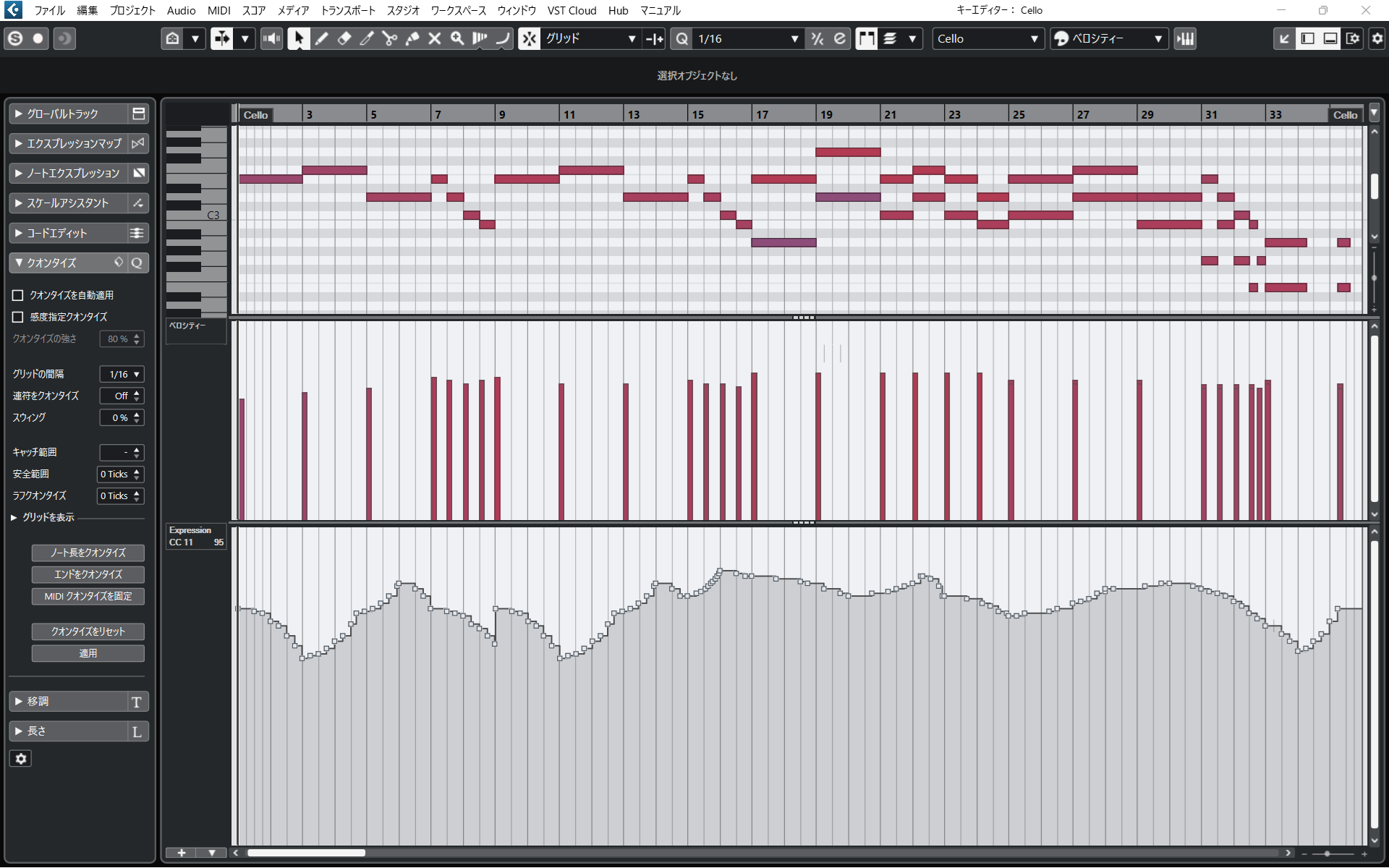
バイオリンの型ができたあとは、他のパートを「あらためて描く」のではなく、バイオリンのカーブをコピーして土台にしました。特に、チェロやクラリネットは、音の密度が変わる位置(9、17、25、33小節目)が、バイオリンと同じだったので、そのまま使えました。
貼り付けの手順
- バイオリンのキーエディターで、CC11のレーンの点を、すべて囲んで選び、Ctrl+Cでコピーする
- 貼り付け先のパートを開いて、CC11のレーンをクリックする
- プロジェクトカーソルを、1小節目の頭に置く
- Ctrl+Vで貼り付ける
- CC1も、レーンを追加して、同じ手順で貼り付ける
貼り付けは、カーソルの位置から始まります。カーソルの位置を確かめてから貼ると、ズレません。もう一つ、貼った直後は点がすべて選択された状態になっているので、何もない所をクリックして選択を外してから、次の作業をしました。
パートごとの注意
- チェロ・コントラバス: 低い支えの音なので、貼ったあと、大きいと感じたらフェーダーで下げる方針にしました。
- 木管(クラリネット、ピッコロ、フルート): バイオリンのカーブをそのまま貼り、あとは聴いて確認しました。特に、17〜24小節目の速い音の区間は、音がきつくならないかを聞きました。
- 金管(ホルン、トランペット、トロンボーン、チューバ): 入る小節がパートごとに違うので、最初のノートがある小節以降だけをコピーして、その小節の頭に貼り付けました。たとえばチューバは25小節目から入るので、バイオリンの25小節目以降だけをコピーして、チューバの25小節目の頭に貼りました。CC1が高いと金管は音が荒くなるので、特に聞いて確かめる点です。
- 打楽器: 減衰する音なので、CCは使わず、ベロシティだけで調整しました。
つまずいた点と、その解決
実際にやってみて、止まった所が5つありました。同じ所で迷う方の参考になればと思います。
1. カーブのタイプが「ステップ」のまま見える
放物線ツールを選んでも、カーブタイプの表示が「ステップ」のままで、戻ってしまったように見えました。これはツールの形とは別の表示で、描いたカーブには影響がありません。気にせず、そのまま描いて大丈夫でした。
2. CC1のレーンがすぐ見つからない
レーン左下の「+」から追加します。クイックメニューには短いプリセットしか出ないので、一覧に出ているものから選びます。「CC 1 (Modulation)」が、BBCSOのDynamicsです。「CC 11 (Expression)」は音量だけです。「アーティキュレーション/ダイナミクス」は、エクスプレッションマップ用のレーンなので、今回は使いません。
3. ビブラートのCC番号が確認できなかった
当初はCC21でビブラートも動かす予定でしたが、メニューにCC21がなく、BBC Symphony Orchestra Discoverの画面でも、ビブラートを調整するスライダーが見つかりませんでした。画面にあるのは、左がExpression、右がDynamicsの2つだけでした。Discoverでは動かせないものと判断して、今回はビブラートを外し、CC11とCC1に絞りました。
4. 放物線が平らになった
15〜16小節目で、放物線を描いたのに、まっすぐな線になってしまいました。原因は、始点と終点の値が同じだったことです。終点の値を始点と変えてから描き直すと、きれいな弧になりました。
5. 選択したまま触らない
貼り付けや描画の直後は、点が選択されたままです。その状態で別の操作をすると、まとめて動いてしまいます。何もない所をクリックして、選択を外してから次に進むようにしました。
聞いてみて、そしてまとめ
弦、木管、金管のCC11とCC1が終わって、ここで一度通して聞いてみました。ずいぶん、曲にダイナミクスや抑揚がついたような気がします。ベタ打ちのときにあった「同じ音量で続く平坦さ」が減って、フレーズの山と谷が見えてきた感じです。
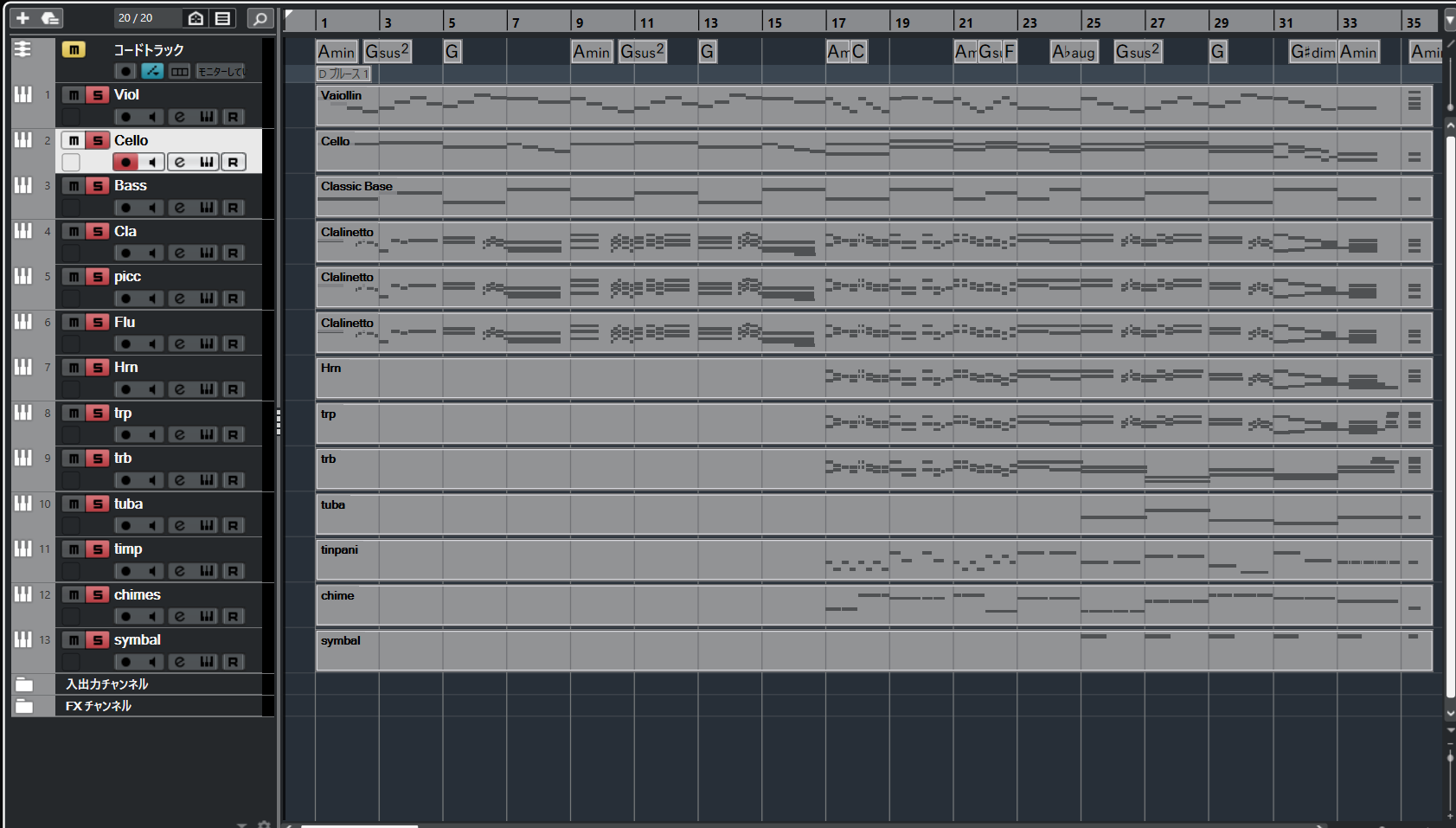
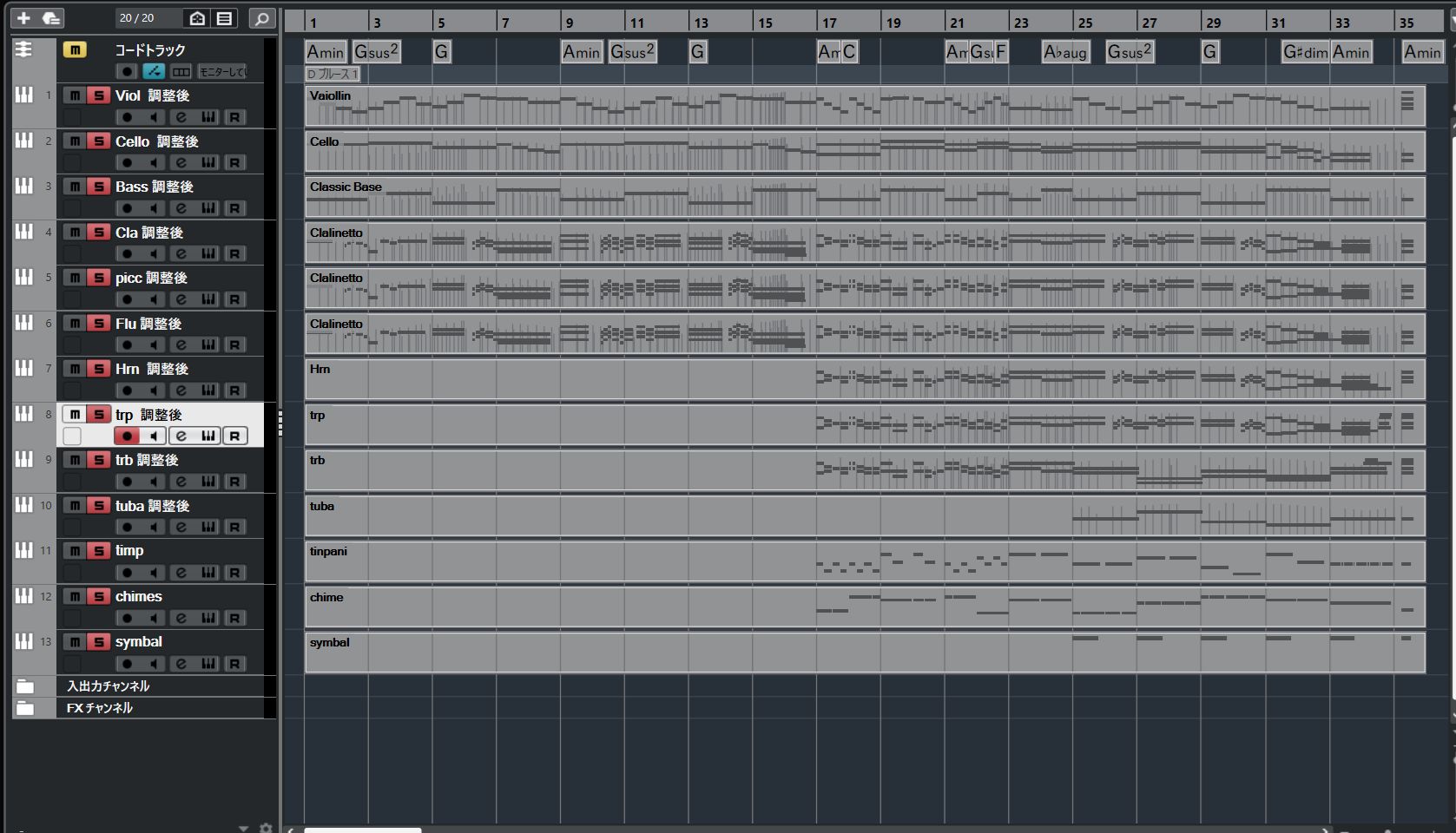
全パートの画面で、CCを入れる前と後を比べると、弦・木管・金管のレーンに、CCの点が増えているのが分かります。
聞き比べ(Before / After)
同じ曲を、CC11・CC1を入れる前と後で書き出しました。続けて聞くと、音の盛り上がり方と収まり方が、少し違って聞こえると思います。
今回やったことのまとめ
- CC11でフレーズの大きな強弱、CC1で音色の変化をつけた
- バイオリンで「型」を作って、他のパートにコピーして広げた
- ビブラートはDiscoverでは動かせなかったので、今回は見送った
- 打楽器はベロシティのみ
次回予告
このあとは、フェーダーでパートごとのバランスを整えてみようと思っています。仕上がったら、今回の音と聞き比べられるように、あらためてご紹介する予定です。気長にお待ちください。
コメント